Etapas rápidas:
Para um arquivo armazenado no OneDrive ou em uma biblioteca do SharePoint Online, você pode voltar para uma versão anterior do arquivo e restaurá-lo.
- Abra o arquivo que você deseja restaurar e vá paraInformações do arquivo>.
- Se o arquivo tiver versões anteriores, você verá um botão chamado Histórico de Versões. Selecione-o para ver a lista de versões.
- No painel Histórico de Versões à direita, selecione uma versão para exibi-la.
- Depois de escolher a versão que deseja restaurar, selecione o botão Restaurar localizado abaixo da barra de ferramentas.
Com o Microsoft 365 e o Salvamento Automático, você não precisa se preocupar com a perda de edições ou com a anexação de cópias desatualizadas de arquivos. Mas se você acidentalmente fizer edições em um arquivo, poderá facilmente reverter para uma versão anterior sem as alterações indesejadas usando o Histórico de Versão.
A história de Inês sobre restaurar um arquivo sem alterações indesejadas
Compartilhar em particular com o OneDrive
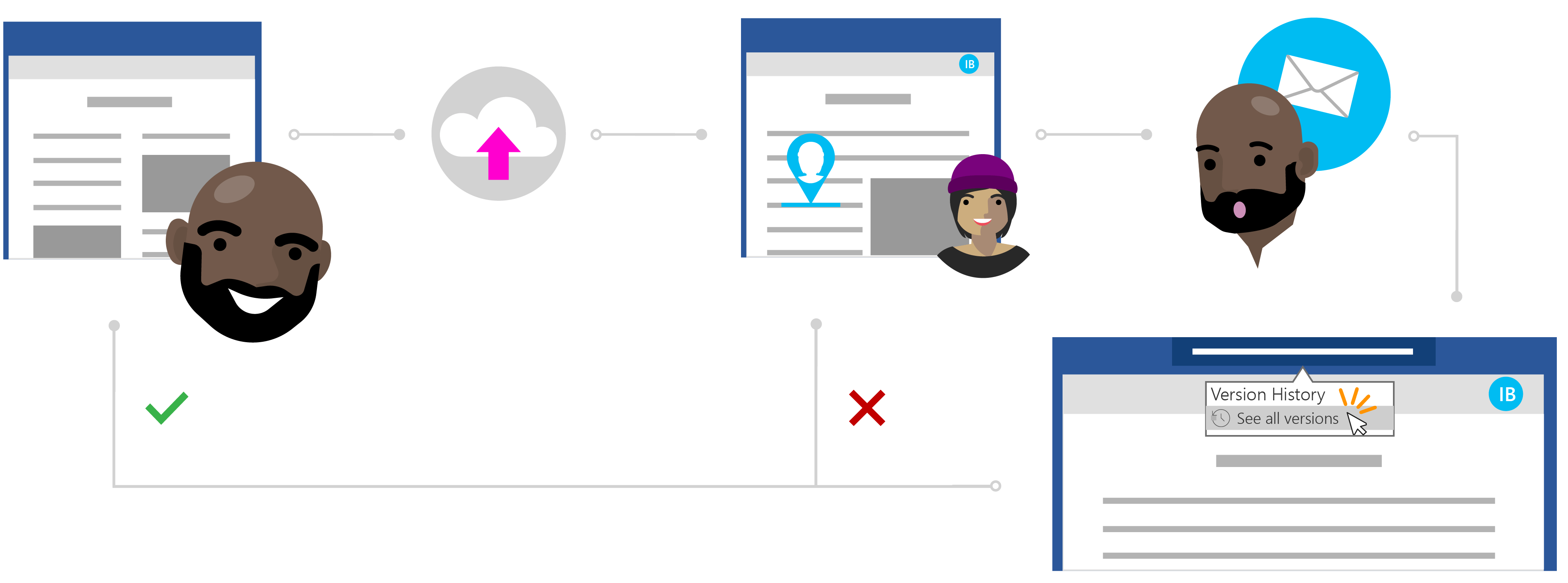
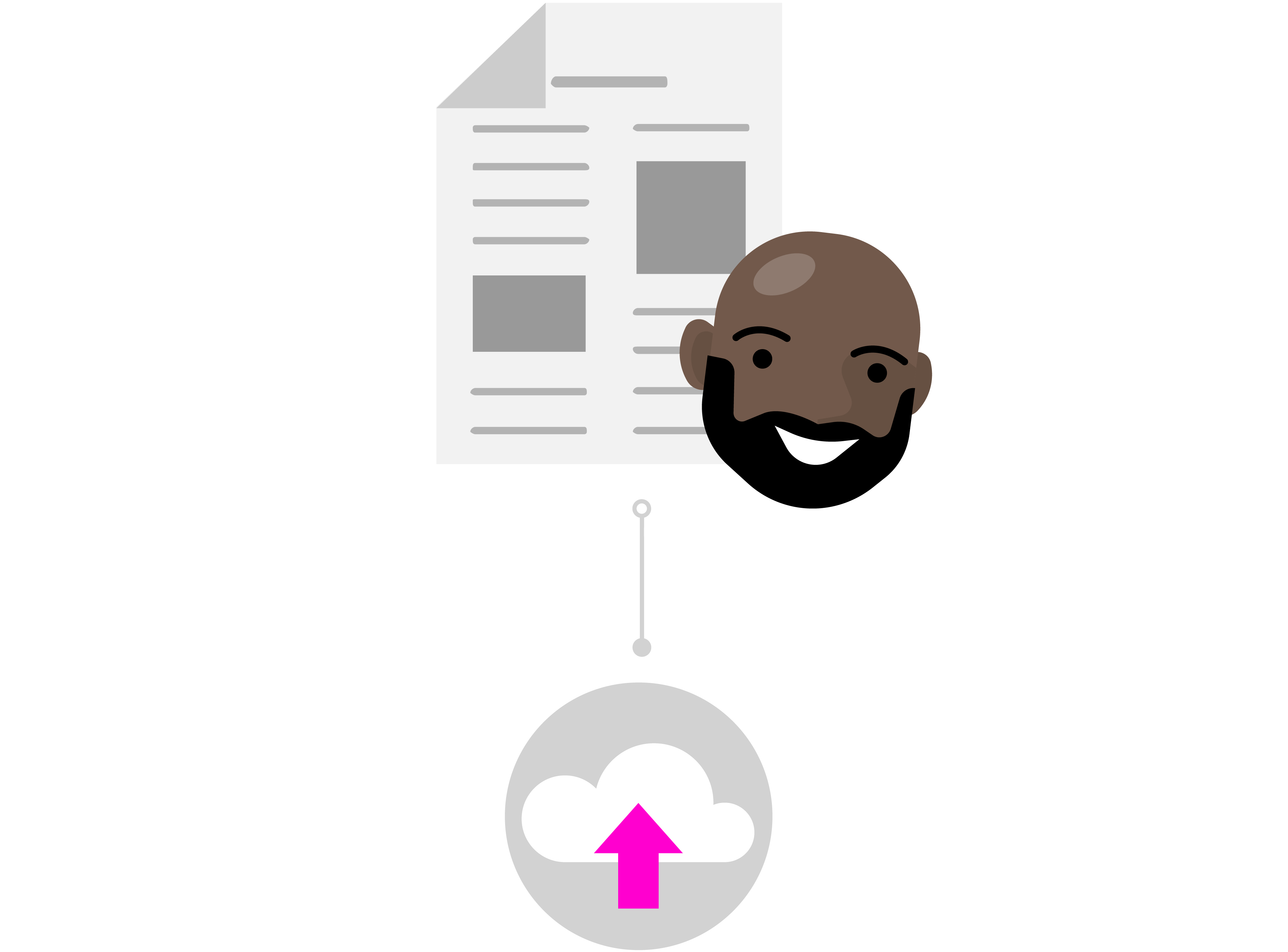
Todd escreveu um trabalho de pesquisa de seus estudos mais recentes, mas sente que algo está faltando. Para garantir que o artigo seja claro e conciso, ele decide contar com a ajuda de um de seus colegas mais próximos para fornecer algum feedback.
Sabendo que Ines é uma excelente escritora, ele pode contar com ela para obter uma ajuda valiosa. Todd abre sua pasta do OneDrive, clica com o botão direito do mouse no documento do Word e clica em Compartilhar para convidar Ines para o arquivo.
Edite com confiança na nuvem
Ines recebe uma notificação de um arquivo compartilhado de Todd e vê sua mensagem: "Você pode dar uma olhada no meu artigo e me enviar suas atualizações?" Ela abre o documento do Word e começa a fazer edições no arquivo. Ela reescreve sua introdução para ir direto ao ponto e faz outras revisões de conteúdo para ajudar a explicar alguns de seus principais pontos de pesquisa.
Inês está fazendo muito trabalho, mas sabe que, com o Salvamento Automático, suas alterações são salvas automaticamente e seguras no documento. Depois de se sentir satisfeita com o documento, ela fecha o arquivo.

Não se preocupe com o Histórico de Versões
No dia seguinte, Todd entra no documento para ver que tipo de feedback Ines deixou. Para sua surpresa, houve mudanças significativas no conteúdo. Ele entra em contato com Ines: "Ei Inês, obrigado pelas mudanças, mas eu só queria sugestões e feedback - não edições abrangentes."
Embora tenha havido um mal-entendido, Todd sabe que não há necessidade de se preocupar. Com o Histórico de Versões, ele sabe que, embora as alterações dela tenham sido salvas em seu arquivo, o Office manteve o controle de sua versão original.

Restaurar uma versão anterior
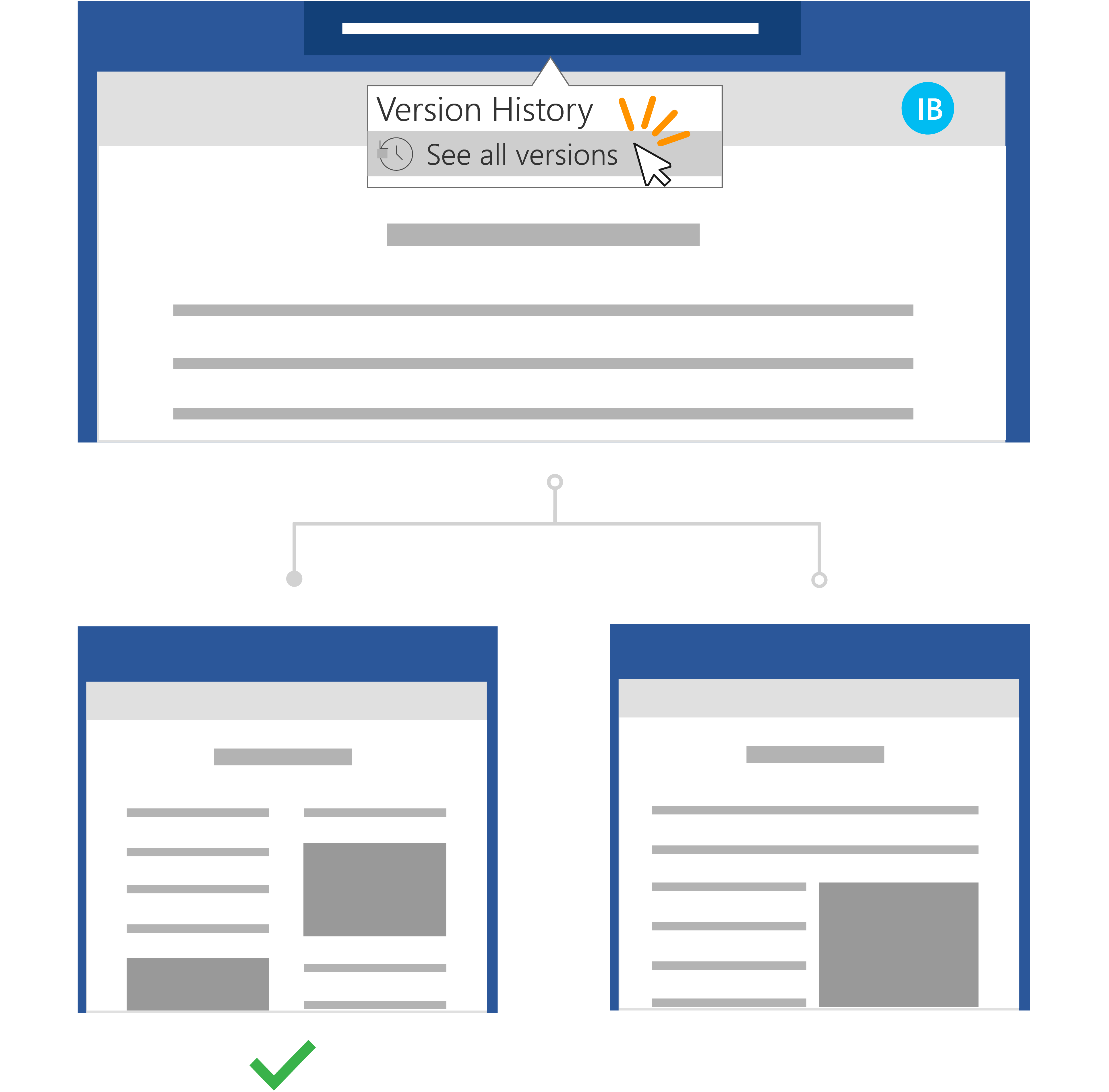
Ines vê a mensagem de Todd e percebe seu erro. Ela abre o trabalho de pesquisa no Word e clica no título. Na lista suspensa, ela clica em Ver todas as versões em Histórico de versões e pode navegar rapidamente e abrir uma versão do trabalho de pesquisa antes de fazer as alterações indesejadas.
Inês coloca as duas versões do documento lado a lado. Ela usa o documento com suas alterações indesejadas como referência para que possa resumir facilmente seus comentários em comentários na versão original de Todd como ele queria. Ela salva isso como a versão final e está pronto para ir!