
Use os programas do Office para salvar ou converter seus arquivos para PDFs e poder compartilhá-los ou imprimi-los usando impressoras comerciais. Além disso, não precisará de outro software ou suplementos.
Use o formato PDF quando quiser um arquivo que:
- Tenha a mesma aparência na maioria dos computadores.
- Tenha um tamanho menor.
- Seja compatível com um formato do setor.
Os exemplos incluem currículos, documentos legais, newsletters, ficheiros que se destinam a ser lidos (não editados) e impressos e ficheiros destinados a impressão profissional.
Importante
- Muitos programas, incluindo o Microsoft Word, têm a capacidade de abrir e editar ficheiros PDF. Simplesmente partilhar algo como PDF não é suficiente para garantir que o destinatário não pode editar o ficheiro.
- Quando converte a sua folha de cálculo num PDF, as ligações internas na folha de cálculo perder-se-ão durante a conversão, pelo que as ligações terão de ser verificadas. No entanto, as ligações externas para outras origens serão boas.
Para ver as instruções passo a passo, selecione um programa do Office na lista suspensa.
Qual programa do Office você está usando?
Access
Abrir a tabela ou relatório que você deseja publicar como um PDF.
No separador Dados Externos , no grupo Exportar , selecione PDF ou XPS.
No campo Nome do Arquivo, digite ou selecione um nome para o documento.
Na lista Guardar com o tipo , selecione PDF (*.pdf).
- Se o documento necessitar de alta qualidade de impressão, selecione Standard (publicação online e impressão).
- Se o tamanho do ficheiro for mais importante do que a qualidade de impressão, selecione Tamanho mínimo (publicação online).
Selecione Opções para definir a página a imprimir, para escolher se a marcação deve ser impressa e para selecionar as opções de saída. Selecione OK.
Selecionar Publicar.
Excel
Observação
Não pode guardar folhas do Power View como ficheiros PDF.
Selecione a guia Arquivo.
Selecione Guardar Como ou Guardar uma cópia.
Na caixa Nome do Ficheiro , introduza um nome para o ficheiro, caso ainda não o tenha feito.
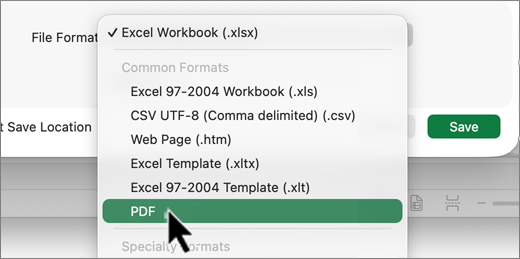
Na lista Guardar com o tipo , selecione PDF (*.pdf).
- Se você deseja que o arquivo abra no formato selecionado após salvá-lo, selecione a caixa de seleção Abrir arquivo após publicação.
- Se o documento necessitar de alta qualidade de impressão, selecione Standard (publicação online e impressão).
- Se o tamanho do ficheiro for mais importante do que a qualidade de impressão, selecione Tamanho mínimo (publicação online).
Selecione Opções para definir a página a imprimir, para escolher se a marcação deve ser impressa e para selecionar as opções de saída. Para obter mais informações sobre a caixa de diálogo Opções no Excel, consulte Mais sobre as opções de PDF. Selecione OK quando terminar.
Selecione Salvar.
OneNote
- Selecione a guia Arquivo.
- Selecione Exportar.
- Em Exportar Atual, selecione a parte do bloco de notas que pretende guardar como PDF.
- Em Selecionar Formato , selecione PDF (*.pdf) e, em seguida, selecione Exportar.
- Na caixa de diálogo Salvar Como, no campo Nome do Arquivo, insira um nome para o bloco de anotações.
- Selecione Salvar.
PowerPoint
Selecione a guia Arquivo.
Selecione Exportar.
Na caixa Nome do Ficheiro , introduza um nome para o ficheiro, caso ainda não o tenha feito.
Na lista Guardar com o tipo , selecione PDF (*.pdf).
- Se você deseja que o arquivo abra no formato selecionado após salvá-lo, selecione a caixa de seleção Abrir arquivo após publicação.
- Se o documento necessitar de alta qualidade de impressão, selecione Standard (publicação online e impressão).
- Se o tamanho do ficheiro for mais importante do que a qualidade de impressão, selecione Tamanho mínimo (publicação online).
Selecione Opções para definir a página a imprimir, para escolher se a marcação deve ser impressa e para selecionar as opções de saída. Selecione OK quando terminar.
Selecione Salvar.
Project
- No separador Ficheiro , selecione Exportar.
- Selecione Criar documento PDF/XPS e selecione Criar PDF/XPS.
- Na caixa Nome do Ficheiro , introduza um nome para o ficheiro, caso ainda não o tenha feito.
- Na lista Guardar com o tipo, selecione PDF Files (*.pdf)ou Files XPS (*.xps) e, em seguida, selecione Ok.
- Na caixa de diálogo Opções de Exportação de Documentos , selecione um Intervalo de Publicação, quer inclua Informações não imprimíveis e conformidade ISO 19500-1 (PDF/A).
Dicas de formatação
O Project não suporta todas as funcionalidades de formatação PDF ou XPS, mas ainda pode utilizar algumas opções de impressão para alterar o aspeto do documento final.
SelecioneImpressão de Ficheiro> e, em seguida, altere qualquer uma destas opções:
- Datas
- Orientação
- Tamanho do Papel
- Configuração de Página
Na caixa de diálogo Configurar Página, você pode alterar as opções nestas guias:
- Margens
- Legenda
- Modo de exibição
Fornecedor
Selecione a guia Arquivo.
Selecione Salvar como.
Na caixa Nome do Ficheiro , introduza um nome para o ficheiro, caso ainda não o tenha feito.
Na lista Guardar com o tipo , selecione PDF (*.pdf).
Se quiser alterar a forma como o documento é otimizado, selecione Alterar. (Selecione Opções no Publisher 2013 ou Publisher 2016.)
- Faça as alterações desejadas na resolução da imagem e nas informações não imprimíveis.
- Selecione Opções de Impressão para efetuar alterações às opções de impressão do documento.
- Selecione OK quando terminar.
Se você deseja que o arquivo abra no formato selecionado após salvá-lo, selecione a caixa de seleção Abrir arquivo após publicação.
Selecione Salvar.
Visio
No separador Ficheiro , selecione Exportar.
Selecione Criar documento PDF/XPS e selecione Criar PDF/XPS.
Na caixa Nome do Ficheiro , introduza um nome para o ficheiro, caso ainda não o tenha feito.
Na lista Guardar com o tipo , selecione PDF (*.pdf).
- Se você deseja que o arquivo abra no formato selecionado após salvá-lo, selecione a caixa de seleção Ver arquivo automaticamente depois de salvar.
- Se o documento necessitar de alta qualidade de impressão, selecione Standard (publicação online e impressão).
- Se o tamanho do ficheiro for mais importante do que a qualidade de impressão, selecione Tamanho mínimo (publicação online).
Selecione Opções para definir a página a ser impressa, escolher se a marcação deve ser impressa e selecionar opções de saída. Selecione OK.
Selecionar Publicar.
Word
- Se o arquivo tiver sido salvo anteriormente, selecioneSalvar uma Cópia de Arquivo>.
Se o arquivo não for salvo, selecione Salvar>Arquivo Como ou Salvar uma Cópia. - Selecione Procurar para escolher o local no computador em que deseja salvar o arquivo.
- Na lista suspensa, selecione PDF.
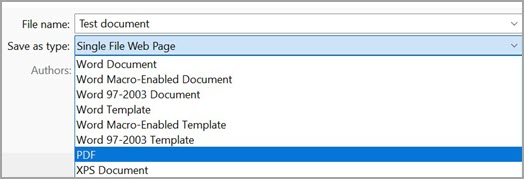
- Selecione Salvar.
Selecione Mais Opções>para personalizar seu PDF.
- Para criar um arquivo PDF apenas de algumas das páginas do seu documento, escolha uma opção em Intervalo de páginas.
- Para incluir alterações controladas no PDF, em Publicar o que, marque a caixa Documento mostrando marcação. Caso contrário, certifique-se de que Documento esteja marcado.
- Para criar um conjunto de indicadores no PDF, marque a caixa Criar indicadores usando. Em seguida, escolha Cabeçalhos ou, se você adicionou indicadores ao seu documento, Indicadores do Word.
- Se quiser incluir propriedades do documento no PDF, certifique-se de que a caixa Propriedades do documento esteja marcada.
- Para tornar o documento mais fácil para leitura por um software leitor de tela, marque a caixa Marcas estruturais do documento para acessibilidade.
- Compatível com ISO 19005-1 (PDF/A) Essa opção gera o documento PDF como a versão 1.7 PDF, que é um padrão de arquivamento. O PDF/A ajuda a garantir que um documento tenha a mesma aparência quando for aberto mais tarde em um computador diferente.
- Texto bitmap quando as fontes podem não ser inseridas Se as fontes não puderem ser inseridas no documento, o PDF usará imagens de bitmap do texto para que o PDF pareça o mesmo que o documento original. Se essa opção não estiver selecionada e o arquivo usar uma fonte que não possa ser inserida, o leitor de PDF poderá substituir outra fonte.
- Criptografar o documento com uma senha Para restringir o acesso para que somente pessoas com a senha possam abrir o PDF, selecione essa opção. Quando você seleciona OK, Word abre a caixa Criptografar Documento PDF, na qual você pode digitar e inserir novamente uma senha.
Abrir e copiar o conteúdo de um PDF com o Word
Você pode copiar qualquer conteúdo desejado de um PDF abrindo-o no Word.
Vá para Abrir Arquivo> e navegue até o arquivo PDF. O Word abre o conteúdo do PDF em um novo arquivo. Você pode copiar dele qualquer conteúdo desejado, incluindo imagens e diagramas.


O PDF (Formato de Documento Portátil) preserva a formatação de documentos e habilita o compartilhamento de arquivos. Quando um arquivo no formato PDF é exibido online ou impresso, ele mantém o formato que você definiu para ele. O formato PDF também é útil para documentos que serão reproduzidos com o uso de métodos de impressão comercial. O PDF é aceito como um formato válido para muitas organizações e agências, e há visualizadores disponíveis para uma maior variedade de plataformas do que XPS.
O XML Paper Specification (XPS) é um formato de arquivo eletrônico que preserva a formatação do documento e permite o compartilhamento de arquivos. O formato XPS garante que, quando o arquivo for visualizado online ou impresso, ele retenha exatamente o formato pretendido, e que os dados no arquivo não possam ser alterados com facilidade.
Importante
A maioria dos navegadores da Web modernos pode abrir e exibir um arquivo PDF. No entanto, se você tiver um sistema operacional mais antigo, talvez precise de um leitor de PDF instalado em seu dispositivo, como o Acrobat Reader, disponível na Adobe Systems.