
Quando você tenta abrir tipos de arquivo criados em versões anteriores do Office (como um documento do Word 95), o arquivo é aberto no Modo de Exibição Protegido por padrão e as funções de edição são desabilitadas.
O Bloqueio de Arquivos impede que tipos de arquivo desatualizados sejam abertos e faz com que o arquivo seja aberto no Modo de Exibição Protegido, enquanto desabilita os recursos Salvar e Abrir. O Bloqueio de Arquivos também restringe formatos de arquivo herdados que podem representar riscos de segurança, dependendo da Central de Confiabilidade ou das configurações de política organizacional. O código usado para abrir e salvar esses formatos mais antigos possui vulnerabilidades que podem ser exploradas por hackers. Dessa forma, eles apresentam riscos de segurança que devem ser evitados, se possível.
Se as configurações de Bloqueio de Arquivo definidas por você ou pelo administrador estiverem definidas como Não abrir os tipos de arquivo selecionados, o arquivo não será aberto no Modo de Exibição Protegido e uma mensagem de erro será exibida. Consulte a seção Configurações de Bloqueio de Arquivo explicadas para obter mais informações.
A seguir, exemplos da Barra de Mensagens para Bloqueio de Arquivo. O escudo amarelo indica que o arquivo pode ser editado, e o escudo vermelho indica que o arquivo não pode ser editado.


Editar um arquivo bloqueado
Você pode fazer alterações nas configurações na área Bloqueio de Arquivo da Central de Confiabilidade que permitirão abrir, editar e salvar o arquivo bloqueado.
- Clique emOpçõesde Arquivo>.
- Clique em Central de Confiabilidade>, Configurações> da Central de Confiabilidade, Configurações de Bloqueio de Arquivo.
- Marque a caixa Abrir tipos de arquivo selecionados no Modo de Exibição Protegido e permitir edição.
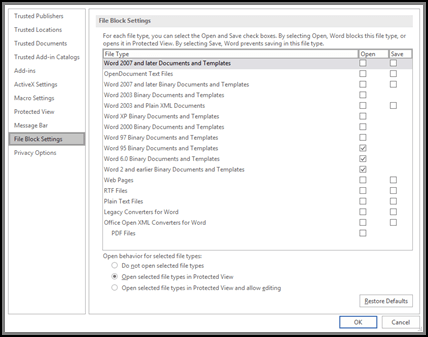
Exibir ou modificar configurações de Bloqueio de Arquivo na Central de Confiabilidade
- Abra um programa do Office.
- Clique emOpçõesde Arquivo>.
- Clique em Central de Confiabilidade>, Configurações> da Central de Confiabilidade, Configurações de Bloqueio de Arquivo.
- Na lista Tipo de Arquivo, marque ou desmarque Abrir ou Salvar para os tipos de arquivo que deseja bloquear ou habilitar.
Observação
Você não pode marcar Abrir sem marcar Salvar.
Configurações de Bloqueio de Arquivo explicadas
- Não abrir tipos de arquivo selecionados Os tipos de arquivo selecionados com marcas de marca de seleção são impedidos de abrir ou abrir e salvar. Você verá uma mensagem de erro quando isso for definido.
- Abrir tipos de arquivo selecionados no Modo de Exibição Protegido Os tipos de arquivo selecionados são abertos no Modo de Exibição Protegido. O botão Habilitar Edição está desabilitado na Barra de Mensagens e no modo de exibição Backstage.
- Abrir os tipos de arquivo selecionados no Modo de Exibição Protegido e permitir edição Os tipos de arquivo selecionados são abertos no Modo de Exibição Protegido. O botão Habilitar Edição está habilitado na Barra de Mensagens e no modo de exibição Backstage.
Observação
Se você trabalha em uma organização, o administrador pode ter definido uma política que não permite editar arquivos bloqueados.
Tópicos relacionados
O que é o Modo de Exibição Protegido?
Bloquear ou desbloquear o conteúdo externo nos documentos do Office
O arquivo está bloqueado por outro usuário e os comandos estão esmaecidos