
Files da Internet e de outros locais potencialmente não seguros podem conter vírus, worms ou outros tipos de malware que podem danificar seu computador. Para proteger o seu computador, os arquivos desses locais potencialmente inseguros são abertos no Modo de Exibição Protegido ou Somente Leitura. Com o uso desse modo, você pode ler um arquivo, ver o seu conteúdo e habilitar a edição, enquanto reduz os possíveis riscos.
Observação
Se o seu computador tiver o Application Guard para Microsoft 365 habilitado, os documentos que foram abertos anteriormente no Modo de Exibição Protegido agora serão abertos no Application Guard para Microsoft 365.
Incluído neste artigo
Por que meu arquivo é aberto no Modo de Exibição Protegido?
Como faço para sair do Modo de Exibição Protegido para poder editar, salvar ou imprimir?
Por que não consigo sair do Modo de Exibição Protegido?
Ocorreu um problema com meu arquivo
Quero alterar minhas configurações do Modo de Exibição Protegido
Explicação sobre as Configurações da Central de Confiabilidade para o Modo de Exibição Protegido
O que acontece com os suplementos no Modo de Exibição Protegido?
O que acontece com fontes da nuvem no Modo de Exibição Protegido?
Como fazer para usar o Modo de Exibição Protegido com um leitor de tela?
Por que meu arquivo é aberto no Modo de Exibição Protegido?
O Modo de Exibição Protegido é um modo somente de leitura no qual a maioria das funções de edição está desabilitada. Há vários motivos pelos quais um arquivo é aberto no Modo de Exibição Protegido:
O arquivo foi aberto a partir de um local da Internet - Quando você vir a mensagem no Modo de Exibição Protegido que diz "Tenha cuidado - os arquivos da Internet podem conter vírus. A menos que você precise editar, é mais seguro permanecer no Modo de Exibição Protegido.", o arquivo está sendo aberto pela Internet. Arquivos da Internet podem conter vírus e outros tipos de conteúdo nocivos inseridos neles. Recomendamos editar o documento somente se você confiar no respectivo conteúdo.

O arquivo foi recebido como um anexo do Outlook e a política do seu computador definiu o remetente como não seguro- Quando você vir a mensagem no Modo de Exibição Protegido que diz "Tenha cuidado, anexos de email podem conter vírus. A menos que você precise editar, é mais seguro permanecer no Modo de Exibição Protegido.", o arquivo foi recebido de um remetente potencialmente não seguro. Recomendamos editar o documento somente se você confiar no conteúdo.

O arquivo foi aberto de um local não seguro - Quando você vir a mensagem no Modo de Exibição Protegido que diz "Este arquivo foi aberto de um local potencialmente não seguro. Clique para saber mais.", o arquivo foi aberto de uma pasta não segura. Um exemplo de local não seguro é a pasta Temporary Internet Files. Recomendamos editar o documento somente se você confiar no conteúdo.

O arquivo é bloqueado pelo Bloqueio de Arquivo – As imagens a seguir são exemplos. Saiba mais sobre o Bloqueio Avançado de Arquivo

Não é permitida a edição.

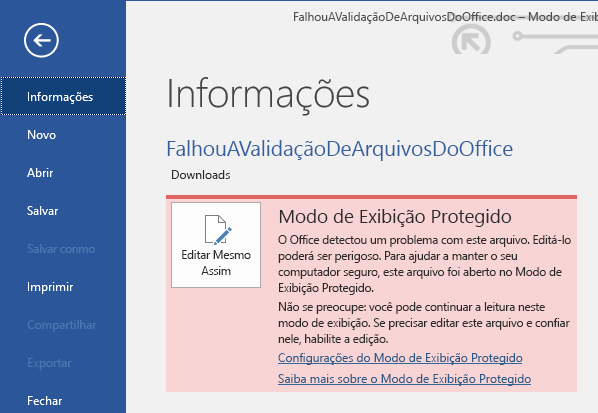
A edição é permitida, mas não é recomendada a menos que você confie completamente no conteúdo dele.Falha de validação de arquivo - Quando você vir uma mensagem no Modo de Exibição Protegido que diz "Microsoft 365 detectou um problema com este arquivo. Editá-lo pode danificar seu computador. Clique para saber mais.", o arquivo não passou na validação do arquivo. A validação de arquivo verifica se há problemas de segurança que possam ser resultantes de alterações na estrutura do arquivo.

O arquivo foi aberto no Modo de Exibição Protegido usando a opção Abrir no Modo de Exibição Protegido- Quando você vir a mensagem no Modo de Exibição Protegido que diz "Este arquivo foi aberto no Modo de Exibição Protegido. Clique para ver mais detalhes.", você optou por abrir o arquivo no Modo de Exibição Protegido. Isso pode ser feito usando a opção Abrir no Modo de Exibição Protegido :
Selecione Arquivo>Abrir.
Na caixa de diálogo Abrir , selecione a seta ao lado do botão Abrir .
Na lista, selecione Abrir no Modo de Exibição Protegido.

O arquivo foi aberto do armazenamento do OneDrive de outra pessoa- Quando você vir a mensagem no Modo de Exibição Protegido que diz "Tenha cuidado - Este arquivo é do OneDrive de outra pessoa. A menos que você confie nessa pessoa e queira continuar colaborando com ela, é mais seguro permanecer no Modo de Exibição Protegido.", você abriu um documento de uma pasta do OneDrive diferente da sua, por exemplo, quando alguém compartilhou um arquivo no OneDrive com você. Esses arquivos podem não ser confiáveis e podem ser usados no intuito de causar danos ao computador. Recomendamos confiar em documentos somente se confiar na pessoa a quem pertence esse local do OneDrive.
Observação
- Atualmente, essa funcionalidade só está disponível em clientes do Microsoft 365.
- Quando clicar em "Confiar nos documentos desta pessoa", todos os documentos subsequentes compartilhados desse local do OneDrive não serão mais abertos no Modo de Exibição Protegido.

Importante
Os administradores podem personalizar a lista de locais potencialmente inseguros para incluir pastas adicionais também consideradas inseguras.
Como faço para sair do Modo de Exibição Protegido para poder editar, salvar ou imprimir?
Se precisar ler o arquivo sem editá-lo, você poderá permanecer no Modo de Exibição Protegido. Se souber que o arquivo provém de uma fonte confiável e quiser salvá-lo, editá-lo ou imprimi-lo, você pode sair do Modo de Exibição Protegido. Quando você sair do Modo de Exibição Protegido, o estado Somente Leitura é efetivamente removido e o arquivo passará a ser um documento confiável.
Sair do Modo de Exibição Protegido e editar quando a Barra de Mensagens amarela for exibida
- Na Barra de Mensagens, selecione Habilitar Edição.
Sair do Modo de Exibição Protegido e editar quando a Barra de Mensagens vermelha for exibida
- Selecione Editar arquivo>mesmo assim.
Cuidado
Recomendamos fazer isso somente se você confiar na fonte e no conteúdo do arquivo.
Por que não consigo sair do Modo de Exibição Protegido?
Se você não consegue sair do Modo de Exibição Protegido, é possível que o administrador do sistema tenha regras estabelecidas que impeçam sair do Modo de Exibição Protegido. Entre em contato com o administrador para determinar se essas regras são adequadas.
Ocorreu um problema com meu arquivo
O Microsoft 365 encontrou um problema com seu arquivo e pode ser um risco de segurança. Abrir o arquivo no Modo de Exibição Protegido ajuda a proteger seu computador, e recomendamos que você edite o arquivo somente se confiar na pessoa que o enviou e se ele não parecer suspeito.
Por que eu recebo essa mensagem?
Essa mensagem pode ser exibida quando um arquivo potencialmente perigoso for detectado, criado por um hacker para infectar seu computador com um vírus ou para roubar informações importantes. A mensagem significa que a edição do arquivo pode ser perigosa. Algumas vezes, a mensagem é exibida quando arquivos são danificados, como, por exemplo:
- O disco onde o arquivo está armazenado pode estar desgastado ou quebrado.
- O arquivo foi criado ou editado com um programa que apresenta um problema.
- Ocorreu um erro inesperado ao copiar o arquivo para o computador, que pode ter sido causado por um problema com a sua conexão com a Internet.
- Pode haver um problema com a forma como o Microsoft 365 procura problemas nos arquivos. Estamos trabalhando para melhorar esse processo.
Posso editar o arquivo?
Se o arquivo tiver sido enviado por uma pessoa conhecida e confiável, você poderá escolher se deseja editá-lo. No entanto, recomendamos que você evite editar um arquivo que pareça suspeito. Por exemplo:
- O arquivo foi enviado por uma pessoa que você não conhece ou não confia.
- Você não estava esperando receber o arquivo ou ele não parece o tipo de arquivo que essa pessoa enviaria a você.
- O conteúdo do arquivo parece ser incomum, como, por exemplo, a fatura de cobrança de algo que você nunca adquiriu, ou algo que está fazendo com que erros sejam exibidos no computador.
Se o arquivo parecer suspeito, feche-o e exclua-o do computador. Recomendamos que você não edite o arquivo. Para eliminar qualquer suspeita, ligue ou envie um email para a pessoa que enviou o arquivo para fins de confirmação.
A imagem a seguir é um exemplo do botão Editar Mesmo Assim no modo de exibição Microsoft 365 Backstage.
Que tipos de arquivos causam erros de validação de arquivo?
- Arquivos do Word 97-2003 (.doc, .dot)
- Arquivos do Excel 97-2003 (.xls, .xla, .xlt, .xlm, .xlb, .xlt)
- Arquivos do PowerPoint 97-2003 (.ppt, .pot., pps, .ppa)
Quero alterar minhas configurações do Modo de Exibição Protegido
Aconselhamos que você entre em contato com seu administrador antes de fazer alterações nas configurações do Modo de Exibição Protegido.
- Selecione Arquivo>Opções.
- Selecione Central de>Confiabilidade, Configurações> da Central de Confiabilidade, Modo de Exibição Protegido.
- Faça as seleções desejadas.
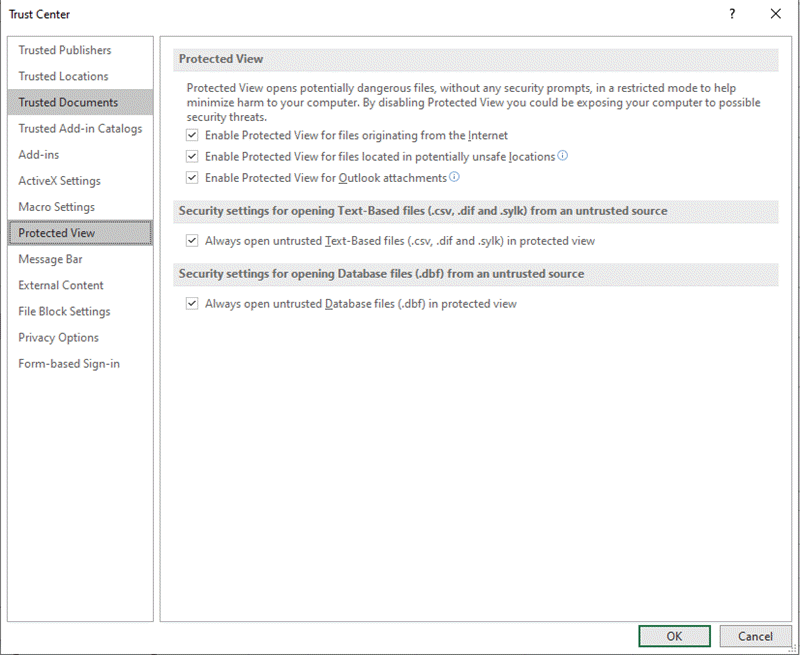
Explicação sobre as Configurações da Central de Confiabilidade para o Modo de Exibição Protegido
Habilitar o Modo de Exibição Protegido para arquivos provenientes da Internet – A Internet é considerada um local não seguro devido às suas muitas oportunidades para intenções mal-intencionadas.
Habilitar o Modo de Exibição Protegido para arquivos localizados em locais potencialmente não seguros - Isso se refere às pastas no computador ou na rede que são consideradas não seguras, como a pasta Internet Temporária ou outras pastas atribuídas pelo seu administrador.
Habilitar o Modo de Exibição Protegido para anexos do Outlook - Anexos em emails podem vir de fontes não confiáveis ou desconhecidas.
Sempre abra arquivos de Text-Based não confiáveis (.csv, .dif e .sylk) no modo de exibição protegido - Se essa configuração específica do Excel estiver habilitada, os arquivos baseados em texto abertos de um local não confiável sempre serão abertos no Modo de Exibição Protegido. Se você desabilitar ou não definir essa configuração, os arquivos baseados em texto abertos de um local não confiável não serão abertos no Modo de Exibição Protegido.
Essa configuração também pode ser definida por um administrador como uma política por meio da Política de Grupo ou do serviço de política de nuvem do Microsoft 365.Observação
Essa configuração de política só se aplica a produtos do Microsoft 365.
Sempre abra arquivos de Banco de Dados não confiáveis (.dbf) no modo de exibição protegido – Se essa configuração específica do Excel estiver habilitada, os arquivos de banco de dados abertos de um local não confiável sempre serão abertos no Modo de Exibição Protegido. Se você desabilitar ou não definir essa configuração, os arquivos de banco de dados abertos de um local não confiável não serão abertos no Modo de Exibição Protegido.
Essa configuração também pode ser definida por um administrador como uma política por meio da Política de Grupo ou do serviço de política de nuvem do Microsoft 365.Observação
Essa configuração de política só se aplica a produtos do Microsoft 365.
Quero revogar a confiabilidade de documentos que permiti anteriormente que não fossem abertos no Modo de Exibição Protegido
Se você confiou anteriormente em um documento ou documentos para abrir fora do Modo de Exibição Protegido, (1) selecionando Habilitar Edição ou Confiar em Documentos desta Pessoa na barra de mensagens ou (2) selecionando Editar Mesmo assim , quando o arquivo falhar na validação, consulte as orientações em Documentos confiáveis para remover essa decisão de confiança e fazer com que esses documentos sejam reabertos no Modo de Exibição Protegido.
O que acontece com os suplementos no Modo de Exibição Protegido?
Os suplementos podem ser executados quando um arquivo é aberto no Modo de Exibição Protegido, mas podem funcionar de forma inesperada. Se os suplementos não estiverem funcionando corretamente, entre em contato com o autor do suplemento. Uma versão atualizada, compatível com o Modo de Exibição Protegido, pode ser necessária.
O que acontece com fontes da nuvem no Modo de Exibição Protegido?
É possível que a pessoa que enviou o documento tenha usado uma fonte de nuvem, que é uma fonte que não é fornecida com o Windows ou Microsoft 365, mas que deve ser baixada da Internet na primeira vez que for usada. Nesse caso, e for uma fonte que você ainda não instalou, essa fonte não será baixada enquanto você estiver no Modo de Exibição Protegido. O Word tentará substituir outra fonte que, esperançosamente, ficará bem. Se você tiver certeza de que o documento é seguro e quiser vê-lo da maneira que o autor pretendia, será necessário habilitar a edição para que o Word possa baixar e instalar a fonte correta.
Observação
Se o Word não for capaz de localizar uma fonte compatível para fazer a substituição, caixas pretas aparecerão no lugar do texto. Habilitar a edição, para que a fonte correta possa ser baixada deve corrigir o problema.
Como fazer para usar o Modo de Exibição Protegido com um leitor de tela?
Quando você está no modo de exibição protegido, a edição é bloqueada, portanto, você não pode passar o cursor ao redor do documento como esperado. No entanto, se você precisar navegar por um documento no Modo de Exibição Protegido com um leitor de tela, poderá pressionar F7 para ativar a navegação por cursor. Essa ação deve permitir que você navegue pelo texto sem estar no modo de edição.
Veja Também
Abrir um documento após um erro de corrupção de arquivo
Verificar a compatibilidade dos arquivos com versões anteriores
Adicionar ou remover a proteção em seu documento, pasta de trabalho ou apresentação