
As fontes que você usa são uma expressão única de si mesmo, mas pode ser um problema localizar uma fonte quando você tem centenas para escolher. O seletor de fontes moderno do Office torna mais fácil e rápido encontrar a fonte certa que se adapte perfeitamente ao seu documento.
Observação
No momento, o seletor de fontes moderno está disponível apenas no Word para a Web e no PowerPoint para a Web. Muitos dos recursos do seletor de fontes moderno estão disponíveis apenas com uma assinatura do Microsoft 365.
Sobre o seletor de fontes moderno
Até agora, quando você escolhia uma fonte em um aplicativo do Office, podia se deparar com uma lista muito longa de opções. Isso ocorre porque, até agora, o seletor de fontes nos aplicativos do Office permaneceu essencialmente inalterado desde o seu lançamento. Naquela época, a maioria das fontes não tinha mais do que quatro variantes básicas: regular, negrito, itálico e itálico negrito. Agora, existem fontes que têm muito mais variantes. Listar cada variante como uma opção selecionável geralmente requer muita rolagem para chegar ao que você deseja.
Todos os recursos anteriores ao seletor de fontes moderno são transferidos e vários novos recursos foram adicionados. A maioria dos novos recursos está igualmente disponível para usuários gratuitos e assinantes do Microsoft 365. A tabela a seguir mostra uma comparação entre os recursos disponíveis para usuários gratuitos e para usuários com uma assinatura do Microsoft 365.
| Recursos modernos do seletor de fontes (* indica novo recurso) | Assinante do M365 | Usuário gratuito |
|---|---|---|
| Mostrar nome da fonte atual | Sim | Sim |
| Nomes de fonte WYSIWYG em lista | Sim | Sim |
| Suporte a fontes de nuvem | Sim | Sim |
| Fontes acessíveis | 900 fontes/260 famílias de fontes | 82 fontes |
| seção de fontes usadas mais recentemente | Sim | Sim |
| Mostrar todos os estilos de fonte, incluindo negrito/itálico | Sim | Sim |
| *Seção separada de fontes do Office | Sim | Sim |
| *Capacidade de recolher seções | Sim | Sim |
| *Agrupando fontes em famílias | Sim | Sim |
| *Painel de informações da Fonte de Suporte | Sim | Sim |
| *Pesquisa aprimorada | Sim | Sim |
| *Acesso a fontes premium | Sim | Não |
| *Fixar fontes | Sim | Não |
| *Fontes fixadas disponíveis em todos os dispositivos/plataformas | Sim | Não |
| *Pré-preenchimento de fontes fixadas | Sim | Não |
| *Mostrar ícone de informações para fontes de tema | Sim | Sim |
| *Mostrar ícone de aviso para fontes ausentes | Sim | Não |
| *Ícone de informações para fontes incorporadas/compatíveis | Sim | Não |
Visão geral dos recursos
A seguir estão alguns detalhes de recursos que mostram as vantagens do seletor de fontes moderno.
Fontes organizadas
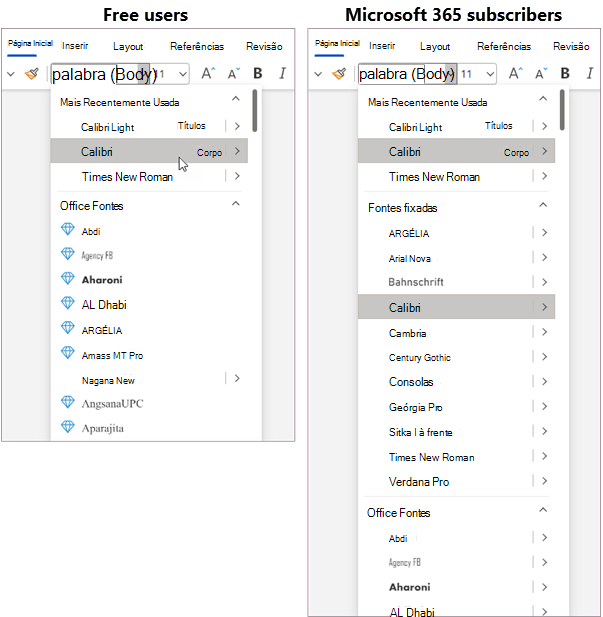
Como assinante do Microsoft 365, você verá suas fontes agrupadas em famílias com todos os estilos dessa família acessados por meio de um menu de submenu.
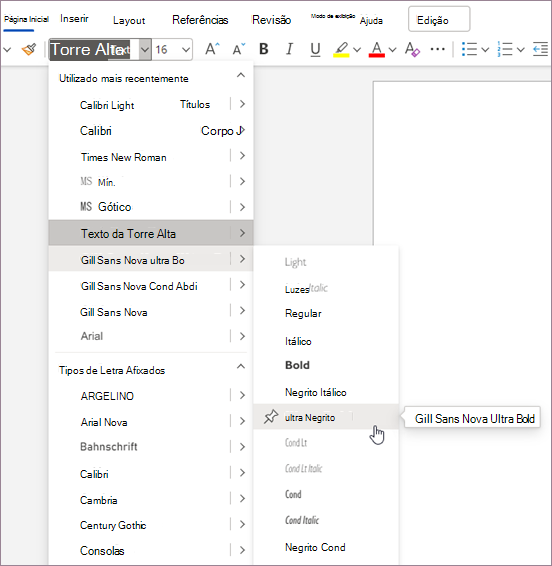
Você verá seções diferentes para Fontes Usadas Recentemente, Fontes Fixadas e Fontes do Office que você pode ocultar facilmente quando não forem necessárias.
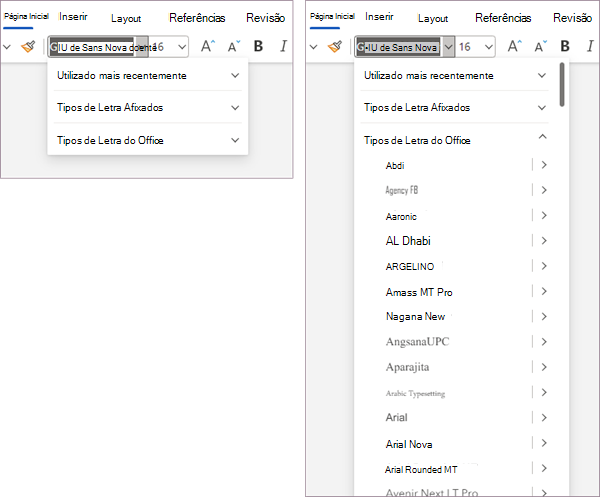
Verdadeiro: negrito e itálico
Anteriormente, quando você aplicava os estilos negrito ou itálico da faixa de opções, os aplicativos do Office aplicavam versões sintéticas desses estilos quando nenhuma versão verdadeira em negrito, itálico ou negrito itálico da fonte estava disponível, mas você não tinha como saber se uma versão sintética foi aplicada.
Com o seletor de fontes moderno, agora você verá quando um estilo sintético foi aplicado. Por exemplo, a fonte Abadi não tem uma versão em itálico disponível. Se você aplicar itálico na faixa de opções, verá o nome Abadi (itálico) na caixa de combinação do seletor de fonte. Os parênteses indicam que o estilo itálico foi aplicado da faixa de opções, e o Office usou um estilo sintético porque nenhum estilo verdadeiro está disponível.
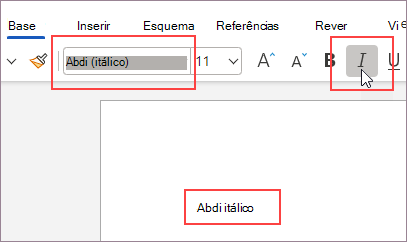
Quando uma fonte tem o estilo verdadeiro em negrito ou itálico, como Calibri, você verá o nome da fonte sem parênteses ao aplicar o estilo negrito ou itálico na faixa de opções, embora também possa selecionar o estilo no seletor de fontes. Os estilos verdadeiros sempre serão renderizados da mesma forma em todos os dispositivos, mas os estilos sintéticos podem ser renderizados de maneira diferente em dispositivos diferentes.
Nomes de fontes localizadas
Se chinês, japonês ou coreano for o idioma principal do navegador, você verá nomes de fontes localizadas para fontes compatíveis com nomes chineses, japoneses ou coreanos. Por exemplo, se o seu navegador usa japonês como idioma principal, você verá MS 明朝 listado no seletor de fontes moderno em vez de MS Mincho. Da mesma forma, se o coreano for seu idioma principal, você verá 바탕 em vez de Batang.
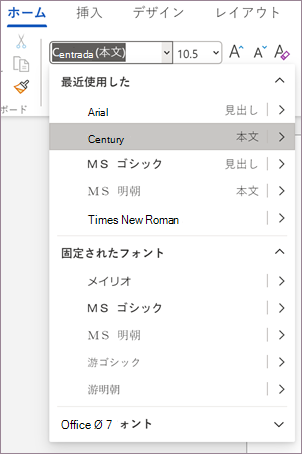
Fontes usadas mais recentemente
A seção Usadas Mais Recentemente lista as 10 fontes usadas mais recentemente em ordem cronológica inversa (da última para a primeira), exceto que as fontes de tema estão sempre no topo.
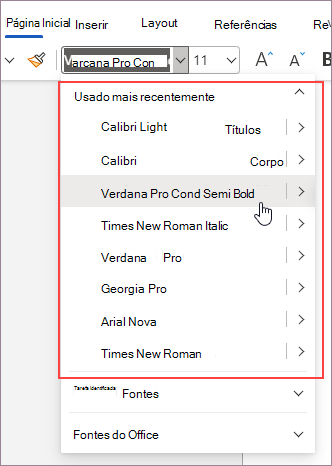
Quando você abre um documento existente, o seletor de fontes moderno lista todas as fontes no documento na seção Usadas Mais Recentemente . Esta seção é dinâmica, portanto, à medida que você usa fontes diferentes, a lista e a ordem das fontes na lista serão alteradas de acordo.
Fontes fixadas
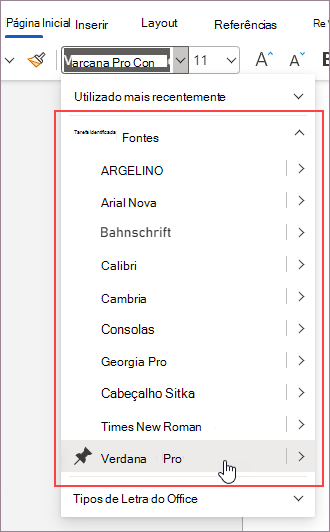
As fontes fixadas aparecem próximas ao topo da lista de fontes e agrupadas na seção Fontes fixadas para acesso mais rápido às fontes usadas com frequência. Você pode fixar famílias inteiras ou estilos individuais. Várias fontes são pré-fixadas na lista. Você pode adicionar e remover fontes fixadas desta lista.
As fontes fixadas acompanharão você em todos os dispositivos e plataformas em que o seletor de fontes moderno estiver disponível. No entanto, cada aplicativo do Office mantém seu próprio conjunto de fontes fixadas. Por exemplo, uma fonte que você fixar no Word também não será fixada no PowerPoint.
Fontes do Office
As fontes do Office são fontes de nuvem que estão disponíveis em todos os dispositivos e plataformas compatíveis com o Office. Não é necessário inserir fontes do Office. Se você usar fontes do Office em seu documento, os documentos serão renderizados conforme o esperado em todos os dispositivos e plataformas compatíveis com o Office.
As fontes do Office são atualizadas regularmente. Para ver a lista completa de fontes disponíveis do Office, confira o artigo Fontes de nuvem no Office.
Fontes de tema
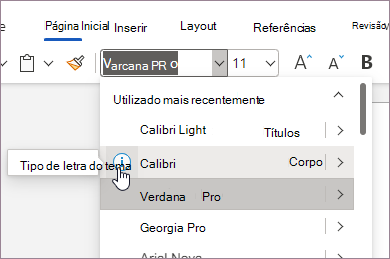
As fontes de tema são as fontes padrão do corpo e dos títulos usadas no documento. Essas fontes sempre aparecem listadas primeiro na seção Usadas Mais Recentemente da lista. As fontes de tema têm um ícone de informações ao lado delas na lista. As fontes de tema são exclusivas de um modelo de documento e podem mudar de um documento para outro.
Fontes incorporadas
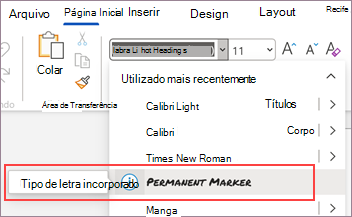
O seletor de fontes moderno mostra quais fontes são incorporadas em um documento. As fontes incorporadas são salvas no documento, o que aumenta o tamanho do arquivo, mas ajuda a preservar o layout do design se o documento for aberto em um dispositivo que não tem as fontes disponíveis. Para obter mais informações sobre fontes incorporadas, consulte Inserir fontes em documentos ou apresentações.
Observação
Você só pode incorporar fontes nos aplicativos de desktop do Windows e MacOS; no entanto, você pode exibir documentos com fontes incorporadas em qualquer dispositivo ou plataforma compatível com o Office.
Fontes ausentes
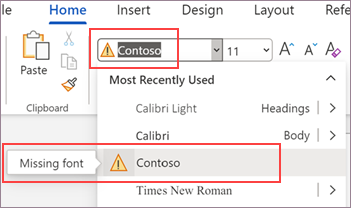
O seletor de fontes moderno identifica todas as fontes ausentes em um documento para que você possa tomar as medidas necessárias. Fontes ausentes são fontes usadas por alguém que criou ou editou o documento, mas não estão disponíveis para outros usuários. Quando você abre um documento que usa fontes que você não instalou, o seletor de fontes moderno exibe um ícone de aviso ao lado da fonte e a substitui para exibição em seu dispositivo sem alterar a fonte aplicada ao texto; No entanto, a fonte de substituição pode causar alterações no design e no layout.
Melhor pesquisa
É mais fácil encontrar a fonte que você está procurando. Você pode pesquisar digitando apenas duas letras na caixa de pesquisa para ver uma lista de todas as fontes correspondentes. À medida que adiciona mais letras, a pesquisa diminui e você pode selecionar rapidamente a fonte desejada em uma pequena lista.
Informações da fonte
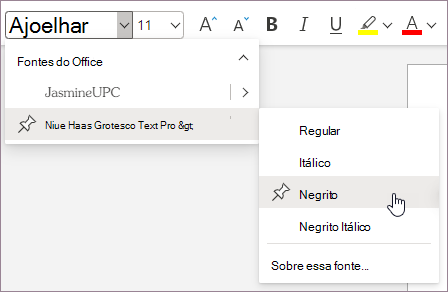
Se você quiser saber mais sobre as fontes da sua lista, o seletor de fontes moderno fornece um link para informações detalhadas sobre cada fonte do Office.
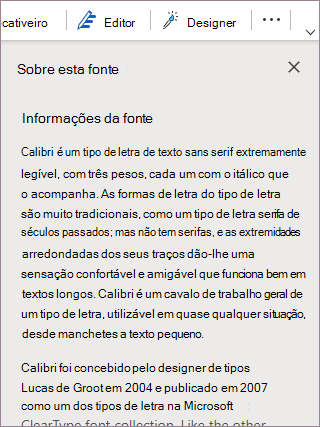
Fontes de tema, fontes incorporadas e fontes ausentes têm um ícone de informações ao lado delas. Clicar nesse ícone abre o painel Sobre esta fonte e fornece informações sobre ela.
Acesso a fontes Premium
As fontes disponíveis para você com o seletor de fontes moderno diferem dependendo se você tem ou não uma assinatura do Microsoft 365.
- Se você tiver uma assinatura do Microsoft 365, terá acesso a todas as fontes de nuvem premium do Office.
- Se você for um usuário gratuito, terá acesso a um número menor de fontes, mas poderá ver fontes premium listadas no seletor de fontes moderno com um ícone de losango ícone de
 ao lado delas. Embora as fontes premium sejam mostradas na lista, você não poderá aplicá-las ao texto, a menos que tenha uma assinatura do Microsoft 365.
Usar o seletor de fonte moderno
Você pode selecionar fontes no menu Fonte na faixa de opções, no menu contextual que aparece quando você clica com o botão direito do mouse e em Pesquisar ou Diga-me.
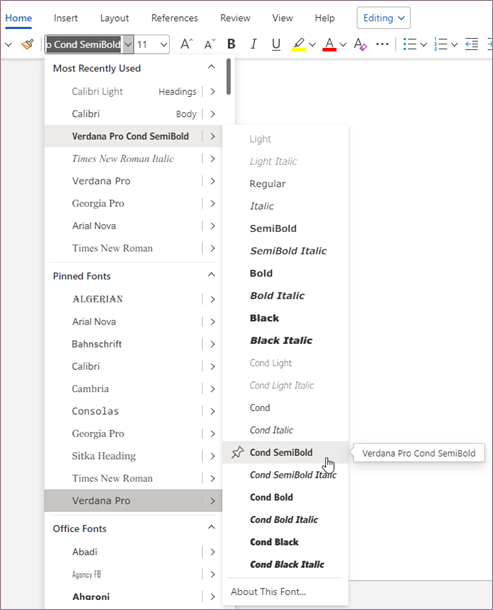
Selecionar uma fonte na faixa de opções
- Go to Home.
- No menu fonte, clique na seta para baixo para expandir a lista de fontes.
- Role para baixo para encontrar a família de fontes e passe o mouse sobre ela até que um menu suspenso apareça listando as variações disponíveis para a fonte.
- Selecione a variação de fonte desejada.
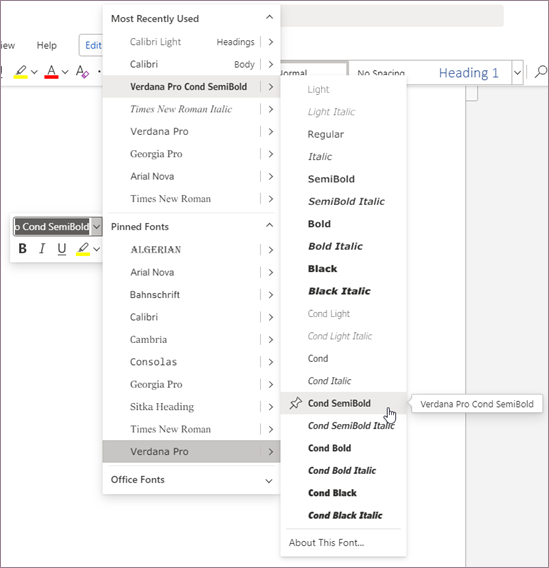
Selecione uma fonte no menu de contexto
- Clique com o botão direito do mouse em qualquer lugar do documento.
- No menu de fonte exibido, clique na seta para baixo para expandir a lista de fontes.
- Role para baixo para encontrar a família de fontes e passe o mouse sobre ela até que um menu suspenso apareça listando as variações disponíveis para a fonte.
- Selecione a variação de fonte desejada.
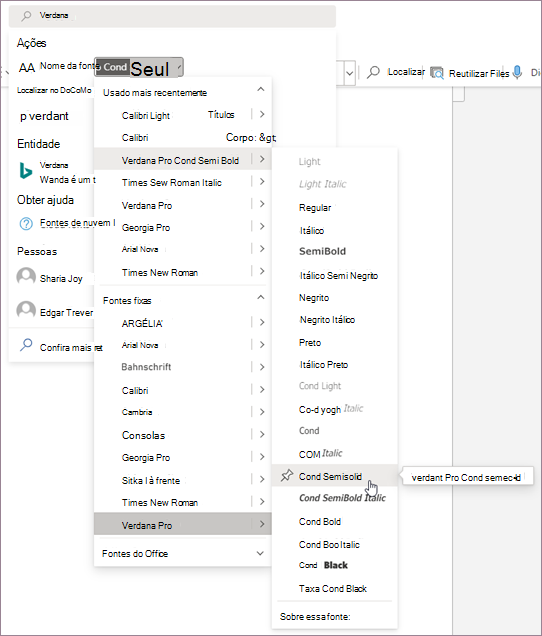
Selecione uma fonte de Pesquisar ou Diga-me
- No campo Pesquisar ou Diga-me , digite o nome da fonte que você deseja.
- Nos resultados, em Ações, ao lado de Nome da fonte, clique na seta para baixo ao lado do menu de fonte para expandir a lista de fontes.
- Role para baixo para encontrar a família de fontes e passe o mouse sobre ela até que um menu suspenso apareça listando as variações disponíveis para a fonte.
- Selecione a variação de fonte desejada.
Fixar ou desafixar uma fonte
Várias fontes são fixadas por padrão e exibidas na seção Fontes Fixadas da lista de fontes. Você pode facilmente fixar fontes para mantê-las à mão ou desafixá-las quando não precisar mais delas.
Para fixar uma fonte
Encontre a fonte no seletor de fonte.
Passe o mouse para a esquerda do nome da fonte na lista até ver um ícone de alfinete e uma dica de ferramenta que diz Fixar fonte.
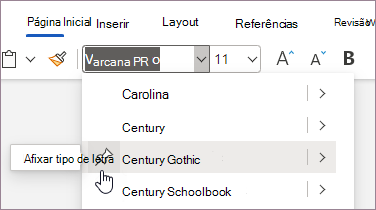
Clique no ícone do alfinete. A fonte fixada agora aparecerá na seção Fontes Fixadas .
Para desafixar uma fonte
Expanda a seção Fontes fixadas da lista no seletor de fontes e localize a fonte que deseja desafixar.
Passe o mouse ao lado esquerdo do nome da fonte até ver um ícone de fixar e uma dica de ferramenta que diz Desafixar fonte.
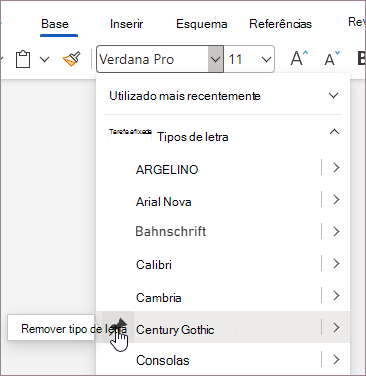
Clique no ícone do alfinete. A fonte desafixada não aparecerá mais na seção Fontes fixadas .
Dica
No teclado, você também pode usar Shift + Enter para fixar ou desafixar uma fonte.
Exibir informações sobre esta fonte
Para saber mais sobre as fontes em sua lista de seletores de fontes modernas, faça o seguinte:
Encontre a fonte no seletor de fonte.
Expanda o menu de submenu e, na parte inferior da lista, selecione Sobre esta fonte.
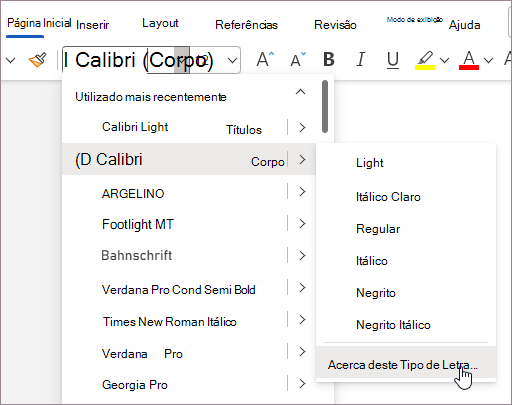
O painel Sobre esta fonte mostra as informações sobre a fonte.
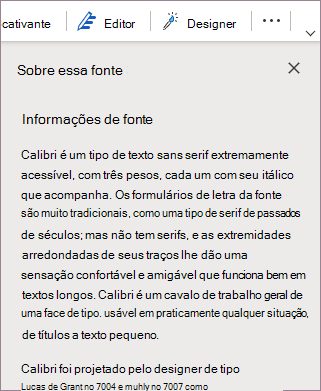
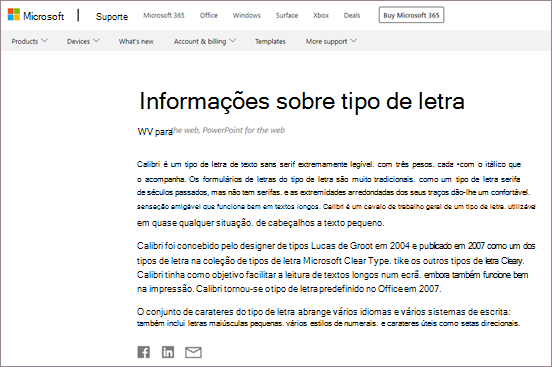
Para ver as informações como um artigo no site de suporte da Microsoft, no painel Sobre esta fonte , selecione Ler artigo no navegador.
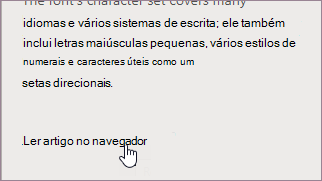
O navegador abre e exibe o artigo.
Comentários
A Microsoft agradece seus comentários. Para obter informações sobre como deixar comentários, vá para Como fazer comentários sobre o Microsoft Office? Use #ModernFontPicker se seu comentário estiver relacionado ao recurso de seletor de fontes moderno do Office.