Última atualização: julho de 2026
Não consegue encontrar o botão Copilot? Se o botão Copilot parece estar em falta na sua aplicação do Microsoft 365, geralmente é um de dois motivos. Verifique a primeira antes de tentar os passos de resolução de problemas.
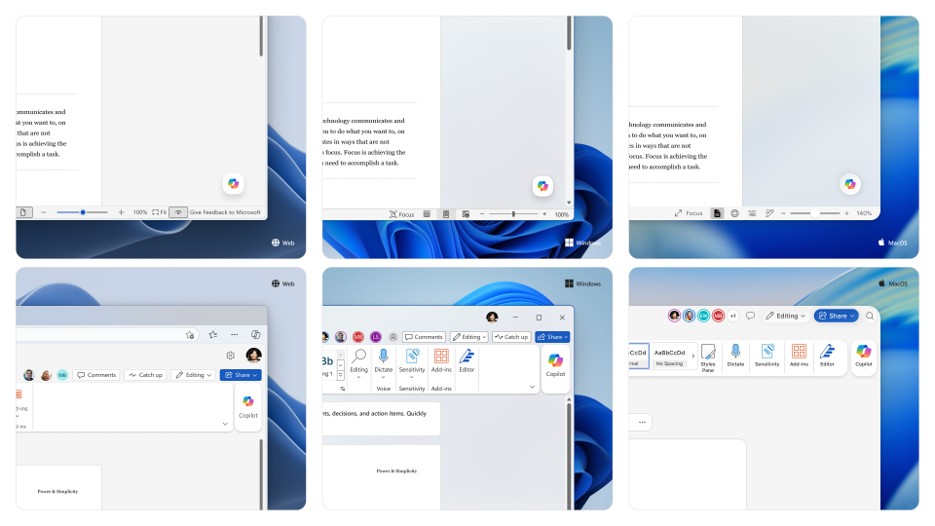
O botão moveu-se, pelo que pode não estar em falta. Consolidámos a forma como abre o Copilot num único ponto de entrada consistente: o Botão de Ação Dinâmica do Copilot, ancorado no canto inferior direito do seu documento. As capacidades do Copilot não mudaram, apenas a forma como o abriu. Procure primeiro no canto inferior direito. Para o localizar, abrir, ancorar ou mover, consulte o Botão de Ação Dinâmica do Copilot no Word, no Excel e no PowerPoint.
A sua conta ou licença necessita de atenção. Se tiver uma licença do Copilot, mas ainda não vir o botão Copilot em nenhum lugar nas suas aplicações do Microsoft 365, os passos abaixo podem ajudar. Abrangem as causas mais comuns: a sua licença do Copilot, a sua versão de compilação, o seu canal de atualizações e as suas definições de privacidade.
Onde aparece o botão do Copilot
Por predefinição, o botão Copilot aparece no canto inferior direito do seu documento, livro ou apresentação. Também pode movê-la para se sentar junto ao friso.
Observação
Se não vir o Copilot no Word, Excel, PowerPoint ou OneNote, esse pode não estar incluído na sua assinatura do Microsoft 365 ou estar disponível com base nas configurações da sua organização. Saiba que licença do Copilot tem.
Se não vir o botão Copilot
Passo 1 - Certifique-se de que tem a compilação mais recente
Para obter mais informações, consulte Instalar atualizações do Office.
Etapa 2 – atualizar sua licença
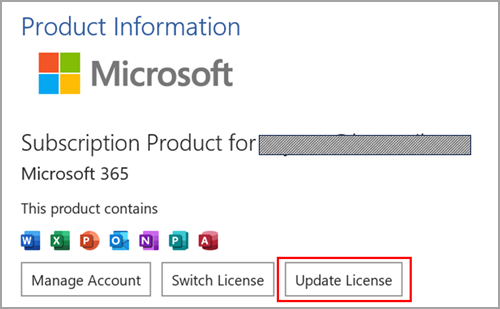
Em qualquer aplicação do Microsoft 365, aceda a Conta de Ficheiros>.
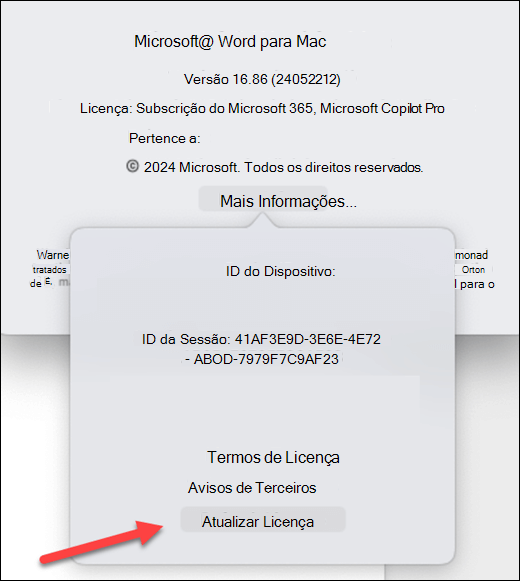
Selecione Atualizar licença.
Feche e reinicie todas as aplicações do Microsoft 365 que possa ter abertas para que a atualização da licença possa entrar em vigor.
Etapa 3 (usuários de negócios): Certifique-se de que você está no Canal Atual ou no Canal Empresarial Mensal.
Ao utilizar Semi-Annual Canal Empresarial do Microsoft 365, irá descobrir que as funcionalidades Microsoft Copilot não estão disponíveis nas suas aplicações. Para utilizar as funcionalidades ativadas pela sua licença do Copilot atribuída, terá de mudar para o Canal Atual ou para o Canal Empresarial Mensal.
Para obter assistência para migrar seu dispositivo para o canal de atualizações correto do Microsoft 365, entre em contato com o suporte técnico interno ou com a equipe de suporte. Nesse meio tempo, as versões web dos aplicativos do Microsoft 365 estão disponíveis para você sem necessidade de uma atualização de canal. Para obter mais informações, veja Como encontro meu administrador do Microsoft 365?
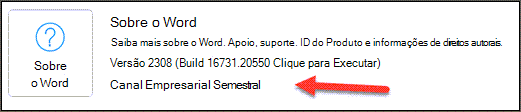
Como marcar se estiver no Semi-Annual Canal Empresarial
- Abra qualquer aplicação do Microsoft 365, como o Word, Excel ou PowerPoint.
- SelecioneContade arquivo>.
- Procure a seção de Informações do Produto.
Se vir Semi-Annual Canal Empresarial mencionado, significa que a sua organização está a utilizar este canal de atualização.
Etapa 4: Verificar suas configurações de privacidade
Observação
Se o seu Microsoft 365 for gerenciado pela sua organização, você vai precisar verificar com o seu administrador de TI, já que suas configurações de privacidade são controladas por ele.
- Abra qualquer aplicação do Microsoft 365 (como o Word, o Excel ou o PowerPoint).
- SelecioneContade arquivo>.
- Em Privacidade da conta , selecione Gerir definições.
Há duas configurações aqui que podem fazer com que o Copilot não apareça em seus aplicativos do Microsoft 365. Primeiro, confirme se a opção Experiências que analisam seu conteúdo está ativada. Em seguida, role para baixo e certifique-se de que a opção Todas as experiências conectadas esteja ativada.