

Você pode alterar a aparência de uma forma ou caixa de texto alterando seu preenchimento ou adicionando efeitos a ela, como sombras, brilhos, reflexos, bordas suaves, biséis e rotações tridimensionais (3D).
Um preenchimento é uma cor, padrão, textura, imagem ou gradiente aplicado ao interior de uma forma. Um gradiente é uma progressão gradual de cores e tons, normalmente de uma cor para outra, ou de um tom para outro da mesma cor.

A alteração da cor de preenchimento de uma forma afeta apenas o interior ou a frente da forma. Se você adicionar um efeito a uma forma, como sombra, e quiser uma cor diferente para esse efeito, deverá alterar a cor da sombra separadamente da cor de preenchimento.
Um efeito 3D adiciona profundidade a uma forma. Você pode adicionar uma combinação interna de efeitos 3D à sua forma ou acrescentar efeitos individuais. É possível adicionar combinações de efeitos individuais à forma nos seguintes programas: Excel, Outlook, Word e PowerPoint.
Importante
No Word e no Outlook, primeiro você deve ancorar vários objetos antes de selecioná-los. Selecione um objeto. Em seguida, mantenha pressionada a tecla Ctrl enquanto seleciona mais objetos.
Adicionar um preenchimento ou efeito
Selecione a forma que deseja preencher. Para adicionar o mesmo preenchimento a várias formas, selecione a primeira forma e pressione e mantenha pressionada a tecla Ctrl enquanto escolhe as outras formas.
Na guia Formato de Forma , no grupo Estilos de Forma , selecione a seta ao lado de Preenchimento de Forma.
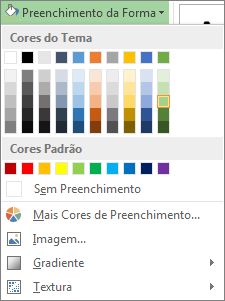
Siga um destes procedimentos:
- Para adicionar ou alterar uma cor de preenchimento, selecione a cor desejada.
- Para escolher Sem cor, selecione Sem preenchimento.
- Para usar uma cor que não seja uma das cores do tema, selecione Mais Cores de Preenchimento e escolha a cor desejada na guia Standard ou misture sua própria cor na guia Personalizar. As cores personalizadas e as cores na guia Standard não serão atualizadas se você alterar posteriormente o tema do documento.
- Para ajustar a transparência da forma, selecione Mais Cores de Preenchimento. Na parte inferior da caixa de diálogo Cores, mova o controle deslizante Transparência ou digite um número na caixa ao lado desse controle deslizante. Você pode variar a porcentagem de transparência de 0% (totalmente opaco, a configuração padrão) a 100% (totalmente transparente).
- Para adicionar ou alterar uma imagem de preenchimento, selecione Imagem, localize a pasta que contém a imagem que você deseja usar, escolha o arquivo de imagem e selecione Inserir.
- Para adicionar ou alterar um gradiente de preenchimento, aponte para Gradiente e selecione a variação de gradiente desejada. Para personalizar o gradiente, selecione Mais Gradientes e escolha as opções desejadas.
- Para adicionar ou alterar uma textura de preenchimento, aponte para Textura e selecione a textura desejada. Para personalizar a textura, selecione Mais Texturas e escolha as opções desejadas.
Adicionar um padrão de preenchimento
Clique com o botão direito do mouse na forma à qual deseja adicionar um padrão de preenchimento e selecione Formatar Forma.
- No painel Formatar Forma , selecione Preenchimento e escolha Preenchimento Padrão.
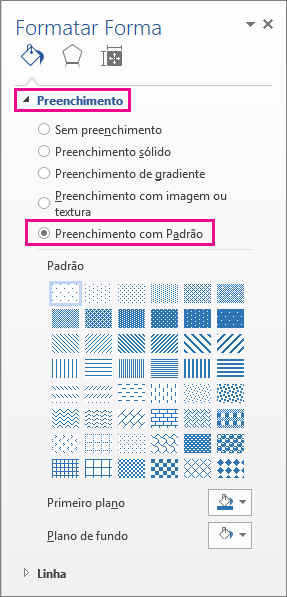
- No painel Formatar Forma , selecione Preenchimento e escolha Preenchimento Padrão.
Selecione um padrão e, se desejar, selecione as setas ao lado de Primeiro Plano e Plano de Fundo e escolha uma combinação de cores.
Adicionar ou alterar o efeito de uma forma
Você pode adicionar uma variedade de efeitos às suas caixas de texto e formas, como bordas chanfradas ou reflexos.
Selecione a forma à qual você deseja adicionar um efeito. Para adicionar o mesmo efeito a várias formas, selecione a primeira forma e pressione e mantenha pressionada a tecla Ctrl enquanto escolhe as outras formas.
Na guia Formato de Forma , no grupo Estilos de Forma , selecione Efeitos de Forma e escolha uma opção na lista.
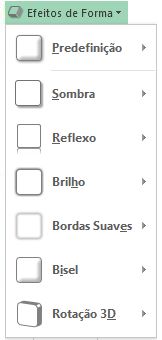
Para adicionar ou alterar uma combinação interna de efeitos, aponte para Predefinição e escolha o efeito desejado.
Para personalizar o efeito interno, selecione Opções 3D e escolha as opções desejadas.Para adicionar ou alterar uma sombra, aponte para Sombra e selecione a sombra desejada.
Para personalizar a sombra, selecione Opções de Sombra e escolha as opções desejadas.Para adicionar ou alterar uma reflexão, aponte para Reflexão e escolha a variação de reflexão desejada.
Para personalizar o reflexo, selecione Opções de reflexão e, em seguida, escolha as opções desejadas.Para adicionar ou alterar um brilho, aponte para Brilho e selecione a variação de brilho desejada.
Para personalizar o brilho, selecione Opções de Brilho e escolha as opções desejadas.Para adicionar ou alterar uma borda suave, aponte para Bordas Suaves e selecione o tamanho e a cor da borda desejada.
Para personalizar as bordas suaves, selecione Opções de Bordas Suaves e escolha as opções desejadas.Para adicionar ou alterar uma aresta, aponte para Bisel e, em seguida, selecione o chanfro desejado.
Para personalizar o bisel, selecione Opções 3D e escolha as opções desejadas.Para adicionar ou alterar uma rotação 3D, aponte para Rotação 3D e escolha a rotação desejada.
Para personalizar a rotação, selecione Opções de Rotação 3D e escolha as opções desejadas.Observação
- Para criar um efeito personalizado adicionando vários efeitos separados, repita a etapa 2 acima.
- Se você adicionar à forma um efeito 3D (como um bisel) e depois acrescentar uma borda suave, não verá nenhuma alteração visual na forma porque o efeito 3D tem precedência. Porém, se excluir o efeito 3D, o efeito de borda suave ficará visível.
Excluir o preenchimento de uma forma
- Selecione a forma da qual você deseja excluir um preenchimento. Para excluir o mesmo preenchimento de várias formas, selecione a primeira forma e pressione e mantenha pressionada a tecla Ctrl enquanto escolhe as outras formas.
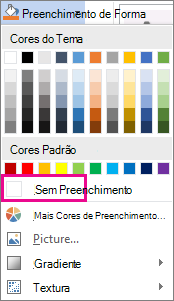
- Na guia Formatar , no grupo Estilos de Forma , selecione a seta ao lado de Preenchimento da Forma e escolha Sem Preenchimento.
Excluir o efeito de uma forma
Selecione a forma da qual você deseja excluir o efeito. Para excluir o mesmo efeito de várias formas, selecione a primeira forma e mantenha pressionada a tecla Ctrl enquanto escolhe as outras formas.
Na guia Formatar , no grupo Estilos de Forma , selecione Efeitos de Forma e execute um dos seguintes procedimentos.
Para excluir uma combinação interna de efeitos da forma, aponte para Predefinição e selecione Sem predefinições.
Observação
Ao selecionar Sem predefinições, você não remove nenhum efeito de sombra que tenha sido aplicado à sua forma. Para remover sombras em um formato, siga a etapa abaixo.
Para excluir uma sombra, aponte para Sombra e selecione Sem Sombra.
Para excluir uma reflexão, aponte para Reflexão e selecione Sem Reflexão.
Para excluir um brilho, aponte para Brilho e selecione Sem Brilho.
Para excluir bordas suaves, aponte para Bordas Suaves e selecione Sem Bordas Suaves.
Para excluir uma aresta, aponte para Chanfro e, em seguida, selecione Sem chanfro.
Para excluir a rotação 3D, aponte para Rotação 3D e selecione Sem rotação.
Observação
Se você adicionou vários efeitos individuais, repita a etapa 2 acima para excluir todos os efeitos.
Confira também
- Para adicionar uma forma, consulte Adicionar formas.
- Para saber mais sobre outras formas com efeitos, confira Inserir WordArt ou Saiba mais sobre elementos gráficos SmartArt.
- Para alterar a aparência de uma imagem, consulte Aplicar um efeito artístico a uma imagem.
- Para alterar a aparência de uma caixa de texto, consulte Alterar as cores em uma caixa de texto ou forma.
- Para alterar a borda em torno de uma caixa de texto ou forma, consulte Remover ou alterar a borda em uma caixa de texto ou forma.
- Para criar um efeito de movimento no PowerPoint, consulte Animar textos ou objetos.