Crie um elemento gráfico SmartArt para realizar rápida e facilmente uma representação visual de suas informações. Você pode escolher entre vários layouts diferentes para comunicar efetivamente sua mensagem ou ideias. Os elementos gráficos SmartArt podem ser criados no Excel, Outlook, PowerPoint e Word e podem ser usados em todo o Microsoft 365.
Para obter uma visão geral dos elementos gráficos SmartArt, incluindo considerações para escolher o melhor gráfico e tipo de layout para exibir seus dados ou transmitir um conceito, consulte Escolher um elemento gráfico SmartArt .
Inserir um elemento gráfico SmartArt e adicionar texto a ele
Na guia Inserir, selecione  ícone do botão SmartArt no grupo Ilustrações.
Na caixa de diálogo Escolher um Elemento Gráfico SmartArt , selecione o tipo e o layout desejados.
Digite seu texto seguindo um destes procedimentos:
Selecione [Texto] no painel Texto e digite o texto.
Copie o texto de outro local ou programa, selecione [Texto] no painel Texto e cole o texto.
Observação
- Se o painel de texto não estiver visível, selecione o controle de seta no lado esquerdo do elemento gráfico SmartArt.
- Para adicionar texto, como um título, em uma posição arbitrária perto ou acima do elemento gráfico SmartArt, na guia Inserir , selecione Caixa de Texto no grupo Texto para inserir uma caixa de texto. Se você quiser que apenas o texto na caixa de texto apareça, clique com o botão direito do mouse na caixa de texto, selecione Formatar Forma ou Formato e defina a caixa de texto como sem cor de fundo e sem borda.
Selecione em uma caixa no elemento gráfico SmartArt e digite o texto. Para obter melhor resultado, use essa opção depois de adicionar todas as caixas desejadas.
Adicionar ou excluir formas no elemento gráfico SmartArt
Selecione o elemento gráfico SmartArt ao qual você deseja adicionar outra forma.
Selecione a forma existente localizada mais próxima de onde você deseja adicionar a nova forma.
Na guia Design Inteligente, selecione a seta ao lado de Adicionar Forma no grupo Criar Elemento Gráfico
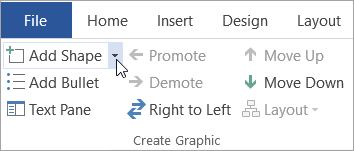
Se você não vir as guias Design SmartArt , verifique se selecionou o elemento gráfico SmartArt. Talvez seja necessário clicar duas vezes no elemento gráfico SmartArt para abrir a guia Design SmartArt .
Siga um destes procedimentos:
- Para inserir uma forma após a forma selecionada, selecione Adicionar Forma Após.
- Para inserir uma forma antes da forma selecionada, selecione Adicionar Forma Antes.
Observação
Para adicionar uma forma no painel Texto, selecione uma forma existente, mova o cursor antes ou depois do texto em que deseja adicionar a forma e pressione ENTER.
Para excluir uma forma do elemento gráfico SmartArt, selecione a forma que deseja excluir e pressione DELETE. Para excluir todo o elemento gráfico SmartArt, selecione a borda do elemento gráfico SmartArt e pressione DELETE.
Para adicionar uma forma como uma frase ou uma linha, confira Adicionar formas.
Alterar as cores de um gráfico SmartArt inteiro
Você pode aplicar variações de cores derivadas das cores do tema às formas no elemento gráfico SmartArt.
- Selecione o elemento gráfico SmartArt.
- Na guia Design SmartArt , selecione o
 Alterar Cores no grupo Estilos de SmartArt .
Se você não vir a guia Design SmartArt , verifique se selecionou um elemento gráfico SmartArt. Talvez seja necessário clicar duas vezes no elemento gráfico SmartArt para abrir a guia Design SmartArt .
- Escolha a variação de cor desejada.
Aplicar um estilo de SmartArt a um elemento gráfico SmartArt
Um estilo de SmartArt é uma combinação de vários efeitos, como estilo de linha, bisel ou 3D, que você pode aplicar às formas do elemento gráfico SmartArt para criar uma aparência exclusiva e profissional.
- Selecione o elemento gráfico SmartArt.
- Na guia Design SmartArt , selecione o Estilo de SmartArt desejado no grupo Estilos de SmartArt .
- Para ver mais Estilos de SmartArt, selecione o
 .
.
Inserir um elemento gráfico SmartArt e adicionar texto a ele
Na guia Inserir , selecione SmartArt.
No menu de tipos exibido, aponte para o tipo desejado e selecione um layout.
Digite seu texto seguindo um destes procedimentos:
Selecione [Texto] no painel Texto e digite o texto.
Copie o texto de outro local ou programa, selecione [Texto] no painel Texto e cole o texto.
Observação
- Se o painel de texto não estiver visível, selecione o controle de seta no lado esquerdo do elemento gráfico SmartArt.
- Para adicionar texto, como um título, em uma posição arbitrária perto ou acima do elemento gráfico SmartArt, na guia Inserir , selecione Caixa de Texto para inserir uma caixa de texto. Se você quiser que apenas o texto em sua caixa de texto apareça, pressione a tecla Control pressionada em sua caixa de texto, selecione Formatar Forma ou Formato e, em seguida, defina a caixa de texto como sem cor de fundo e sem borda.
Selecione uma caixa no elemento gráfico SmartArt e digite o texto. Para obter melhor resultado, use essa opção depois de adicionar todas as caixas desejadas.
Adicionar ou excluir formas no elemento gráfico SmartArt
Selecione o elemento gráfico SmartArt ao qual você deseja adicionar outra forma.
Selecione a forma existente localizada mais próxima de onde você deseja adicionar a nova forma.
Na guia Design SmartArt , selecione a seta ao lado de Adicionar Forma.
Se você não vir a guia Design SmartArt , verifique se selecionou o elemento gráfico SmartArt. Talvez seja necessário clicar duas vezes no elemento gráfico SmartArt para abrir a guia Design SmartArt .
Siga um destes procedimentos:
- Para inserir uma forma após a forma selecionada, selecione Adicionar Forma Após.
- Para inserir uma forma antes da forma selecionada, selecione Adicionar Forma Antes.
Observação
- Para adicionar uma forma ao usar o painel de texto, selecione uma forma existente, mova o cursor antes ou depois do texto onde deseja adicionar a forma e pressione ENTER.
- Para excluir uma forma do elemento gráfico SmartArt, selecione a forma a ser excluída e pressione DELETE. Para excluir todo o elemento gráfico SmartArt, selecione a borda do elemento gráfico SmartArt e pressione DELETE.
- Para adicionar uma forma como uma frase ou uma linha, confira Adicionar formas.
Alterar as cores de um gráfico SmartArt inteiro
Você pode aplicar variações de cores derivadas das cores do tema às formas no elemento gráfico SmartArt.
- Selecione o elemento gráfico SmartArt.
- Na guia Design SmartArt , selecione o Alterar Cores.
Se você não vir a guia Design SmartArt , verifique se selecionou o elemento gráfico SmartArt. Talvez seja necessário clicar duas vezes no elemento gráfico SmartArt para abrir a guia Design SmartArt .
- Selecione a variação de cor desejada.
Aplicar um estilo de SmartArt a um elemento gráfico SmartArt
Um estilo de SmartArt é uma combinação de vários efeitos, como estilo de linha, bisel ou 3D, que você pode aplicar às formas do elemento gráfico SmartArt para criar uma aparência exclusiva e profissional.
- Selecione o elemento gráfico SmartArt.
- Na guia Design SmartArt , selecione o Estilo de SmartArt desejado.
Para ver mais estilos de SmartArt, selecione o  Mais .
No PowerPoint para a Web, você pode adicionar e editar elementos gráficos SmartArt.
Inserir um elemento gráfico SmartArt e adicionar texto a ele
Na guia Inserir , selecione SmartArt.
No menu suspenso, selecione o layout desejado.
O elemento gráfico é inserido no slide. Um editor de texto aparece à esquerda do elemento gráfico. Cada item de marcador no editor corresponde a um item no gráfico.
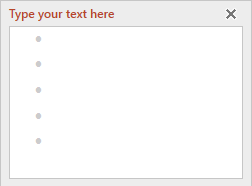
Para inserir texto, selecione ao lado de um marcador no Editor de texto e digite o texto ou cole o texto que você copiou de outro lugar.
Adicionar ou excluir formas no elemento gráfico SmartArt
Você pode adicionar formas no editor de Texto pressionando a tecla Enter para adicionar outro item de marcador.
Você exclui formas no Editor de texto espaçando o marcador que deseja remover.
Alterar as cores de um gráfico SmartArt inteiro
Você pode aplicar variações de cores (que são derivadas das cores do tema da apresentação) às formas no elemento gráfico SmartArt.
- Selecione o elemento gráfico SmartArt.
- Na guia SmartArt , selecione o Alterar cores.
- No menu que aparece, selecione a variação de cor desejada.
Aplicar um estilo de SmartArt a um elemento gráfico
Um Estilo SmartArt é uma combinação de efeitos, como estilo de linha, bisel ou 3D, que você pode aplicar às formas no elemento gráfico SmartArt para criar uma aparência profissional.
- Selecione o elemento gráfico SmartArt.
- Na guia SmartArt , selecione Estilos de SmartArt.
- No menu que aparece, selecione o estilo desejado.
Aponte o mouse para qualquer opção para ver um nome de descrição para a opção.
Inverter a ordem das formas em um elemento gráfico
Por padrão, as formas em um elemento gráfico são ordenadas da esquerda para a direita (ou no sentido horário, se o elemento gráfico for circular).
Para inverter a ordem das formas:
- Selecione o gráfico.
- Na guia SmartArt , selecione da direita para a esquerda.
Alterar o nível de lista de um item
O painel Texto funciona como uma estrutura de tópicos ou uma lista com marcadores que mapeia as informações diretamente para o elemento gráfico SmartArt. Cada elemento gráfico SmartArt define seu próprio mapeamento entre os marcadores no editor de texto e o conjunto de formas no elemento gráfico SmartArt.
Para recuar uma linha no painel de Texto, selecione a linha que deseja recuar e, na guia SmartArt , selecione Rebaixar.
Para diminuir o nível da lista, selecione a linha que deseja recuar e selecione Promover (ou pressione Shift+Tab).
Dica
Para redimensionar todo o elemento gráfico SmartArt, selecione a borda do elemento gráfico SmartArt e arraste as alças de dimensionamento para dentro ou para fora até que o elemento gráfico SmartArt seja do tamanho desejado.
