
Uma lista de blocos verticais representa graficamente uma tarefa, processo ou fluxo de trabalho, cujo passo contém vários subpassos ou pontos de interesse. Ao utilizar um gráfico SmartArt no Excel, PowerPoint ou Word, pode criar uma lista de blocos vertical e incluí-la na sua folha de cálculo, apresentação ou documento.

Neste artigo
- Criar uma lista vertical em blocos
- Adicionar ou eliminar caixas na lista de blocos vertical
- Mover uma caixa na sua lista de blocos vertical
- Alterar as cores da lista de blocos verticais
- Aplicar um Estilo SmartArt à sua lista de blocos verticais
- Animar a lista de blocos verticais
Criar uma lista vertical em blocos
Na guia Inserir, no grupo Ilustrações, clique em SmartArt.
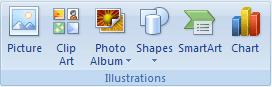
Na galeria Escolher um Gráfico SmartArt , clique em Lista e, em seguida, faça duplo clique em Lista de Blocos Vertical.
Para introduzir texto numa caixa, efetue um dos seguintes procedimentos:
Clique em Texto no painel de Texto e digite o texto.
Copie o texto de outro local ou programa, clique em [Texto] no painel de Texto e cole o texto.
Observação
Se o painel de Texto não estiver visível, clique no controle.

Clique em uma caixa no elemento gráfico SmartArt e digite o texto.
Observação
Para obter melhor resultado, use essa opção depois de adicionar todas as caixas desejadas.
Adicionar ou eliminar caixas na lista de blocos vertical
Adicionar uma caixa
Clique no elemento gráfico SmartArt que deseja adicionar à caixa.
Clique na caixa existente mais próxima do local em que você deseja adicionar a nova caixa.
Em Ferramentas SmartArt, na guia Design, no grupo Criar Gráfico, clique na seta Adicionar Forma.
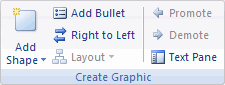
Caso não consiga ver as guias Ferramentas de SmartArt ou Design, verifique se o elemento gráfico SmartArt foi selecionado.Siga um destes procedimentos:
- Para inserir uma caixa no mesmo nível da caixa selecionada, mas após ela, clique em Adicionar Forma Após.
- Para inserir uma caixa no mesmo nível da caixa selecionada, mas antes dela, clique em Adicionar Forma Antes.
Excluir uma caixa
Para excluir uma caixa, clique na borda da caixa desejada e pressione Delete.
Observação
- Quando precisar de adicionar uma caixa à sua lista de blocos vertical, experimente adicionar a caixa antes ou depois da caixa selecionada para obter o posicionamento que pretende para a nova caixa.
- Para adicionar uma caixa a partir do Painel de Texto:
- Coloque o cursor no início do texto onde você deseja adicionar uma caixa.
- Digite o texto desejado na nova caixa, pressione Enter e pressione Tab, para recuar a nova caixa ou, para recuo negativo, pressione Shift+Tab.
Mover uma caixa na sua lista de blocos vertical
- Para mover uma caixa, clique nela e arraste-a para o novo local.
- Para mover uma caixa em incrementos bem pequenos, mantenha pressionada a tecla Ctrl enquanto pressiona as teclas de direção do teclado.
Alterar as cores da lista de blocos verticais
Para adicionar rapidamente um aspeto de qualidade de estruturador ao seu gráfico SmartArt, pode alterar as cores ou aplicar um estilo SmartArt à sua lista de blocos verticais. Também pode adicionar efeitos, como brilhos, bordas suaves ou efeitos 3D. Nas apresentações do PowerPoint, pode animar a sua lista de blocos verticais.
Pode aplicar combinações de cores derivadas das cores do tema às caixas no gráfico SmartArt.
- Clique no elemento gráfico SmartArt cuja cor você deseja alterar.
- Em Ferramentas de SmartArt, na guia Design, no grupo Estilos de SmartArt, clique em Alterar Cores.

Caso não consiga ver as guias Ferramentas de SmartArt ou Design, verifique se um elemento gráfico SmartArt foi selecionado. - Clique na combinação de cor desejada.
Dica
Quando você coloca seu ponteiro sobre uma miniatura, pode ver como as cores afetam seu elemento gráfico SmartArt.
Alterar a cor ou o estilo da linha da borda de uma caixa
- No elemento gráfico SmartArt, clique com o botão direito do mouse na borda da caixa que deseja alterar e clique em Formatar Forma.
- Para alterar a cor do limite da caixa, clique em Cor da Linha, clique em
 e, em seguida, clique na cor pretendida.
 - Para alterar o estilo da borda da caixa, clique em Estilo de Linha e, em seguida, escolha os estilos de linha desejados.
Alterar a cor de fundo de uma caixa na lista de blocos vertical
- Clique com o botão direito do mouse na borda de uma caixa e clique em Formatar Forma.
- Clique no painel Preenchimento e em Preenchimento sólido.
-
Clique em e, em seguida, clique na cor pretendida.
- Para especificar o quanto você pode ver através da cor de plano de fundo, mova o controle deslizante Transparência ou digite um número na caixa ao lado do controle deslizante. Você pode variar a porcentagem de transparência de 0% (totalmente opaco, a configuração padrão) até 100% (totalmente transparente).
Aplicar um Estilo SmartArt à sua lista de blocos verticais
Um Estilo de SmartArt é uma combinação de vários efeitos, como estilo de linha, bisel ou 3D, que você aplica às caixas do elemento gráfico SmartArt para criar uma aparência exclusiva e profissional.
Clique no elemento gráfico SmartArt cujo Estilo de SmartArt você deseja alterar.
Em Ferramentas SmartArt, na guia Design, no grupo Estilos de SmartArt, clique no Estilo de SmartArt desejado.
Para ver mais Estilos de SmartArt, clique no .
.
Caso não consiga ver as guias Ferramentas de SmartArt ou Design, verifique se um elemento gráfico SmartArt foi selecionado.Observação
- Colocando o ponteiro do mouse sobre uma miniatura, você pode ver como o Estilo de SmartArt afeta o seu elemento gráfico SmartArt.
- Também pode personalizar o gráfico SmartArt ao mover caixas, redimensionar caixas, adicionar um preenchimento ou efeito e adicionar uma imagem.
Animar a lista de blocos verticais
Se estiver a utilizar o PowerPoint, pode animar a sua lista de blocos vertical para realçar cada caixa ou nível hierárquico.
- Clique no elemento gráfico SmartArt que deseja animar.
- No separador Animações , no grupo Animações , clique em Animar e, em seguida, clique em Por ramo um a um.

Observação
Se copiar uma lista de blocos verticais que tenha uma animação aplicada a outro diapositivo, a animação também é copiada.