
Você pode desenhar formas no Office usando as ferramentas de forma livre Forma e Rabisco.
Você pode personalizar a aparência de uma forma padrão usando pontos de edição.
Observação
Para obter informações sobre como conectar formas com linhas, consulte Desenhar ou excluir uma linha ou conector.
Desenhar uma figura de forma livre
Na guia Inserir, no grupo Ilustrações, clique em Formas.

Em Linhas, siga um destes procedimentos:
- Para desenhar uma forma que tenha segmentos curvos e retos, clique em
 forma livre .
 - Para desenhar uma forma que parece ter sido desenhada com uma caneta à mão ou para criar curvas suaves, clique em Rabisco
 .
.
- Para desenhar uma forma que tenha segmentos curvos e retos, clique em
Clique em qualquer parte do documento e arraste para desenhar.
Para desenhar um segmento reto com a ferramenta Forma livre, clique em um local, mova o ponteiro para um local diferente e clique novamente; Para desenhar um segmento curvo, mantenha o botão do mouse pressionado enquanto arrasta para desenhar.Para concluir o desenho da forma, siga um destes procedimentos:
- Para deixar a forma aberta, clique duas vezes a qualquer momento.
- Para fechar a forma, clique perto do seu ponto inicial.
Editar pontos em uma forma
Você pode editar os pontos da maioria das formas. Por exemplo, você pode editar pontos quando é necessário inclinar um triângulo para a direita.
- Selecione a forma que deseja editar.
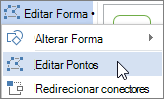
- Na guia Formato de Forma (ou Formato), clique em Editar Forma,
 e clique em Editar Pontos.
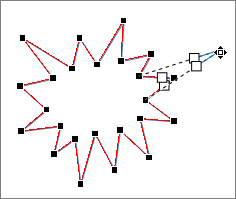
- Arraste um dos vértices que contornam a forma. Um vértice é o ponto, indicado por um ponto preto, onde uma curva termina ou o ponto onde dois segmentos de linha se encontram em uma figura de forma livre.
Trabalhar com pontos de edição
- Para adicionar um ponto, clique no contorno da forma enquanto pressiona Ctrl.
- Para excluir um ponto, clique no ponto enquanto pressiona Ctrl.
- Para ter o ponto tratado como um ponto suave, pressione Shift enquanto arrasta uma das alças anexadas ao ponto. Depois de parar de arrastar, o ponto será alterado para um ponto suave. Um ponto suave une dois segmentos de linha de comprimentos iguais.
- Para ter o ponto tratado como um ponto reto, pressione Ctrl enquanto arrasta uma das alças anexadas ao ponto. Depois de parar de arrastar, o ponto será alterado para um ponto reto. Um ponto reto une dois segmentos de linha de comprimentos diferentes.
- Para ter o ponto tratado como um ponto de canto, pressione Alt enquanto arrasta uma das alças anexadas ao ponto. Depois de parar de arrastar, o ponto será alterado para um ponto de canto. Um ponto de canto une dois segmentos de linha com um segmento indo para uma direção diferente.
- Para cancelar a alteração dos pontos e segmentos de linha, pressione Esc antes de soltar o botão do mouse.
- Para abrir o modo Editar Pontos com atalhos de teclado, selecione a forma e pressione Alt + JD, E, E.
Excluir formas
- Clique na forma que deseja excluir e pressione Delete.
Se você quiser excluir várias formas, selecione a primeira forma, pressione e segure a tecla Ctrl enquanto seleciona as outras formas e, em seguida, pressione Delete.