Microsoft Word, PowerPoint, Outlook e Excel para Microsoft 365 no Windows, Mac, Android e Windows Mobile suportam inserção e edição de gráficos vetoriais escaláveis (. SVG) nos seus documentos, apresentações, mensagens de email e pastas de trabalho.
No iOS, você pode editar imagens SVG que já inseriu em outra plataforma.
Dica
O SVG é um padrão aberto estabelecido em 1999.
Inserir uma imagem SVG
Você insere um arquivo SVG da mesma maneira que insere outros tipos de arquivos de imagem:
- Selecione Inserir>imagens>deste dispositivo.
- Navegue até o arquivo .svg que deseja inserir, selecione-o e escolha Inserir.
Inserir um ícone
A biblioteca de ícones nos aplicativos do Microsoft 365 consiste em imagens SVG que você pode inserir em um documento do Microsoft 365 e personalizar:
- Selecione Inserir>ícones.
- Procurar ou pesquisar com palavras-chave para uma imagem. Em seguida, selecione-o e escolha Inserir.
Para obter mais informações sobre como adicionar uma imagem SVG ao arquivo, consulte Inserir ícones no Microsoft Office.
Personalizar uma imagem SVG
Depois que uma imagem SVG é colocada no documento, você pode personalizar sua aparência:
- Redimensione a imagem sem perder a qualidade da imagem
- Alterar a cor de preenchimento
- Adicionar ou alterar a estrutura de tópicos
- Aplicar um estilo predefinido que inclua uma cor de preenchimento e um contorno
- Aplique efeitos especiais, como sombra, reflexo ou brilho
Todas as opções acima estão disponíveis na guia Formato de Gráficos da faixa de opções quando uma imagem é selecionada na tela:
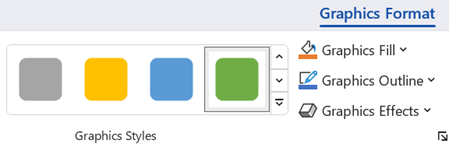
Personalizações adicionais de imagem
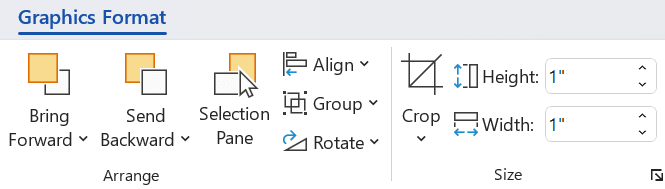
Como acontece com qualquer forma em um documento do Microsoft 365, você pode girá-la e usar as opções de alinhamento para um posicionamento mais preciso. As opções de Tamanho na guia Formato de Elemento Gráfico da faixa de opções permitem cortar a imagem ou especificar dimensões precisas para ela:
Converter uma imagem SVG em uma forma do Office
Muitos arquivos SVG (incluindo ícones do Office) são imagens de cor única. Mas você pode desmontar um arquivo SVG e personalizar partes individuais dele usando a opção Converter em Forma :
- Na tela do documento, clique com o botão direito do mouse na imagem.
- Selecione uma parte individual da imagem e use as opções da guia Formato de Forma da faixa de opções para modificá-la como desejar.
- Repita a etapa 2 para cada parte da imagem que você deseja modificar.
- (Somente PowerPoint e Excel) Quando terminar de personalizar as peças, use Ctrl+clique para selecionar todas elas. Em seguida, na guia Formato de Forma da faixa de opções, selecione Agrupar>Grupo. Essa ação une as peças novamente como um único objeto, caso você precise mover ou redimensionar a imagem como um todo.
Assista a este breve vídeo em que Doug mostra como fazer isso.
Para inserir um arquivo SVG no Office para Mac, basta usar Inserir>Imagens como qualquer outro arquivo de imagem.
Há várias maneiras de personalizar a aparência das imagens SVG no documento. Para acessar essas ferramentas, clique em sua imagem SVG e uma guia contextual de Formato Gráfico deverá aparecer na Faixa de Opções. Vamos dar uma olhada em algumas das opções mais úteis que a guia Formato Gráfico oferece.
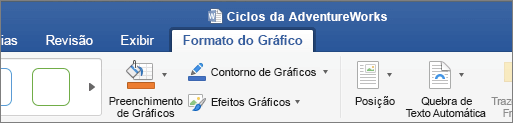
Alterar Gráfico – permite selecionar uma imagem diferente para substituir pela imagem atual.
Estilos gráficos - A galeria contém uma coleção de estilos predefinidos para converter sua imagem em um desenho de linha ou alterar a cor de preenchimento dela. No exemplo a seguir, inserimos o logotipo de uma bicicleta, e o original é totalmente preto. Na Galeria de Estilos, selecionei uma predefinição que tem um preenchimento azul claro para combinar com o tema da minha empresa.
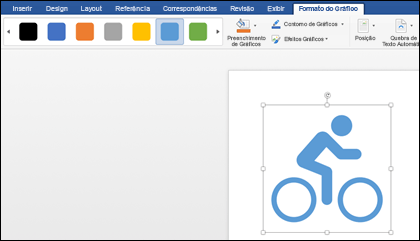
Caso pretenda alterar a cor da imagem, mas a galeria não inclui nenhum dos estilos que você deseja, use a ferramenta Preenchimento de Gráficos para escolher entre centenas de cores. A cor escolhida será aplicada à imagem inteira.
Tentando aplicar um pouco mais de estilo às imagens SVG? Com a ferramenta Efeitos Gráficos, você pode adicionar sombras projetadas, brilhos, efeitos 3D e muito mais às imagens. No exemplo a seguir, selecionamos uma sombra perspectiva para tornar a imagem mais tridimensional.
Para alterar (ou remover) a linha em torno da imagem SVG, escolha Contorno de Gráficos. Dessa maneira, é possível definir a cor da borda em torno da imagem. A ferramenta conta-gotas descrita anteriormente também funciona nesse caso.
Para controlar como o texto flui ao redor da imagem SVG, use a ferramenta Quebrar Texto .
Use as ferramentas Avançar e Recuar para sobrepor a imagem na página. Isso é útil quando você deseja posicionar objetos na frente ou atrás da imagem.
Com a ferramenta Painel de Seleção, fica ainda mais fácil selecionar itens específicos em uma página complexa.
O recurso Alinhar permite posicionar a imagem selecionada ao longo da borda esquerda, ao centro ou em outros locais da página.
Se você tiver várias imagens que gostaria de tratar como um único objeto, selecione o primeiro objeto, mantenha pressionada a tecla Ctrl e selecione cada um dos outros objetos e clique em Agrupar. Para desagrupá-los, escolha qualquer objeto no grupo e clique em Agrupar > Desagrupar.
O comando Girar permite girar as imagens ou invertê-las no sentido vertical ou horizontal.
Dimensionar – inclui ferramentas para cortar e redimensionar as imagens. Para saber mais sobre como usar a ferramenta Cortar, confira o artigo Cortar uma imagem. Para usar as ferramentas de dimensionamento, basta especificar a altura e/ou a largura desejada em centímetros.
O Painel de Formato abre um painel que fornece acesso fácil às ferramentas para modificar esta imagem.
Não é possível inserir uma imagem SVG no iOS, mas você tem algumas ferramentas de edição disponíveis no Office para imagens SVG que você já tem em seus arquivos. Para começar, toque na imagem SVG que deseja editar e você verá a guia Gráficos na faixa de opções.
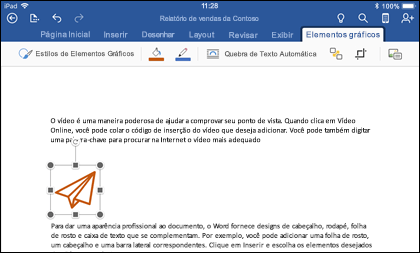
Estilos gráficos - Estes são um conjunto de estilos predefinidos que você pode adicionar para alterar rapidamente a aparência do seu arquivo SVG.
Caso pretenda alterar a cor da imagem, mas a galeria não inclui nenhum dos estilos que você deseja, use a ferramenta Preenchimento de Gráficos para escolher entre centenas de cores. A cor escolhida será aplicada à imagem inteira.
Observação
Se quiser preencher partes individuais da imagem SVG com cores diferentes, primeiro é necessário convertê-la em uma forma. No momento, você precisará abrir seu documento no Office para Microsoft 365 no Windows para fazer isso.
Para alterar (ou remover) a linha em torno da imagem SVG, escolha Contorno de Gráficos. Dessa maneira, é possível definir a cor da borda em torno da imagem.
A quebra automática de texto ajuda a controlar como o texto fluirá ao redor da imagem no documento.
Se você quiser empilhar vários objetos uns sobre os outros , Organizar permite mover a imagem selecionada para cima ou para baixo (para frente ou para trás) na pilha.
Use a ferramenta Cortar se quiser apenas uma parte da imagem SVG. Com a imagem selecionada, toque em Recortar e, em seguida, arraste a caixa para enquadrar a imagem da forma pretendida. Quando terminar, toque em Recortar
Dica
Se você quiser desfazer o corte, toque na imagem, selecione Cortar novamente e toque em Redefinir no menu de contexto exibido.
Use a ferramenta Texto Alternativo para dar à sua imagem uma descrição de texto para as pessoas que estão usando leitores de tela para ler seu documento.
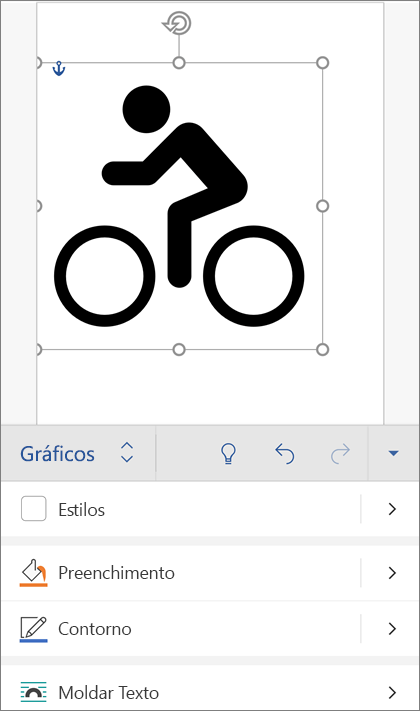
Para editar uma imagem SVG no Office para Android, toque para selecionar o SVG que deseja editar e a guia Gráficos deve aparecer na faixa de opções.
Observação
Se você não vir a faixa de opções, toque no ícone Editar ícone  .
.
Estilos - Estes são um conjunto de estilos predefinidos que você pode adicionar para alterar rapidamente a aparência do seu arquivo SVG.
Se você quiser alterar a cor da sua imagem e nenhum dos estilos na galeria for exatamente o que você deseja, o Preenchimento permite que você escolha entre centenas de cores. A cor escolhida será aplicada à imagem inteira.
Observação
Se quiser preencher partes individuais da imagem SVG com cores diferentes, primeiro é necessário convertê-la em uma forma. No momento, você precisará abrir seu documento no Office para Microsoft 365 no Windows para fazer isso.
Para alterar (ou remover) a linha ao redor da imagem SVG, escolha Contorno. Dessa maneira, é possível definir a cor da borda em torno da imagem.
A quebra automática de texto ajuda a controlar como o texto fluirá ao redor da imagem no documento.
Se você quiser empilhar vários objetos uns sobre os outros , Organizar permite mover a imagem selecionada para cima ou para baixo (para frente ou para trás) na pilha.
Use a ferramenta Cortar elemento gráfico se quiser apenas uma parte da imagem SVG. Com a imagem selecionada, toque em Recortar e, em seguida, arraste a caixa para enquadrar a imagem da forma pretendida. Quando terminar, toque em Recortar
Tamanho e Posição permite especificar o tamanho da imagem SVG na página.
Use a ferramenta Texto Alternativo para dar à sua imagem uma descrição de texto para as pessoas que estão usando leitores de tela para ler seu documento.

