Se você tiver muitos dados para mapear, é mais fácil criar seu gráfico noExcel, em seguida, copie-o em sua apresentação, vinculado ao arquivo Excel original:
-
Em Excel, selecione o gráfico e, na guia Página Inicial , selecione Copiar.
-
No slide PowerPoint, na guia Página Inicial , selecione Colar >
-
Depois que o gráfico aparecer em seu slide, você poderá movê-lo ou redimensioná-lo conforme necessário.

Confira também
Se você tiver muitos dados para mapear, é mais fácil criar seu gráfico noExcel, em seguida, copie-o em sua apresentação, vinculado ao arquivo Excel original:
-
Em Excel, selecione o gráfico e, na guia Página Inicial , selecione Copiar.
-
No slide PowerPoint, na guia Página Inicial , selecione Colar >
-
Depois que o gráfico aparecer em seu slide, você poderá movê-lo ou redimensioná-lo conforme necessário.

Confira também
No momento, a vinculação a uma planilha do Excel não é possível no PowerPoint para a Web. No entanto, você pode vincular a uma planilha do Excel no aplicativo de área de trabalho do PowerPoint.
-
Para abrir o aplicativo de área de trabalho, na parte superior da faixa de opções, selecione

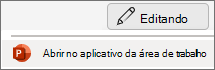
Não tem o aplicativo de área de trabalho do PowerPoint? Experimente ou compre o Microsoft 365.