
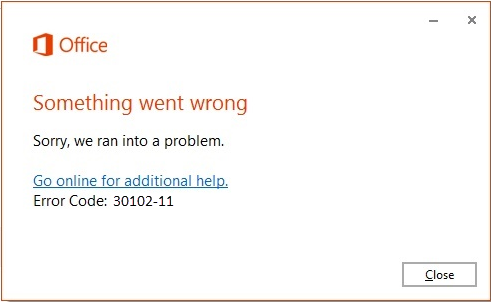
Você poderá ver estes erros caso tenha havido um erro no sistema operacional ou se você estiver ficando sem espaço no disco. Veja algumas coisas que podem ser feitas para corrigir o problema. Nós listamos primeiro as soluções mais comuns, portanto siga a ordem.
1 – Libere espaço no disco
Para Windows 10 ou Windows 11, acesse Liberar espaço de unidade no Windows 10.
2 – Reinicie seu dispositivo e tente instalar o Office novamente
Para reinstalar o Office, selecione a versão que deseja instalar e siga estas etapas.
Microsoft 365
Office 2024
Office 2021
Office 2019
Office 2016
3 – Verifique se você tem as atualizações mais recentes do Windows instaladas
Siga as etapas no artigo Atualizar o Windows 10.
4 - Execute a ferramenta de verificação de arquivo do sistema para reparar arquivos de sistema corrompidos ou ausentes
Para obter mais informações sobre a ferramenta de verificador de arquivos do sistema, consulte Usar a ferramenta Verificador de Arquivos do Sistema para reparar arquivos do sistema ausentes ou corrompidos.
Escolha seu sistema operacional abaixo.
Para o Windows 10
- Clique com o botão direito em Iniciar e, em seguida, selecione Prompt de Comando (Administrador).
- No prompt de comando, digite o seguinte comando e pressione Enter.
sfc/scannow - Quando a verificação do sistema for concluída, tente instalar o Office novamente.
Para o Windows 8.1
- Passe o dedo a partir da borda direita da tela e toque em Pesquisar. (Se estiver usando um mouse, aponte para o canto superior direito da tela, mova o ponteiro do mouse para baixo e clique em Pesquisar.)
- Digite prompt de comando na caixa de pesquisa.
- Na lista de resultados, passe o dedo para baixo ou clique com botão direito em Prompt de Comando e, em seguida, toque ou clique em Executar como administrador.
- Na janela Administrador: Prompt de Comando , digite o seguinte comando e pressione Enter.
dism /online /cleanup-image /restorehealth - Quando a verificação do sistema for concluída, tente instalar o Office novamente.
Para o Windows 7
- Clique em Iniciar>Todos os Acessórios> de Programas e clique com o botão direito do mouse em Prompt de Comando e selecione Executar como administrador.
- No prompt de comando, digite o seguinte comando e pressione Enter.
sfc/scannow - Quando a verificação do sistema for concluída, tente instalar o Office novamente.
5 – Atualize o Windows (Windows 10, 8.1)\Realizar uma atualização local (reinstalação) (Windows 7)
Para o Windows 10
- Selecione o botão Iniciar (canto inferior esquerdo) e selecione Configurações.
- Selecione Atualizar & recuperação de segurança>.
- Em Redefinir este PC, selecione Introdução.
- Escolha a opção Manter os arquivos e siga as instruções na tela.
Para o Windows 8.1
Siga as etapas no artigo Como atualizar, redefinir ou restaurar o computador .
Para o Windows 7
Siga as etapas no artigo Como executar uma atualização de In-Place no Windows Vista, Windows 7, Windows Server 2008 & Windows Server artigo 2008 R2.