

Para descobrir qual versão do Office você tem:
- Abra um documento do Office existente ou abra qualquer aplicativo do Office, como o Word ou Excel e crie um novo documento (usamos o Word nos exemplos).
- Em seguida, compare o que aparece na sua versão do Office com as capturas de tela nas seções a seguir. As etapas básicas para encontrar as informações de versão do Office são as mesmas em qualquer aplicativo do Office.
Dica
Se estiver procurando especificamente por informações do Outlook porque você está tentando importar ou exportar os detalhes, confira Qual versão do Outlook eu tenho?
Microsoft 365 para Windows
O Microsoft 365 usa a guia Arquivo e o modo de exibição Office Backstage, que é o que você vê após clicar em Arquivo. Aqui está o que você vê no Word depois de escolher Conta de Arquivo>.
- No Word, na guia Arquivo, selecione Conta.
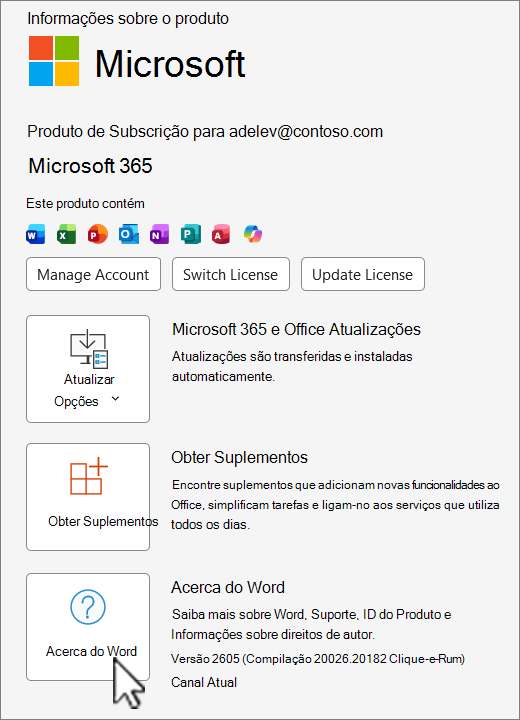 Selecione Sobre o Word para exibir a versão, o build e o build do Microsoft 365 — 32 ou 64 bits.

Microsoft 365 para Mac
Selecione o menu Microsoft Word e escolha Sobre o Word.
Na caixa de diálogo que é aberta, você pode ver o número de versão, bem como o tipo de licença. No exemplo abaixo, o número de versão é 16.18 e a licença é uma compra avulsa de Office para Mac.

Veja Também
Baixe e instale ou reinstale o Microsoft 365 ou o Office 2021 em um computador ou Mac