O suporte guiado pode fornecer soluções digitais para problemas do Office
Problemas de conta ou de entrada
Como faço para baixar e instalar o Office?
Se você estiver procurando as etapas para baixar e instalar a versão mais recente do Office, como Microsoft 365, Office 2021, Office 2019 ou Office 2016, consulte Instalar o Office em seu PC ou Mac.
Como faço para reinstalar o Office?
Se você estiver reinstalando o Office em um computador diferente daquele onde você instalou originalmente o Office, observe o seguinte:
-
Para assinaturas do Office 365: você pode instalar o Office em todos os seus dispositivos e entrar nele em cinco dispositivos ao mesmo tempo.
-
Para uma compra única do Office, como o Office Home & Business, Office Home & Student ou Office Professional: Você pode instalar o Office em apenas 1 PC ou Mac. No entanto, você pode transferir o Office 2021, 2019 ou 2016 para outro computador que pertença a você se ocorrer uma falha de hardware ou comprar um novo computador. Para obter mais informações, confira os Termos de Licença da Microsoft para o seu produto, ou veja esta postagem no blog, O Office agora é transferível.
Quando você estiver pronto para reinstalar o Office, entre no https://www.office.com/signin com a mesma conta da Microsoft originalmente associada ao seu produto do Office quando você o instalou pela primeira vez. Você também encontrará as etapas de instalação aqui:
Para obter a versão mais recente do Office, consulte Instalar o Office em seu PC ou Mac.
Problemas ao tentar instalar o Office
Se encontrar um problema durante a instalação do Office em um computador, experimente reiniciar o computador e instalar o Office novamente. Se isso não ajudar, use a solução de problemas de desinstalação para desinstalar o Office completamente. Após concluir a desinstalação, tente reinstalar o Office.
Use a solução de problemas de desinstalação para desinstalar o Microsoft 365, Office 2021, Office 2019 ou Office 2016 do seu computador Windows.
Selecione o botão abaixo para iniciar a solução de problemas de desinstalação.
Clique em Abrir se você receber uma janela pop-up indicando Este site está tentando abrir Obter Ajuda.
Prossiga nas telas restantes e, quando for solicitado, reinicie o computador.
Selecione as etapas para a versão do Office que deseja instalar ou reinstalar.
Microsoft 365 | Office 2024 | Office 2021Office | 2019 | Office 2016
Importante
- No momento, a solução de problemas de desinstalação não pode desinstalar o Office 2024.
- Execute a solução de problemas no mesmo computador Windows com o produto Microsoft 365 ou Office que você deseja desinstalar.
- Você precisa ter o Windows 10 ou superior para executar o solucionador de problemas.
Dica
Se a solução de problemas de desinstalação do Microsoft 365 não desinstalar completamente o Microsoft 365 ou o Office do seu computador, você poderá tentar desinstalar manualmente o Office.
Se o Office ainda não for instalado, Marque se o seu computador atende aos requisitos do sistema para instalar o Office. Por exemplo, não é possível instalar o Office em computadores que executam o Windows XP ou o Windows Vista.
Se ainda não conseguir instalar o Office seguindo as etapas em Baixar e instalar ou reinstalar o Office , tente usar o instalador offline.
O instalador offline do Microsoft 365 pode ajudar a contornar possíveis problemas de proxy, firewall, antivírus ou conexão com a Internet que podem ocorrer durante uma instalação do Microsoft 365.
Para obter as etapas para instalar uma versão offline do Microsoft 365, consulte Usar o instalador offline do Office e selecione a guia correta para sua versão do Office.
Os computadores que executam o Windows Vista ou o Windows XP não atendem aos requisitos do sistema para instalar o Office
Não é possível instalar o Office 2016 em computadores com Windows Vista ou Windows XP, pois esses sistemas operacionais não atendem aos requisitos do sistema para o Office. A tentativa de instalar o Office em um computador executando um sistema operacional sem suporte resultará em um erro. (Se você estiver interessado em saber mais sobre a versão mais recente do Windows, consulte as especificações do Windows 11 para obter detalhes.)
Se não conseguir instalar a versão completa do Office para área de trabalho no seu computador porque ele não atende aos requisitos do sistema, você pode experimentar usar o Office Online no navegador. Consulte a seção Navegadores na página de requisitos do sistema.
Posso instalar o Office em um Chromebook?
Não é possível instalar as versões do Office para PC ou Mac no Chromebook, mas, dependendo do Chromebook, você pode instalar os aplicativos móveis do Office. Confira Instalar o Microsoft Office em um Chromebook.
Você não deseja instalar todos os aplicativos do Office
Quando você instala o Office 2016, todos os aplicativos fornecidos com seu produto específico do Office são instalados ao mesmo tempo. Não é possível fazer uma seleção personalizada de quais aplicativos do Office você deseja instalar, assim como não é possível excluir aplicativos individuais após a conclusão da instalação. No entanto, você pode excluir os atalhos dos aplicativos que você não planeja usar.
Dica
Caso descubra que precisa de um aplicativo que não veio com o seu produto do Office, você terá a opção de comprar um aplicativo avulso. Por exemplo, você pode decidir que precisa do Access ou do Outlook, mas esses aplicativos não foram incluídos no seu produto. Para comprar um aplicativo autônomo, acesse https://products.office.com/ e pesquise pelo aplicativo que você deseja comprar.
Você deseja instalar o Office em uma unidade diferente da unidade C:.
Você só pode instalar o Office na unidade em que seu sistema operacional está instalado. Normalmente é a unidade C:.
Instalar a versão de 64 bits do Office em vez da versão de 32 bits
Você receberá uma mensagem de erro se tentar instalar a versão de 64 bits do Office e tiver a versão de 32 bits instalada atualmente (ou vice-versa).
Portanto, se você instalou anteriormente a versão de 32 bits do Office no seu PC, mas decidiu agora que deseja a versão de 64 bits ou vice-versa, precisará desinstalar a versão de bits que não quer e reinstalar a versão de bits desejada.
Use a solução de problemas de desinstalação para desinstalar o Microsoft 365, Office 2021, Office 2019 ou Office 2016 do seu computador Windows.
Selecione o botão abaixo para iniciar a solução de problemas de desinstalação.
Clique em Abrir se você receber uma janela pop-up indicando Este site está tentando abrir Obter Ajuda.
Prossiga nas telas restantes e, quando for solicitado, reinicie o computador.
Importante
- No momento, a solução de problemas de desinstalação não pode desinstalar o Office 2024.
- Execute a solução de problemas no mesmo computador Windows com o produto Microsoft 365 ou Office que você deseja desinstalar.
- Você precisa ter o Windows 10 ou superior para executar o solucionador de problemas.
Dica
Se a solução de problemas de desinstalação do Microsoft 365 não desinstalar completamente o Microsoft 365 ou o Office do seu computador, você poderá tentar desinstalar manualmente o Office.
Se estiver procurando as etapas para instalar a versão de 64 bits do Office, confira a seção Etapa 1: entrar para baixar o Office.
Se não souber como decidir entre as versões de 64 e 32 bits, confira Escolha a versão de 64 bits ou de 32 bits do Office 2016.
Instalar o Office usando o Home Use Program da Microsoft
Se a sua organização assinar o HUP (Home Use Program), encontre informações sobre como comprar e instalar o Office em, instalar ou reinstalar o Office por meio do HUP da Microsoft.
Sou um estudante. Como faço para instalar o Office?
Se você for um estudante ou professor e não vir a opção para instalar o Office por meio de sua instituição, você pode estar qualificado para o Office 365 Education, que inclui o Word, o Excel, o PowerPoint e o OneNote. Para começar a usar, você só precisa de um email válido da escola. Para obter mais informações, confira Obter o Office 365 gratuitamente.
Problemas conhecidos com o Office e o Windows 10
Consulte Problemas conhecidos do Office e do Windows 10.
Erro de sistema operacional sem suporte
Depois de escolher o botão Instalar em office.com/myaccount, a seguinte mensagem de erro é exibida:
 Este erro pode ocorrer nos seguintes casos:
- Você está no PC tentando instalar a versão para Mac de uma compra avulsa do Office, como o Office Home & Student; ou está tentando instalar a versão para PC do Office no Mac.
Para obter soluções para esta situação, confira Erro "Sistema operacional sem suporte" ao instalar o Office.
- Você está tentando instalar o Office em um dispositivo móvel, como iPad ou iPhone, ou em um Chromebook.
O botão Instalar disponível após entrar em office.com baixa a versão do Office projetada para funcionar no PC ou no Mac. Para instalar o Office em um dispositivo móvel, consulte Configurar aplicativos do Office e email em um dispositivo móvel.
Para instalar o Office em um Chromebook, confira Instalar o Office em um Chromebook
- Você está tentando instalar a versão de área de trabalho do Office em um sistema operacional sem suporte, como Windows XP ou Vista.
Verifique os requisitos de sistema do Office para ver quais são os sistemas operacionais com suporte.
O Office está demorando muito para ser instalado
Se o Office estiver demorando muito para ser instalado, talvez você esteja com uma conexão lenta. Confira A instalação do Office está demorando muito ou O Office trava em 90% para obter soluções possíveis.
Ao tentar instalar o Office, você recebeu o erro KERNEL32.dll e outros problemas de requisitos do sistema
Se estiver tentando instalar o Office em um computador executando o Windows XP ou o Windows Vista, é possível que receba uma mensagem de erro informando que não foi possível localizar a biblioteca dinâmica KERNEL 32.dll. Isto ocorre porque as versões mais recentes do Office não têm suporte nestas versões do Windows. Para saber mais, confira Por que não consigo instalar o Office 365 ou Office 2019, 2016 no Windows XP ou no Windows Vista?
Verifique se o computador atende aos requisitos mínimos do sistema para instalar o Office. Confira Requisitos de sistema do Office para obter uma lista de requisitos adicionais.
Se não tiver certeza de qual sistema operacional você tem, consulte Qual sistema operacional Windows estou executando? ou Encontre a versão e o número de compilação do OS X em seu Mac.
Se o computador não puder instalar a versão da área de trabalho completa do Office porque ele não atende aos requisitos do sistema, você poderá tentar usar o Office Online no navegador do computador.
Se o botão Instalar está esmaecido, a assinatura do Office 365 pode ter expirado. Confira Renovar o Office 365 para uso doméstico.
Para obter outras soluções, confira O botão Instalar não instala o Office.
Recebo uma mensagem de erro "Um momento, você deve esperar para instalar o Office 2016"
Esse erro poderá ocorrer se você não tiver atualizado para a versão mais recente ou se tiver um aplicativo autônomo de 2013 que já está incluído no pacote de aplicativos do Office 2016 mais recente. Veja o erro: Pare, você deve esperar para instalar o Office 2016. Teremos de remover o seguinte se você continuar para obter as etapas de como resolver.
Mensagens de erro ao instalar o Office
Você pode receber um erro que tem um número e talvez um texto descritivo. Embora as mensagens sejam difíceis de entender, muitas vezes há soluções. Se você receber esses erros, experimente esses links.
Nem todos os erros estão listados aqui. Se houver um link Saiba mais na mensagem de erro, selecione-o. Se não houver nenhum link, informe-nos sobre o erro obtido e em que parte do processo de instalação você estava quando recebeu a mensagem.
Deixe um comentário para nós na parte inferior desta página para fornecer mais informações sobre o problema.
Problemas de atualização do Office
Se tiver uma assinatura do Office 365, você já tem a versão mais recente do Office ou o canal mais atualizado definido por seu administrador do Office 365. Para produtos sem assinatura, como o Office Home e Business, você tem a opção de inscrever-se para o Office 365 ou comprar a versão mais recente. Para obter mais informações, consulte:
Atualizar ou mudar para um plano diferente do Office 365
É possível alternar entre os planos Office 365 Home, Personal e University ou mudar de um plano do Office 365 para uso doméstico para um plano comercial. Para obter mais informações sobre como fazer isso, consulte:
Como instalar as atualizações do Office?
Manter o Office atualizado garante que você tenha as atualizações de segurança e correções mais recentes. Veja mais informações sobre como instalar atualizações em Instalar atualizações do Office.
Como entrar no Office 365 ou em minha conta do Office
A Microsoft tem mais de um tipo de serviço do Office 365, e cada serviço tem a própria página de entrada. A página na qual você entra em seu navegador da Web depende do serviço que está usando. Confira Entrar no Office ou no Office 365.
Você se esqueceu da conta associada ao Office
Na maioria dos casos, se você tiver um produto do Office listado no Office para uso doméstico, precisará de uma conta da Microsoft para entrar para instalar o Office ou gerenciar sua assinatura do Office 365. Caso não se lembre de qual conta da Microsoft associou ao Office, confira "Não me lembro da conta da Microsoft que uso com o Office".
Compartilhar a assinatura do Office 365 Home
Cancelar uma assinatura
Se você quiser cancelar sua assinatura, consulte Cancelar ou desativar a cobrança recorrente de uma assinatura da Microsoft.
Solucionar problemas de falha de ativação
Se você tem um plano do Microsoft 365, para manter sua assinatura ativa, você precisa entrar pelo menos uma vez a cada 30 dias. Se sua assinatura não expirou, o Office a reativará da próxima vez que você entrar.
Confira também:
Ajuda com as chaves de produto (product keys) do Office
Confira a Ajuda com sua chave do produto (Product Key) do Office
Desativar uma instalação
Você pode ativar o Office em até cinco computadores. Se você usou suas cinco instalações e deseja instalar o Office em outro computador, precisará desativar uma instalação. A desativação não remove o Office do computador, mas você não pode usar o Office no computador até ativá-lo. Confira Desativar uma instalação do Office 365.
Onde instalar o Office em um Mac
Se estiver procurando o local para instalar o Office no Mac, confira Instalar o Office em seu PC ou Mac.
Problemas de download e de instalação em um Mac
Para saber mais sobre problemas de download e de instalação em um Mac, confira o que fazer se você não conseguir instalar o Office para Mac.
Não consigo encontrar os aplicativos no meu Mac
Quando você instala o Office para Mac, os ícones de aplicativo não são adicionados automaticamente ao Dock. Para adicionar ao Dock, arraste o ícone do aplicativo do Launchpad ou da pasta Aplicativos. Confira Adicionar o ícone do aplicativo Office para Mac ao Dock.
Desinstalar o Office para Mac
Confira:
Ativar o Office em um Mac
Para ativar o Office em um Mac, consulte Ativar Office para Mac
Problemas de ativação no Mac
Para solucionar problemas de ativação no Mac, consulte a guia "Ativação" em O que tentar se você não conseguir instalar ou ativar Office para Mac.
Instalar atualizações em um Mac
O Microsoft AutoUpdate garante que a cópia do Office estará sempre atualizada com as melhorias e as correções de segurança mais recentes. Para instalar ou marcar se há atualizações no Mac, confira Verificar automaticamente se há atualizações para o Office para Office para Mac
Para marcar qual é a atualização mais recente, consulte Histórico de atualizações para Office para Mac.
Instalar os aplicativos do Office e configurar o email em um dispositivo móvel (iOS ou Android)
Os aplicativos do Office para Android e iOS (iPhone ou iPad) estão disponíveis para download na loja de aplicativos para o seu dispositivo. Para mais detalhes sobre como baixar os aplicativos do Office e configurá-los, selecione seu dispositivo abaixo:
Você não pode configurar o email em seu dispositivo móvel
Para obter ajuda com a solução de problemas de configuração de email no telefone ou tablet, confira Solucionar problemas de configuração de email em dispositivos móveis.
Você não pode editar documentos usando os aplicativos do Office em seu dispositivo móvel
Na maioria dos casos, você pode fazer edições básicas na maioria desses dispositivos; no entanto, se você tiver uma assinatura qualificada do Office 365, terá acesso aos recursos extras dos aplicativos. Se você descobrir que não pode editar determinados documentos, confira O que você pode fazer nos aplicativos do Office em um dispositivo móvel Android, iOS ou Windows com uma assinatura do Office 365.
Você não consegue encontrar os aplicativos do Office após a instalação do Office
Se você não consegue encontrar os aplicativos do Office após a instalação do Office ou não sabe sua instalação funcionou, confira Não consegue encontrar aplicativos do Office no Windows 10?
A mensagem "O Office parou de funcionar" é exibida quando você inicia um aplicativo
Você pode ver um erro "<o aplicativo> parou de funcionar" ao tentar iniciar um destes aplicativos do Office: Excel, Word, Outlook, PowerPoint, Publisher ou Visio. Versões mais antigas de suplementos podem causar esse tipo de problema.
Para resolver, primeiro verifique se você instalou a última atualização do Office.
Se o aplicativo ainda não estiver funcionando, experimente as opções em, Por que recebo uma mensagem "parou de funcionar" quando inicio meu aplicativo do Office?
Qual versão do Office estou usando?
Confira Qual versão do Office estou usando?
Se ainda estiver com problemas para instalar o Office, consulte Contatar o Suporte do Office.
Seus comentários são importantes. Informe-nos se você achou alguma dessas soluções úteis deixando um comentário abaixo. Se não tiverem ajudado, envie mais informações sobre o problema, incluindo mensagens de erro recebidas e em que ponto do processo de instalação você estava quando recebeu a mensagem. Usaremos essas informações para ajudar a analisar ainda mais o problema.
Tente fazer o seguinte
Use a solução de problemas de instalação do Microsoft 365 para instalar o Microsoft 365, Office 2021, Office 2019 ou Office 2016 em seu computador Windows.
Selecione o botão abaixo para iniciar a solução de problemas de instalação.
Clique em Abrir se você receber uma janela pop-up indicando Este site está tentando abrir Obter Ajuda.
Siga as instruções na janela Obter Ajuda. Quando solicitado, reinicie o computador.
Importante
- Você precisa ter o Windows 10 ou superior para executar o solucionador de problemas.
- Você precisa estar no mesmo computador Windows com o produto Microsoft 365 ou Office que deseja desinstalar para executar o solucionador de problemas.
A solução de problemas não ajudou? Escolha abaixo:
Como baixar e instalar ou reinstalar o Office?
Se estiver procurando as etapas para baixar e instalar a versão mais recente do Office, confira Instalar o Office em seu PC ou Mac.
Tenho uma assinatura do Project ou do Visio. Como faço para baixá-los e instalá-los?
No momento, não há suporte para o Project e o Visio em um Mac.
Para instalar o Project Online Professional ou o Project Online Premium em seu computador, confira a seção Baixar e instalar o Project.
Para instalar o Visio Pro para Office 365 em seu computador, confira Baixar e instalar o Visio Pro para Office 365.
Você não deseja instalar todos os aplicativos do Office
Quando você instala o Office 365, todos os aplicativos que vieram com seu produto específico do Office são instalados ao mesmo tempo. Não é possível fazer uma seleção personalizada de quais aplicativos do Office você deseja instalar, assim como não é possível excluir aplicativos individuais após a conclusão da instalação. No entanto, você pode excluir os atalhos dos aplicativos que você não planeja usar.
Dica
Caso descubra que precisa de um aplicativo que não veio com o seu produto do Office, você terá a opção de comprar um aplicativo avulso. Por exemplo, você pode decidir que precisa do Access ou do Outlook, mas esses aplicativos não foram incluídos no seu produto. Para comprar um aplicativo autônomo, acesse https://products.office.com/ e pesquise pelo aplicativo avulso que você deseja comprar.
Você deseja instalar o Office em uma unidade diferente da unidade C:.
Você só pode instalar o Office na unidade em que seu sistema operacional está instalado. Normalmente é a unidade C:.
Instalar a versão de 64 bits do Office em vez da versão de 32 bits
Se você instalou anteriormente a versão de 32 bits do Office no seu PC, mas decidiu agora que deseja a versão de 64 bits, será necessário desinstalar a versão de 32 bits e reinstalar a versão de 64 bits do Office. Para desinstalar a versão de 32 bits, use esta solução de problemas para desinstalar o Office.
Use a solução de problemas de desinstalação para desinstalar o Microsoft 365, Office 2021, Office 2019 ou Office 2016 do seu computador Windows.
Selecione o botão abaixo para iniciar a solução de problemas de desinstalação.
Clique em Abrir se você receber uma janela pop-up indicando Este site está tentando abrir Obter Ajuda.
Prossiga nas telas restantes e, quando for solicitado, reinicie o computador.
Importante
- No momento, a solução de problemas de desinstalação não pode desinstalar o Office 2024.
- Execute a solução de problemas no mesmo computador Windows com o produto Microsoft 365 ou Office que você deseja desinstalar.
- Você precisa ter o Windows 10 ou superior para executar o solucionador de problemas.
Dica
Se a solução de problemas de desinstalação do Microsoft 365 não desinstalar completamente o Microsoft 365 ou o Office do seu computador, você poderá tentar desinstalar manualmente o Office.
Se estiver procurando as etapas para instalar a versão de 64 bits do Office, confira a seção Etapa 1: entrar para baixar o Office.
Se não souber como decidir entre as versões de 64 e 32 bits, confira Escolha a versão de 64 bits ou de 32 bits do Office 2016.
Posso instalar o Office em um Chromebook?
Não é possível instalar as versões do Office para PC ou Mac no Chromebook, mas, dependendo do Chromebook, você pode instalar os aplicativos móveis do Office. Confira Instalar o Microsoft Office em um Chromebook.
Problemas ao tentar instalar o Office
Se encontrar um problema durante a instalação do Office em um computador, experimente reiniciar o computador e instalar o Office novamente. Se isso não ajudar, use esta solução de problemas para desinstalar o Office completamente. Após concluir a desinstalação, tente reinstalar o Office.
Use a solução de problemas de desinstalação para desinstalar o Microsoft 365, Office 2021, Office 2019 ou Office 2016 do seu computador Windows.
Selecione o botão abaixo para iniciar a solução de problemas de desinstalação.
Clique em Abrir se você receber uma janela pop-up indicando Este site está tentando abrir Obter Ajuda.
Prossiga nas telas restantes e, quando for solicitado, reinicie o computador.
Selecione as etapas para a versão do Office que deseja instalar ou reinstalar.
Microsoft 365 | Office 2024 | Office 2021Office | 2019 | Office 2016
Importante
- No momento, a solução de problemas de desinstalação não pode desinstalar o Office 2024.
- Execute a solução de problemas no mesmo computador Windows com o produto Microsoft 365 ou Office que você deseja desinstalar.
- Você precisa ter o Windows 10 ou superior para executar o solucionador de problemas.
Dica
Se a solução de problemas de desinstalação do Microsoft 365 não desinstalar completamente o Microsoft 365 ou o Office do seu computador, você poderá tentar desinstalar manualmente o Office.
Se o Office ainda não for instalado, Marque se o seu computador atende aos requisitos do sistema para instalar o Office. Por exemplo, não é possível instalar o Office em computadores que executam o Windows XP ou o Windows Vista.
Se ainda não conseguir instalar o Office seguindo as etapas em Baixar e instalar ou reinstalar o Office , tente usar o instalador offline.
O instalador offline do Microsoft 365 pode ajudar a contornar possíveis problemas de proxy, firewall, antivírus ou conexão com a Internet que podem ocorrer durante uma instalação do Microsoft 365.
Para obter as etapas para instalar uma versão offline do Microsoft 365, consulte Usar o instalador offline do Office e selecione a guia correta para sua versão do Office.
Você não consegue instalar o Access
Se você não localizar o Access no computador, embora esteja incluído na assinatura do Office 365, tente os itens a seguir na ordem listada.
Observação
O Access só pode ser instalado em computadores que executam o Windows 7 ou posterior. Não é possível instalar o Access em um Mac.
Atualizar o Office
- Abra qualquer aplicativo do Office, como o Word ou o Excel, e crie um novo documento.
- Na faixa de opções, selecioneConta de Arquivo>.
- Na seção Informações do Produto, selecione Opções> de AtualizaçãoAtualizar Agora.
- Quando a atualização for concluída, clique em Iniciar e procure pelo Access na lista de aplicativos.
Reinstalar o Office
Siga as etapas mostradas em Instalar o Office em seu PC ou Mac. Se você precisar instalar a versão de 64 bits, selecione a guia PC passo a passo e expanda a seção "Instalar ou reinstalar um produto Office para empresas".
Se você tiver problemas na instalação do Office, talvez seja necessário desinstalá-lo primeiro e, em seguida, reinstalá-lo. Confira a seção acima, Problemas durante a instalação do Office
Se não vir uma opção para instalar o Office, verifique se você tem uma licença
Se você ainda não estiver conectado, vá para https://admin.microsoft.com e entre com sua conta corporativa ou de estudante.
Observação
Se não conseguir entrar com sua conta corporativa ou de estudante, talvez você esteja entrando no serviço errado do Office 365. Veja Como entrar no Office 365.
No cabeçalho do navegador, vá para > Configurações > domeu aplicativoOffice 365.

Na página Minha conta, selecione Assinaturas.
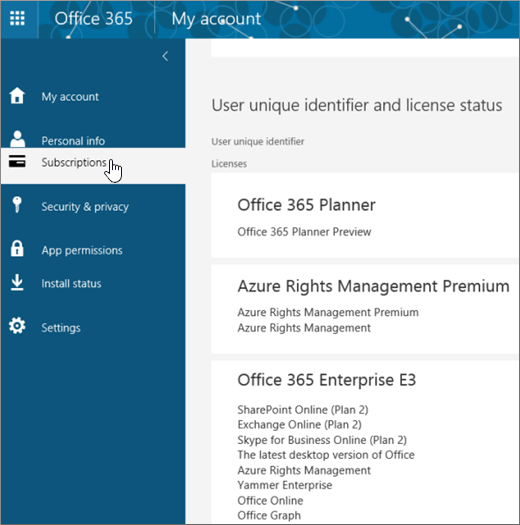
Você verá os serviços que está licenciado para usar, como a última versão para área de trabalho do Office, do SharePoint Online ou do OneDrive for Business e o Exchange Online. Se você não encontra a última versão do Office para a área de trabalho na lista (ou o Project ou o Visio, se sua organização tiver um plano que inclua esses aplicativos), o administrador provavelmente não atribuiu uma licença do Office para você. Se você for um administrador, veja Atribuir licenças aos usuários do Office 365 para empresas. Para saber mais, confira Qual produto ou licença do Office 365 para empresas eu tenho?
Caso tenha uma licença, você está pronto para instalar o Office em seu PC ou Mac (ou o Cliente da Área de Trabalho do Project Online ou o Visio Pro para Office 365).
Nem todos os planos de assinatura do Office 365 acompanham os aplicativos completos e instalados do Office. Confira a parte inferior da coluna Office para empresas para obter uma lista dos planos que não incluem o cliente de desktop Office. Se a sua organização tiver um desses planos do Microsoft 365, o administrador do Office 365 poderá mudar para outro plano ou assinatura do Office 365 ou comprar outra assinatura do Office 365 para empresas para os usuários de uma organização que necessitam da versão completa do Office.
Se você for um administrador e não tiver certeza sobre qual é seu plano, siga as etapas em Qual assinatura do Office 365 para empresas eu tenho? Para obter uma comparação de planos, consulte Comparar planos de pequenas empresas ou Comparar planos corporativos.
Você é estudante ou professor e não vê uma opção para instalar o Office
Caso seja um estudante ou professor e não vir a opção para instalar o Office, você pode estar qualificado para o Office 365 Education, que inclui Word, Excel, PowerPoint e OneNote. Para começar a usar, você só precisa de um email válido da escola. Para obter mais informações, confira Obter o Office 365 gratuitamente.
Não deixe de marcar os Requisitos de sistema do Office. Por exemplo, não é possível instalar o Office em um computador com Windows Vista ou Windows XP, ou em dispositivos que não estejam sendo executados em sistemas operacionais compatíveis com Windows ou Mac. No entanto, você ainda poderá usar o Office Online no navegador do computador.
Os computadores que executam o Windows Vista ou o Windows XP não atendem aos requisitos do sistema para instalar o Office
Não é possível instalar o Office 2016 em computadores com Windows Vista ou Windows XP, pois esses sistemas operacionais não atendem aos requisitos do sistema para o Office. A tentativa de instalar o Office em um computador executando um sistema operacional sem suporte resultará em um erro. (Se você estiver interessado em saber mais sobre a versão mais recente do Windows, consulte as especificações do Windows 11 para obter detalhes.)
Se não conseguir instalar a versão completa do Office para área de trabalho no seu computador porque ele não atende aos requisitos do sistema, você pode experimentar usar o Office Online no navegador. Consulte a seção Navegadores na página de requisitos do sistema.
A instalação do Office para ou trava em 90%
Se o Office estiver demorando muito para ser instalado, talvez você esteja com uma conexão lenta ou outra instalação ou atualização pode estar ocorrendo em segundo plano. Confira A instalação do Office está demorando muito ou O Office trava em 90% para obter soluções possíveis.
Problemas conhecidos com o Office e o Windows 10
Consulte Problemas conhecidos do Office e do Windows 10.
Se o botão Instalar está esmaecido, a assinatura do Office 365 pode ter expirado. Selecione a assinatura na lista Renovar o Office 365 para empresas para ver as etapas sobre como renová-la.
Para obter outras soluções, confira O botão Instalar não instala o Office.
Ao tentar instalar o Office, você recebeu o erro KERNEL32.dll e outros problemas de requisitos do sistema
Verifique se o computador atende aos requisitos mínimos do sistema para instalar o Office. Confira Requisitos de sistema do Office para obter uma lista de requisitos adicionais.
Se estiver tentando instalar o Office em um computador executando o Windows XP ou o Windows Vista, é possível que receba uma mensagem de erro informando que não foi possível localizar a biblioteca dinâmica KERNEL 32.dll. Isto ocorre porque as versões mais recentes do Office não têm suporte nestas versões do Windows. Para saber mais, confira Por que não consigo instalar o Office 2013 ou o Office 2016 no Windows XP ou no Windows Vista?
Se não tiver certeza de qual sistema operacional você tem, consulte Qual sistema operacional Windows estou executando? ou Encontre a versão e o número de compilação do OS X em seu Mac.
Se o computador não puder instalar a versão da área de trabalho completa do Office porque ele não atende aos requisitos do sistema, você poderá tentar usar o Office Online no navegador do computador.
Recebo uma mensagem de erro "Um momento, você deve esperar para instalar o Office 2016"
Se você se conecta a uma caixa de correio do Exchange 2007 (que alcançou o Fim da Vida Útil em 11 de abril de 2017), convém permanecer no Office 2013 até atualizar do Exchange 2007. Confira o seguinte:
Mensagens de erro ao instalar o Office
Você pode receber um erro que tem um número e talvez um texto descritivo. Embora as mensagens sejam difíceis de entender, muitas vezes há soluções. Se você receber esses erros, experimente esses links.
Nem todos os erros estão listados aqui. Se houver um link Saiba mais na mensagem de erro, selecione-o. Se não houver nenhum link, informe-nos sobre o erro obtido e em que parte do processo de instalação você estava quando recebeu a mensagem.
Deixe um comentário para nós na parte inferior desta página para fornecer mais informações sobre o problema.
Fazer upgrade para o Office 2016
Se você tiver uma assinatura do Microsoft 365, verá uma notificação de atualização na barra de menus de seus aplicativos do Microsoft 365 ou poderá atualizar sua versão manualmente entrando no Microsoft 365. Confira Atualizar para o Office 2016 com o Office 365 para empresas.
Como instalar as atualizações do Office?
O Office atualizado garante que você tenha as atualizações de segurança e correções mais recentes. Se seu administrador deu a você permissão para instalar atualizações, confira Instalar atualizações do Office.
Você está tendo problemas para entrar
Dica
Você pode executar a solução de problemas de entrada do Microsoft 365 para executar testes automatizados e ações de recuperação que ajudam a identificar e corrigir problemas de entrada. Você precisará ter um computador com Windows 10 ou superior para executar o solucionador de problemas.
A Microsoft tem mais de um tipo de serviço do Office 365, e cada serviço tem sua própria página de entrada. A página na qual você entra depende do serviço que está usando.
Entre com a sua conta corporativa ou de estudante no https://www.office.com/signin. Esta é a conta criada por você ou por alguém da sua organização em seu nome.
Se você usa o Office 365 operado pela 21Vianet na China, entre com o nome de usuário e a senha da conta corporativa ou de estudante em:
Se você usa o Office 365 Germany, entre com o nome de usuário e a senha da conta corporativa ou de estudante em:
Para obter mais informações sobre contas, veja Onde entrar no Office 365 ou O que é minha ID de usuário e por que preciso dela para o Office 365 para empresas?
Você esqueceu sua senha
Se você esqueceu a senha da conta corporativa ou de estudante que usa com o Office 365, é possível redefini-la no https://passwordreset.microsoftonline.com/ ou entrar em contato com o administrador da sua organização.
Problemas de ativação ou de produto não licenciado
Se você tem um plano do Office 365, para manter sua assinatura ativa, você precisa entrar pelo menos uma vez a cada 30 dias. Se sua assinatura não expirou, o Office a reativará da próxima vez que você entrar.
Solucionar problemas de falha de ativação
Você pode executar a solução de problemas de ativação do Microsoft 365 para ajudá-lo a corrigir problemas de ativação.
Selecione o botão abaixo para iniciar o solucionador de problemas de ativação do Microsoft 365.
Clique em Abrir se você receber uma janela pop-up indicando Este site está tentando abrir Obter Ajuda.
Siga as instruções para solucionar os problemas de ativação do Office.
Importante
- Execute o solucionador de problemas no mesmo computador Windows com a instalação do Microsoft 365.
- Você precisa ter o Windows 10 ou superior para executar o solucionador de problemas.
Se a solução de problemas não resolver o problema ou você tiver mudado de plano recentemente e agora receber um erro de produto não licenciado ou não puder usar os aplicativos do Office, confira Erros de produto não licenciado e de ativação do Office.
Se as falhas na ativação começaram depois que você atualizou para o Windows 10, confira Código de erro 0x8004FC12 durante a ativação do Office.
Desativar uma instalação
Você pode ativar o Office em até cinco computadores. Se você usou suas cinco instalações e deseja instalar o Office em outro computador, precisará desativar uma instalação. A desativação não remove o Office do computador, mas você não pode usar o Office no computador até ativá-lo.
Se você for usuário do Office 365, faça o seguinte para desativar uma instalação.
- Vá para https://admin.microsoft.com/Account/#home. Caso solicitado, entre com sua conta corporativa ou de estudante.
- No bloco de Status de instalação, selecione Gerenciar instalações.
- Em Status de instalação, selecione Desativar para desativar as instalações do Office que você não usa mais.
Para saber mais, confira Desativar o Office 365 se você vir um erro de "limite atingido".
Onde instalar o Office para Mac?
Se você deseja saber as etapas de instalação do Office no Mac, confira Instalar o Office em seu PC ou Mac. O Office reconhece o sistema operacional que você está usando para garantir que está em seu Mac quando você clica em Instalar para começar o procedimento de instalação.
Problemas de download e de instalação em um Mac
Para saber mais sobre problemas de download e de instalação em um Mac, confira o que fazer se você não conseguir instalar o Office para Mac.
Não consigo encontrar os aplicativos no meu Mac
Quando você instala o Office para Mac, os ícones de aplicativo não são adicionados automaticamente ao Dock. Para adicionar ao Dock, arraste o ícone do aplicativo do Launchpad ou da pasta Aplicativos. Confira Adicionar o ícone do aplicativo Office para Mac ao Dock.
Desinstalar o Office para Mac
Consulte Desinstalar o Office para Mac para obter instruções sobre como desinstalar os aplicativos do Office.
Problemas de ativação no Mac
Para solucionar problemas de ativação no Mac, consulte a seção "Ativação" em O que tentar se você não conseguir instalar ou ativar Office para Mac.
Instalar atualizações em um Mac
Se seu administrador deu a você permissão para instalar atualizações, o Microsoft AutoUpdate garante que a cópia do Office es teja sempre atualizada com as melhorias e correções de segurança mais recentes. Para instalar ou marcar se há atualizações no Mac, confira Verificar automaticamente se há atualizações para o Office para Mac.
Instalar os aplicativos do Office e configurar o email em um dispositivo móvel (iOS ou Android)
Os aplicativos do Office para dispositivos móveis Android, iOS (iPhone ou iPad) ou Windows estão disponíveis para download na loja de aplicativos para o seu dispositivo. Para mais detalhes sobre como baixar os aplicativos do Office e configurá-los, selecione seu dispositivo abaixo:
Você não pode configurar o email em seu dispositivo móvel
Para obter ajuda com a solução de problemas de configuração de email no telefone ou tablet, confira Solucionar problemas de configuração de email em dispositivos móveis.
Você não pode editar documentos usando os aplicativos do Office em seu dispositivo móvel
Na maioria dos casos, você pode fazer edições básicas na maioria desses dispositivos; no entanto, se você tiver uma assinatura qualificada do Office 365, terá acesso aos recursos extras dos aplicativos. Se você descobrir que não pode editar determinados documentos, confira o que você pode fazer nos aplicativos do Office em um dispositivo Android ou iOS com uma assinatura do Office 365.
Você não consegue encontrar os aplicativos do Office após a instalação do Office
Consulte Não consegue encontrar aplicativos do Office no Windows 10?
Recentemente você mudou de plano para o Office 365 e agora recebe mensagens dizendo que não pode usar o Office
Quando você instala o Office, ele é automaticamente vinculado ao seu plano do Office 365. Isso significa que se você ou os usuários em sua organização virem erros de Aviso de Conta ou Produto não licenciado no Office, será preciso instalar a versão do Office que vem com o novo plano do Office 365 e, depois, desinstalar a versão que veio com o plano anterior. Use esta ferramenta de correção fácil para desinstalar o Office e siga as etapas para reinstalar o Office.
Use a solução de problemas de desinstalação para desinstalar o Microsoft 365, Office 2021, Office 2019 ou Office 2016 do seu computador Windows.
Selecione o botão abaixo para iniciar a solução de problemas de desinstalação.
Clique em Abrir se você receber uma janela pop-up indicando Este site está tentando abrir Obter Ajuda.
Prossiga nas telas restantes e, quando for solicitado, reinicie o computador.
Selecione as etapas para a versão do Office que deseja instalar ou reinstalar.
Microsoft 365 | Office 2024 | Office 2021Office | 2019 | Office 2016
Importante
- No momento, a solução de problemas de desinstalação não pode desinstalar o Office 2024.
- Execute a solução de problemas no mesmo computador Windows com o produto Microsoft 365 ou Office que você deseja desinstalar.
- Você precisa ter o Windows 10 ou superior para executar o solucionador de problemas.
Dica
Se a solução de problemas de desinstalação do Microsoft 365 não desinstalar completamente o Microsoft 365 ou o Office do seu computador, você poderá tentar desinstalar manualmente o Office.
A mensagem "O Office parou de funcionar" é exibida quando você inicia um aplicativo
Você pode ver um erro "<o aplicativo> parou de funcionar" ao tentar iniciar aplicativos do Office: Excel, Word, Outlook, PowerPoint, Publisher ou Visio. Versões mais antigas de suplementos podem causar esse tipo de problema.
Para resolver, primeiro verifique se você instalou a última atualização do Office.
Se o aplicativo ainda não estiver funcionando, experimente as opções em, Por que recebo uma mensagem "parou de funcionar" quando inicio meu aplicativo do Office?
Você não sabe qual licença ou produto do Office 365 tem
Se você ainda não estiver conectado, vá para https://admin.microsoft.com e entre com sua conta corporativa ou de estudante.
Se você usa Office 365 operado pela 21Vianet na China, entre com seu nome de usuário e senha de trabalho ou escola em https://login.partner.microsoftonline.cn.
Se você usa Office 365 Alemanha, entre com o nome de usuário e a senha da conta corporativa ou de estudante no https://portal.office.de.
No cabeçalho do navegador, vá para> Configurações > domeu aplicativoOffice 365.
Na página Minha conta, selecione Assinaturas.
Você verá os serviços que está licenciado para usar, como a última versão para área de trabalho do Office, do SharePoint Online ou do OneDrive for Business e o Exchange Online. Se você não encontrar a última versão do Office na lista, o administrador provavelmente não atribuiu uma licença do Office para você.
Se você for um administrador, veja Atribuir licenças aos usuários do Office 365 para empresas.
Para saber mais, confira Qual produto ou licença do Office 365 para empresas eu tenho?
Ajuda para solução de problemas relacionados aos aplicativos Outlook, Skype for Business, OneDrive for Business e SharePoint
O conteúdo deste artigo destina-se especificamente a problemas de instalação do Office. Experimente esses artigos, se estiver procurando ajuda para solucionar problemas com os seguintes serviços do Office 365:
Se ainda estiver com problemas para instalar o Office, entre em contato com o administrador do Office 365. Se o administrador não conseguir solucionar o problema após verificar as informações na guia de administração do Office 365, ele poderá entrar em contato com o suporte em seu nome. Experimente também os fóruns da comunidade.
Seus comentários são importantes. Informe-nos se você achou alguma dessas soluções úteis deixando um comentário abaixo. Se não tiverem ajudado, envie mais informações sobre o problema, incluindo mensagens de erro recebidas e em que ponto do processo de instalação você estava quando recebeu a mensagem. Usaremos essas informações para ajudar a analisar ainda mais o problema.
Tente fazer o seguinte
Use a solução de problemas de instalação do Microsoft 365 para instalar o Microsoft 365, Office 2021, Office 2019 ou Office 2016 em seu computador Windows.
Selecione o botão abaixo para iniciar a solução de problemas de instalação.
Clique em Abrir se você receber uma janela pop-up indicando Este site está tentando abrir Obter Ajuda.
Siga as instruções na janela Obter Ajuda. Quando solicitado, reinicie o computador.
Importante
- Você precisa ter o Windows 10 ou superior para executar o solucionador de problemas.
- Você precisa estar no mesmo computador Windows com o produto Microsoft 365 ou Office que deseja desinstalar para executar o solucionador de problemas.
A solução de problemas não ajudou? Escolha abaixo:
Os administradores devem conferir também a guia Office para empresas para ver problemas mais gerais relacionados à instalação do Office.
Sou um administrador do Office 365 e não tenho uma opção para instalar o Office, o Project ou o Visio
Quando você se inscrever pela primeira vez no Office 365 para empresas e tentar instalar o Office (ou o Project ou o Visio, se você também tiver uma assinatura desses aplicativos), talvez veja uma mensagem dizendo que você não pode instalar o Office porque não tem uma licença. Isso pode acontecer devido a um atraso entre a entrada inicial e a configuração do ambiente para o Office 365 para empresas. Tente sair do Office 365 e entrar novamente.
Também pode acontecer porque você ainda não atribuiu uma licença a si mesmo ou a seus usuários. Faça o seguinte para verificar suas licenças.
Verifique se você tem uma licença
Se você ainda não estiver conectado, vá para https://admin.microsoft.com e entre com sua conta corporativa ou de estudante.
Observação
Se não conseguir entrar com sua conta corporativa ou de estudante, talvez você esteja entrando no serviço errado do Office 365. Veja Como entrar no Office 365.
No cabeçalho do navegador, vá para> Configurações > domeu aplicativoOffice 365.
Na página Minha conta, selecione Assinaturas.
Você verá os serviços para os quais está licenciado a usar, como a última versão do Office para a área de trabalho, o Project, o Visio, o SharePoint Online ou o OneDrive for Business e o Exchange Online. Se você não encontrar a versão mais recente do Office na lista (ou Project ou Visio, se tiver comprado planos com esses aplicativos), veja Atribuir licenças a usuários do Office 365 para empresas.
Nem todos os planos de assinatura do Office 365 acompanham os aplicativos completos e instalados do Office. Confira a parte inferior da coluna Office para empresas para obter uma lista dos planos que não incluem uma versão instalada do Office. Se a sua organização tiver um desses planos do Microsoft 365, como administrador, você poderá mudar para um plano ou assinatura diferente do Office 365 ou, além da assinatura que já tem, comprar outra assinatura do Office 365 para empresas para os usuários que precisam da versão completa do Office.
Se não tiver certeza sobre qual é o seu plano, faça os procedimentos do Qual é o meu tipo de assinatura do Office 365 para empresas? Para fazer uma comparação entre planos, confira Office para empresas.
Recentemente, mudei de plano do Office 365 e agora recebo mensagens dizendo que não posso usar o Office
Se você ou os usuários em sua organização receberem erros de Aviso de Conta ou Produto não licenciado no Office, será preciso instalar a versão do Office que vem com o novo plano do Office 365 e, depois, desinstalar a versão que veio com o plano anterior. Saiba como o "Aviso de Conta" aparece no Office após a troca de planos do Office 365.
O Office está demorando muito para ser instalado
Se você ou seus usuários perceberem que o Office está demorando muito para ser instalado, tente instalar usando uma instalação offline. Confira Usar o instalador offline do Office 2016 e selecione a guia Office para empresas . Estas etapas mostram como baixar o arquivo de instalação que você pode usar para instalar o Office offline em um computador para sua conveniência.
Como instalo a versão mais recente do Office em mais de cinco computadores?
Você pode ativar o Office em até cinco computadores por usuário. Se um usuário desejar instalar em um sexto computador, será preciso desativar uma instalação. A desativação não remove o Office do computador, mas você não poderá usar o Office no computador até ativá-lo. Confira Desativar uma instalação do Office 365 se você vir um erro de “limite atingido”.
Como faço para que o resto da minha organização configure o Office 365 para empresas?
Para ajudá-lo a configurar sua organização, confira Configurar o Office 365 para empresas – Ajuda para Administradores.
Atualizar usuários em minha organização para a versão mais recente do Office
Se as pessoas na sua organização estiverem usando uma versão mais antiga do Office, recomendamos atualizar para a versão mais recente. Confira Atualizar usuários para o cliente do Office mais recente.
Como implantar o Office em vários computadores na minha organização?
Se você é um profissional de TI e deseja implantar o Office em sua organização, use a Ferramenta de Implantação do Office para baixar o software Office para sua rede local. Em seguida, implante o Office usando o método de implantação de software a que você está acostumado.
Você também pode optar pela entrada dos usuários no portal do Office 365 com uma conta corporativa ou de estudante e seguir as etapas em Instalar o Office no PC ou Mac para instalarem o Office sozinhos.
Como gerencio licenças para as pessoas em minha organização?
Os usuários devem ter licenças para instalar o Office e para usar o Outlook, o SharePoint Online, o Lync Online e outros serviços. Como administrador do Office 365 para empresas, você é responsável por gerenciar o software do usuário no Office 365. Para atribuir licenças a novos usuários ao criar novas contas ou adicionar licenças a usuários existentes, confira Atribuir licenças a usuários no Office 365 para empresas. Para remover licenças de usuários, confira Remover licenças de usuários no Office 365 para empresas.
Se você precisar de mais licenças, confira Comprar licenças para sua assinatura do Office 365 para empresas. Para remover uma licença da assinatura, confira Remover licenças da assinatura do Office 365 para empresas.
Ativar edições de licença por volume do Office
Há dois tipos de métodos de ativação para edições de volume do Microsoft Office: Chave de Ativação Múltipla (MAK) e Serviço de Gerenciamento de Chaves (KMS). Para obter ajuda na ativação dessas edições, consulte Ativar edições de volume do Office.
Verificar o status dos serviços
Como administrador do Office 365, você pode marcar Office 365 a integridade do serviço.
Ajuda para solução de problemas para o Outlook, o Skype for Business ou o OneDrive for Business
Este artigo destina-se a problemas de instalação do Office. Os links a seguir são específicos para administradores que procuram ajuda para solução de problemas relacionados aos serviços do Office 365. Para obter ajuda geral (não específica para administradores) relacionada a essas áreas, confira a seção Ajuda Adicional na guia Office para empresas deste tópico.
Se os problemas persistirem, os administradores poderão entrar em contato com o suporte do Office 365 para empresas.
Seus comentários são importantes. Informe-nos se você achou alguma dessas soluções úteis clicando em Sim ou Não ao lado de Essas informações foram úteis? abaixo e deixando um comentário. Se ainda estiver com dificuldades, envie mais informações sobre o problema, incluindo as mensagens de erro recebidas e em que ponto do processo de instalação você estava quando as recebeu.

