

Para ajudar a proteger sua segurança e privacidade, o Microsoft Office é configurado por padrão para bloquear conteúdo externo — como imagens, mídia vinculada, hiperlinks e conexões de dados — em pastas de trabalho e apresentações. O bloqueio de conteúdo externo ajuda a evitar Web beacons e outros métodos intrusivos que os hackers usam para invadir sua privacidade e induzi-lo a executar códigos mal-intencionados sem seu conhecimento ou consentimento.
O que é conteúdo externo e por que os Web beacons são uma ameaça potencial?
Conteúdo externo é qualquer conteúdo vinculado da Internet ou de uma intranet a uma pasta de trabalho ou apresentação. Alguns exemplos de conteúdo externo são imagens, mídia vinculada, conexões de dados e modelos.
Os hackers podem usar conteúdo externo como Web beacons. Os Web beacons enviam informações de volta ou beacon do seu computador para o servidor que hospeda o conteúdo externo. Os tipos de Web beacons incluem o seguinte:
- Imagens: Um hacker envia uma pasta de trabalho ou apresentação para você revisar que contém imagens. Quando você abre o arquivo, a imagem é baixada e as informações sobre o arquivo são enviadas de volta para o servidor externo.
- Imagens em mensagens de email do Outlook: O Microsoft Office tem seu próprio mecanismo para bloquear conteúdo externo em mensagens. Isso ajuda a proteger contra Web beacons que, de outra forma, poderiam capturar seu endereço de e-mail. Para obter mais informações, consulte Bloquear ou desbloquear downloads automáticos de imagens em mensagens de email.
- Mídia vinculada: Um hacker envia para você uma apresentação como anexo em uma mensagem de email. A apresentação contém um objeto de mídia, como um som, que está vinculado a um servidor externo. Quando você abre a apresentação no Microsoft PowerPoint, o objeto de mídia é reproduzido e, por sua vez, executa um código que executa um script mal-intencionado que danifica seu computador.
- Conexões de dados: Um hacker cria uma pasta de trabalho e a envia para você como anexo em uma mensagem de email. A pasta de trabalho contém código que extrai dados de um banco de dados ou os envia por push para um banco de dados. O hacker não tem permissões para o banco de dados, mas você tem. Como resultado, quando você abre a pasta de trabalho no Microsoft Excel, o código executa e acessa o banco de dados usando suas credenciais. Os dados podem então ser acessados ou alterados sem seu conhecimento ou consentimento.
Como a Central de Confiabilidade ajuda a me proteger de conteúdo externo?
Se houver conexões de dados externas presentes na pasta de trabalho ou na apresentação, quando você abrir o arquivo, uma barra de negócios notificará que o conteúdo externo foi desabilitado.
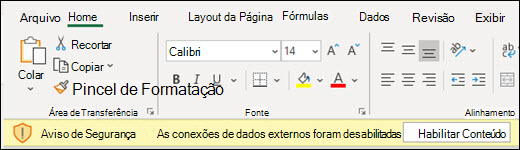 Clique em Habilitar Conteúdo na barra de negócios se quiser desbloquear o conteúdo externo. Para saber como tomar uma decisão segura antes de clicar em uma opção, confira a próxima seção.
O que devo fazer quando um aviso de segurança perguntar se quero habilitar ou desabilitar conteúdo externo?
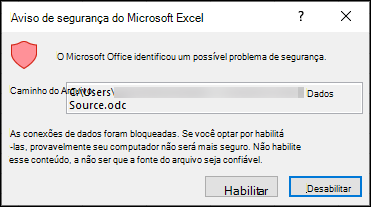
Quando uma caixa de diálogo de segurança é exibida, você tem a opção de habilitar o conteúdo externo ou deixá-lo bloqueado. Você só deve habilitar o conteúdo externo se tiver certeza de que ele é de uma fonte confiável.
Importante
Se você tiver certeza de que o conteúdo externo em uma pasta de trabalho ou apresentação é confiável e se não quiser ser notificado sobre esse conteúdo externo específico novamente, em vez de alterar as configurações padrão da Central de Confiabilidade para um nível de segurança menos seguro, é melhor mover o arquivo para um local confiável. Files em locais confiáveis podem ser executados sem serem verificados pelo sistema de segurança da Central de Confiabilidade.
Alterar as configurações de conteúdo externo do Excel na Central de Confiabilidade
As configurações de segurança de conteúdo externo estão localizadas apenas na Central de Confiabilidade do Microsoft Excel. Você não pode alterar as configurações de conteúdo externo globalmente para o Microsoft PowerPoint na Central de Confiabilidade.
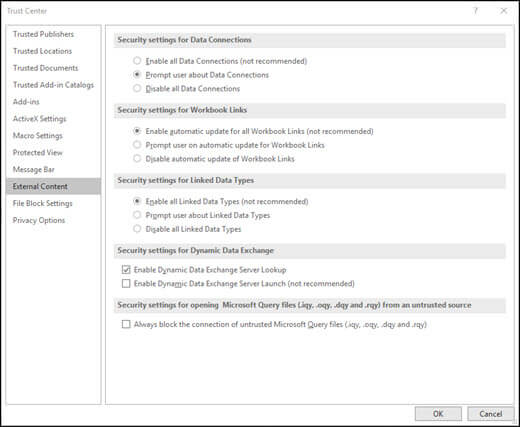
Se você trabalha em uma organização, o administrador do sistema pode já ter alterado as configurações padrão, e isso pode impedir que você altere quaisquer configurações por conta própria. A seguir estão as diferentes configurações de conteúdo externo para o Excel na Central de Confiabilidade.
Alterar as configurações para Conexões de Dados
No Excel, clique na guia Arquivo .
- Habilitar todas as conexões de dados (não recomendado): Clique nessa opção se quiser abrir pastas de trabalho que contêm conexões de dados externos e criar conexões com dados externos na pasta de trabalho atual sem receber avisos de segurança. Não recomendamos essa opção porque as conexões com uma fonte de dados externa com a qual você não está familiarizado podem ser prejudiciais e porque você não recebe avisos de segurança ao abrir uma pasta de trabalho de qualquer local. Use essa opção somente quando confiar nas fontes de dados das conexões de dados externas. Você pode selecionar essa opção temporariamente e retornar à configuração padrão quando não precisar mais dela.
- Avisar o usuário sobre conexões de dados: Essa é a opção padrão. Clique nessa opção se desejar receber um aviso de segurança sempre que uma pasta de trabalho que contém conexões de dados externas for aberta e sempre que uma conexão de dados externos for criada na pasta de trabalho atual. Os avisos de segurança oferecem a opção de habilitar ou desabilitar conexões de dados para cada pasta de trabalho que você abrir caso a caso.
- Desabilitar todas as conexões de dados: Clique nessa opção se não quiser que nenhuma conexão de dados externos seja habilitada na pasta de trabalho atual. Quando você escolhe essa opção, nenhuma conexão de dados em nenhuma pasta de trabalho aberta está conectada. Se você criar novas conexões de dados externas depois de abrir uma pasta de trabalho, essas conexões de dados não serão habilitadas quando você abrir a pasta de trabalho novamente. Essa é uma configuração muito restritiva e pode fazer com que algumas funcionalidades não funcionem conforme o esperado.
Alterar as configurações dos Links da Pasta de Trabalho
No Excel, clique na guia Arquivo .
- Habilitar a atualização automática para todos os links de pasta de trabalho (não recomendado): Clique nessa opção se quiser que os links para dados em outra pasta de trabalho sejam atualizados automaticamente na pasta de trabalho atual sem receber um aviso de segurança. Não recomendamos essa opção porque a atualização automática de links para dados em pastas de trabalho com as quais você não está familiarizado pode ser prejudicial. Use essa opção somente quando confiar nas pastas de trabalho às quais os dados estão vinculados. Você pode selecionar essa opção temporariamente e retornar à configuração padrão quando não precisar mais dela.
- Avisar o usuário sobre atualização automática para a pasta de trabalho Links: Essa é a opção padrão. Clique nessa opção se desejar receber um aviso de segurança sempre que executar atualizações automáticas na pasta de trabalho atual para links para dados em outra pasta de trabalho.
- Desabilitar a atualização automática de links de pasta de trabalho: Clique nessa opção se não quiser que os links na pasta de trabalho atual para dados em outra pasta de trabalho sejam atualizados automaticamente.
Alterar configurações para Tipos de Dados Vinculados
Quando você cria tipos de dados Vinculados, o Excel se conecta a uma fonte de dados online e retorna informações detalhadas sobre determinados valores, como ações da empresa ou geografias. Por exemplo, converter a palavra Microsoft em um tipo de dados vinculado retornará informações sobre a Microsoft Corporation, como localização, número de funcionários, preço das ações e assim por diante.
No Excel, clique na guia Arquivo .
- Habilitar todos os tipos de dados vinculados (não recomendado): Clique nessa opção se quiser criar tipos de dados vinculados sem receber um aviso de segurança. Atualmente, os dados para tipos de dados vinculados são fornecidos pela Microsoft, mas, como acontece com todos os dados externos, você só deve escolher essa opção se confiar na fonte de dados. Você pode selecionar essa opção temporariamente e retornar à configuração padrão quando não precisar mais dela.
- Avisar o usuário sobre os tipos de dados vinculados: Essa é a opção padrão. Clique nessa opção se desejar receber um aviso de segurança sempre que criar tipos de dados vinculados.
- Desabilite a atualização automática de Tipos de Dados Vinculados: Clique nessa opção se não quiser habilitar os tipos de dados vinculados.
Alterar as configurações da Troca Dinâmica de Dados
A DDE (Troca Dinâmica de Dados) é uma tecnologia mais antiga da Microsoft que transfere dados entre aplicativos.
No Excel, clique na guia Arquivo .
- Habilitar Pesquisa Dinâmica do Servidor Exchange Server: Marque esta opção se quiser habilitar a pesquisa do servidor Dynamic Data Exchange. Se essa opção estiver marcada, os servidores DDE que já estão em execução estarão visíveis e utilizáveis. Por padrão, essa opção está marcada.
- Habilitar inicialização dinâmica do Exchange Server de dados (não recomendado): marque esta opção se quiser habilitar a inicialização do servidor Dynamic Data Exchange. Se essa opção estiver marcada, o Excel iniciará os servidores DDE que ainda não estão em execução e permitirá que os dados sejam enviados para fora do Excel. Por motivos de segurança, é recomendável que você deixe essa caixa desmarcada. Por padrão, essa opção está desmarcada.
Alterar as configurações para abrir arquivos do Microsoft Query (.iqy, .oqy, .dqy e .rqy) de uma fonte não confiável
Usando o Microsoft Query, você pode se conectar a fontes de dados externas, selecionar dados dessas fontes externas, importar esses dados para a planilha e atualizar os dados conforme necessário para manter os dados da planilha sincronizados com os dados das fontes externas.
No Excel, clique na guia Arquivo .
Clique em Opções>,Central> de Confiabilidade,Configurações da Central de Confiabilidade e clique em Conteúdo Externo.
Só há uma opção:
- Sempre bloquear a conexão de arquivos não confiáveis do Microsoft Query (.iqy, .oqy, .dqy e .rqy) Marque esta opção se quiser bloquear conexões com arquivos do Microsoft Query.

Precisa de mais ajuda?
Você sempre pode consultar um especialista na Excel Tech Community ou obter suporte nas Comunidades.