
Com os agentes no OneDrive, pode fazer perguntas e obter respostas úteis dos seus documentos sem abrir cada ficheiro. Quer esteja a gerir um projeto ou a tentar recuperar o trabalho, os agentes poupam-lhe tempo e esforço ao utilizar a IA para resumir e pesquisar os seus conteúdos.
Observação
Os agentes de IA estão disponíveis apenas com Microsoft 365 Copilot licença para contas escolares ou profissionais.

Siga estes passos para criar e utilizar um agente:
Passo 1: Criar o seu próprio assistente de IA no OneDrive
Inicie sessão no site do OneDrive com as suas credenciais escolares ou profissionais.
Selecione os ficheiros a partir dos quais pretende criar o agente. Em seguida, selecione Criar agente (poderá vê-lo na barra de ferramentas ou no menu de contexto).

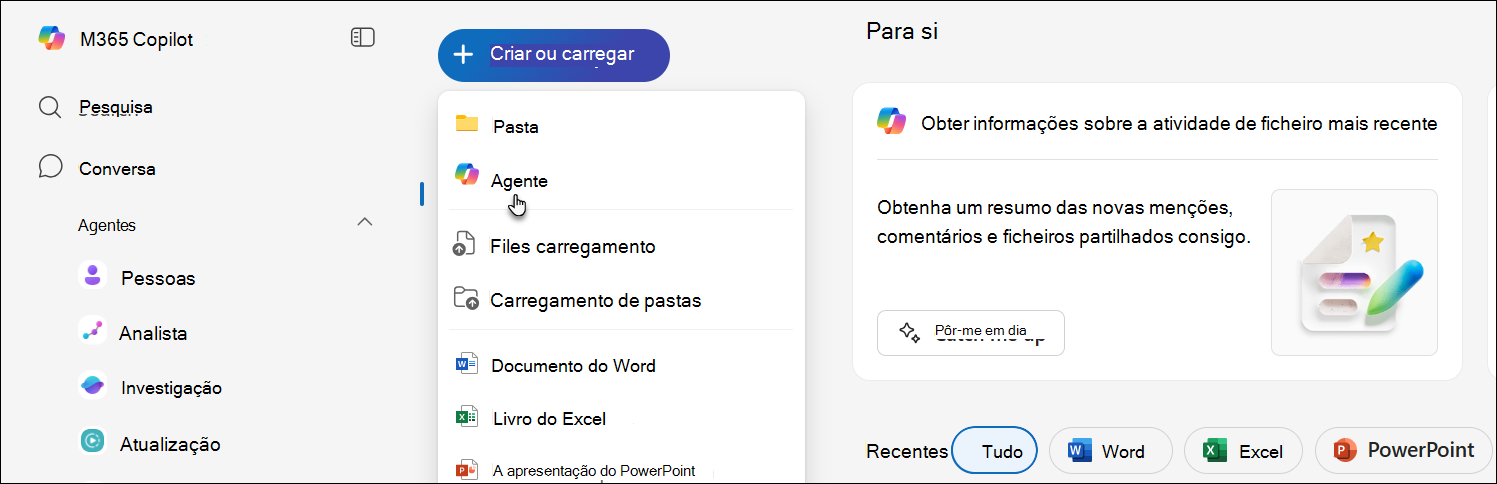
Em alternativa, também pode selecionar + Criar ou carregar e, em seguida, selecionar Criar um agente.
A partir daqui, pode especificar até 20 origens, dar um nome ao agente e modificar o comportamento do agente.
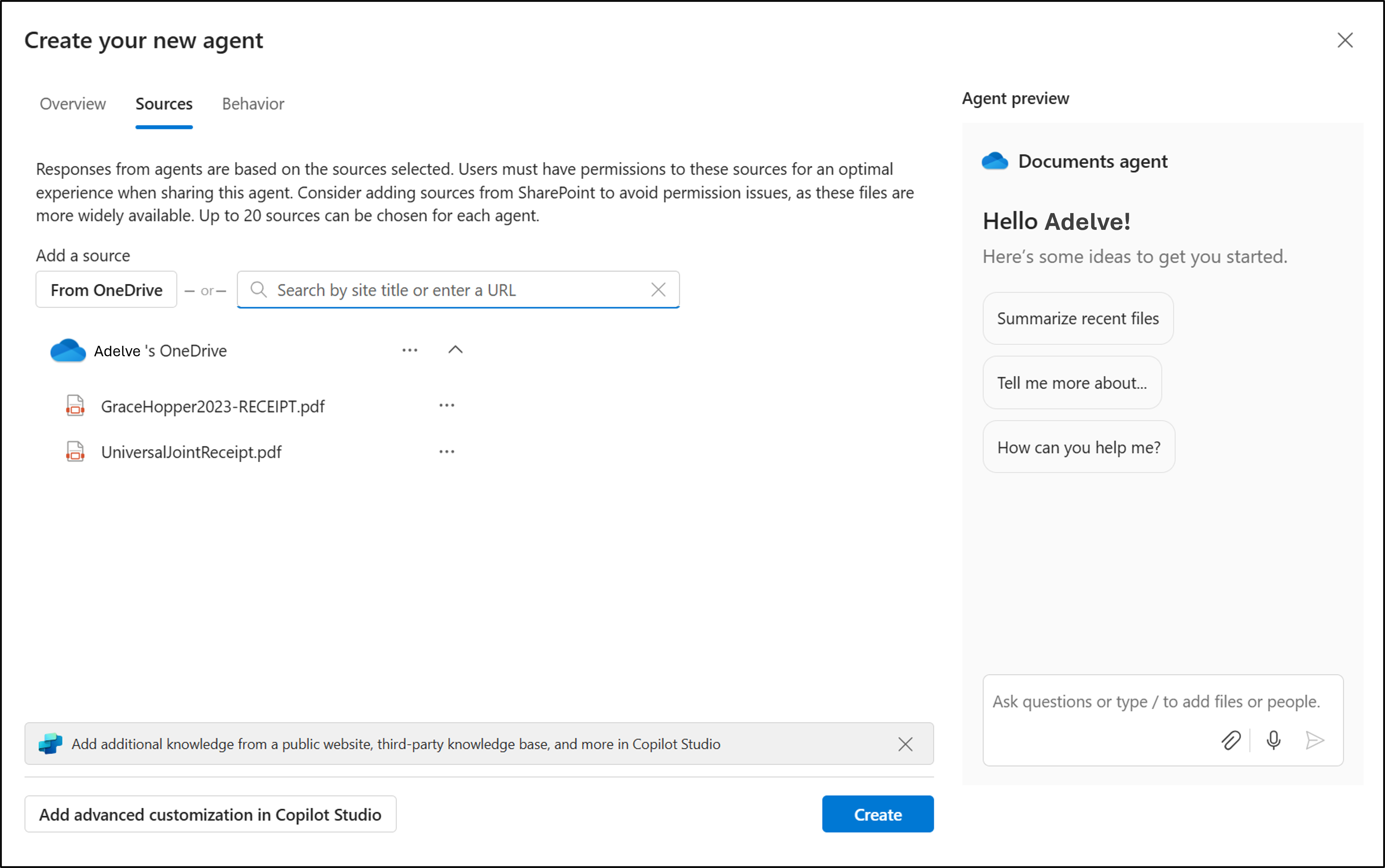
Selecione Guardar ou Guardar como.
O seu agente será guardado como um .agent ficheiro no seu OneDrive. Por predefinição, o agente é guardado na pasta onde foi criado.
Observação
Se criar um agente a partir de uma pasta Partilhados ou Favoritos, este será guardado em Os Meus Files>Documentos>Agentes.
Experiência de primeira execução: descobrir como criar um agente
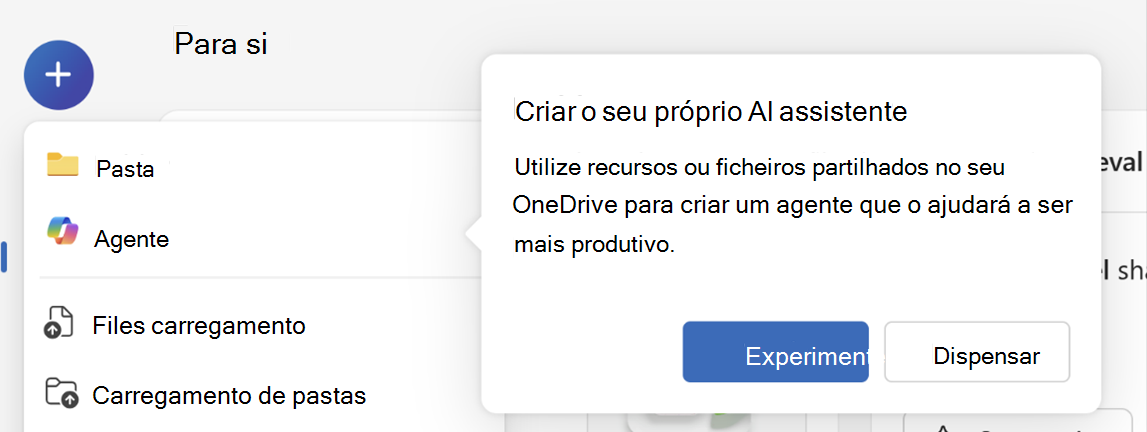
Quando abrir o novo menu ou selecionar o botão Copilot nos ficheiros pela primeira vez, verá uma experiência orientada que lhe apresenta a criação de agentes no OneDrive. Isto ajuda-o a aprender rapidamente a criar os seus próprios assistente de IA com os seus ficheiros e pastas.
Verá um pedido como "Criar o seu próprio assistente de IA", com opções para experimentar ou dispensar.
Passo 2: Utilizar o agente
1. No OneDrive, localize e abra o ficheiro .agent.
2. O ficheiro é aberto num visualizador de ecrã inteiro.
3. Escreva uma pergunta como:
- Quais são as principais atualizações nesta pasta?
- O que decidimos nas últimas notas da reunião?
- Quando é o próximo prazo nestes ficheiros de projeto?
4. Prima Enter ou Enviar.
Pode fazer perguntas de seguimento para aprofundar ou esclarecer tudo.
Passo 3: Editar o agente (se necessário)
Para alterar os ficheiros que o agente utiliza:
- Opção 1: selecione o menu ... (Mais ações) junto ao
.agentficheiro e selecione Editar. - Opção 2: abra o ficheiro do agente e, em seguida, selecione Editar na parte superior do visualizador.
- Opção 3 (se utilizar o SharePoint): utilize a opção Editar no painel lateral.
Pode mudar o nome do agente, atualizar a lista de ficheiros ou remover ficheiros conforme necessário.

Passo 4: Partilhar o agente
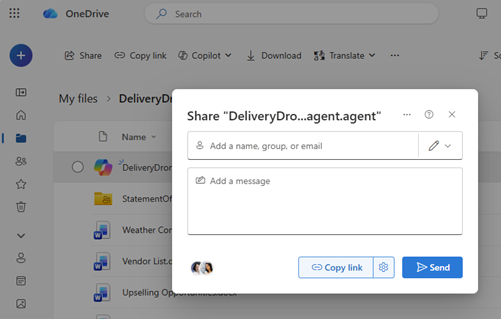
Pode partilhar o seu agente tal como um ficheiro normal do OneDrive:
- Selecione o
.agentficheiro. - Escolha Compartilhar.
- Defina as permissões de partilha e envie a ligação.

Observação
- A pessoa com quem partilha também tem de ter acesso aos ficheiros dentro do agente. Caso contrário, não verão as respostas do agente.
- A criação de agentes no OneDrive só está disponível para estes tipos de ficheiro: DOC, DOCX, PPT, PPTX, PDF, TXT, RTF, MD. Pode adicionar até 20 ficheiros ao criar um agente. Se selecionar uma pasta, esta não tem de conter mais de 20 ficheiros.
Precisa de mais ajuda?
Suporte de conta. Para obter ajuda com a sua conta Microsoft e subscrições, visite Conta & Ajuda de Faturação.
Suporte técnico. Para obter suporte técnico, selecione Contactar Suporte da Microsoft abaixo, introduza o seu problema e selecione Obter Ajuda.
Os utilizadores móveis podem contactar o Suporte ao abrir a aplicação OneDrive e abanar cuidadosamente o seu dispositivo.
Suporte da comunidade. As comunidades ajudam-no a fazer perguntas, a dar feedback e a ouvir especialistas com conhecimentos avançados. Pergunte à Comunidade Microsoft. Não divulgue informações pessoais ou confidenciais em fóruns públicos.