
Pode partilhar um agente de IA com outras pessoas tal como partilharia um ficheiro no OneDrive. Depois de partilhados, outras pessoas podem abrir o agente e fazer perguntas sobre os ficheiros, mas apenas se também tiverem permissão para ver os conteúdos no seu conteúdo.
Observação
Os agentes de IA só estão disponíveis com Microsoft Copilot para contas escolares ou profissionais.
Eis como partilhar e o que saber sobre o acesso:
Partilhar um ficheiro de agente de IA
Inicie sessão no site do OneDrive com as suas credenciais escolares ou profissionais.
Localize o
.agentficheiro que pretende partilhar.Selecione o ficheiro e, em seguida, selecione Partilhar na barra de ferramentas ou no menu de contexto.
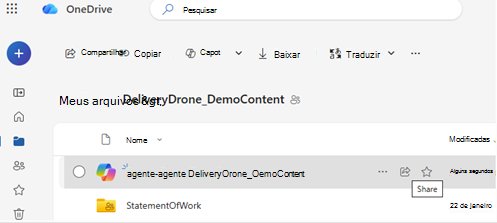
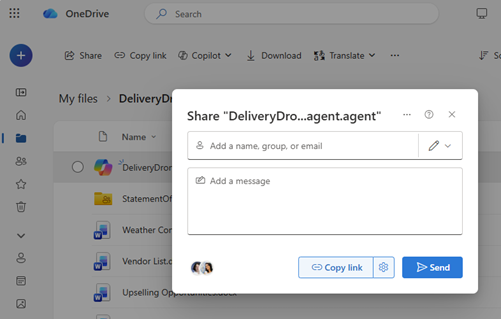
Escolha com quem pretende partilhar.
Selecione aligação Enviar ou Copiar.
Certificar-se de que as outras pessoas podem aceder aos conteúdos
Compartilhar o arquivo de agente não compartilha automaticamente os arquivos dentro dele.
Para garantir que outras pessoas possam obter respostas do agente:
- Aceda a cada ficheiro utilizado pelo agente
- Partilhar esses ficheiros com as mesmas pessoas
- Em alternativa, guarde esses ficheiros numa pasta partilhada a que todos tenham acesso
Importante
Se alguém abrir o agente, mas não tiver acesso aos ficheiros de origem, não obterá respostas úteis.
Parar de partilhar um agente de IA
Para parar de partilhar:
- Selecione o
.agentficheiro. - Selecione Gerir acesso.
- Remova pessoas ou altere as definições de ligação.
Sugestões de partilha comuns
- Utilizar pastas partilhadas sempre que possível para evitar atualizações manuais de permissões
- Atualizar o acesso se adicionar novos ficheiros ao agente
- Teste a ligação partilhada com outra conta para confirmar se funciona conforme esperado
Confira também
Criar e utilizar um agente no OneDrive
Localizar os ficheiros do agente no OneDrive
Precisa de mais ajuda?
Suporte de contas. Para obter ajuda com a sua conta Microsoft e subscrições, visite a Ajuda da Conta & Faturação.
Suporte técnico. Para suporte técnico, selecione Contactar Suporte da Microsoft abaixo, introduza o seu problema e selecione Obter Ajuda.
Os utilizadores de dispositivos móveis podem contactar o Suporte ao abrir a aplicação OneDrive e abanar suavemente o dispositivo.
Apoio da comunidade. As comunidades ajudam-no a colocar questões, a dar feedback e a ouvir especialistas com conhecimentos abrangentes. Pergunte à Comunidade Microsoft. Não divulgue informações pessoais ou confidenciais em fóruns públicos.