

Quando quiser compartilhar arquivos com uma equipe diferente de pessoas, ou até mesmo conceder a propriedade a outras equipes, você poderá copiar (ou mover) arquivos entre o OneDrive corporativo ou de estudante e um site do Microsoft SharePoint. Você pode copiar (ou mover) arquivos e pastas do OneDrive para o SharePoint, do SharePoint para o OneDrive, dentro de um site do SharePoint ou entre sites. Você pode até mesmo copiar arquivos do OneDrive de outra pessoa para o seu próprio OneDrive.
Dica
Você também pode copiar seus arquivos por meio do Explorador de Arquivos. Para obter mais informações (usando o OneDrive para o OneDrive corporativo ou de estudante como exemplo), consulte Mover arquivos do OneDrive para o OneDrive corporativo ou de estudante.
Saiba mais sobre como copiar arquivos ou pastas no SharePoint e Devo salvar arquivos no OneDrive ou no SharePoint?
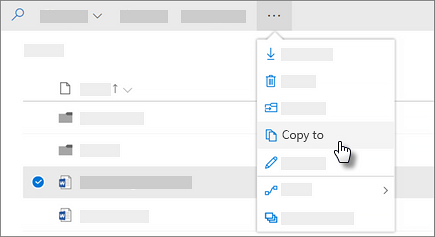
Selecione os arquivos ou pastas que você deseja copiar e, em seguida, selecione Copiar para.
Observação
Se você não vir o comando Copiar para , provavelmente está usando o OneDrive clássico para trabalho ou escola ou uma instância local do OneDrive para trabalho ou escola. Nesse caso, siga as etapas do SharePoint 2016 para mover ou copiar arquivos dentro ou entre sites.
Selecione o local para o qual você deseja copiar. Os sites aparecem na seção Acesso Rápido .
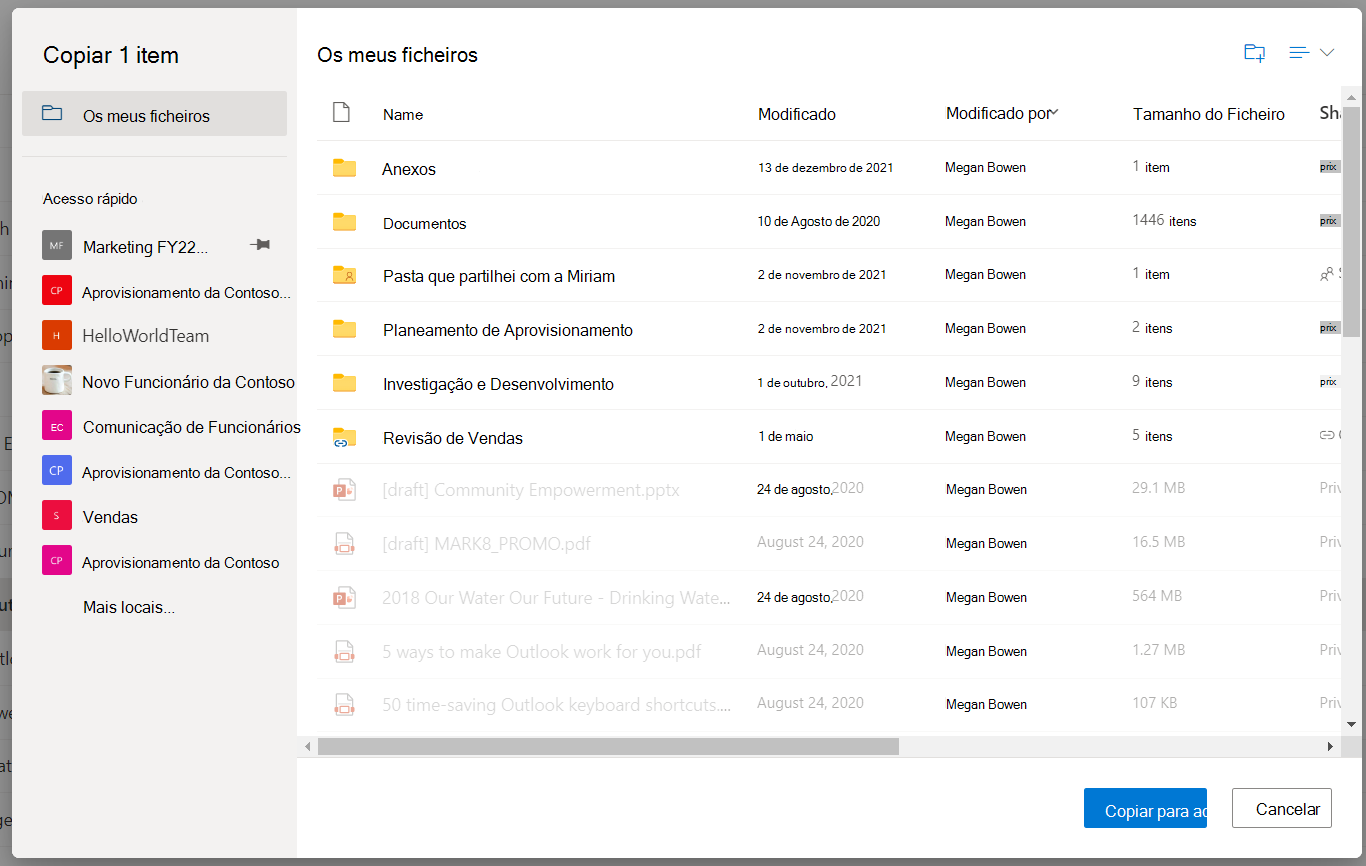
Locais diferentes aparecem dependendo de onde você está. Por exemplo, se estiver em um site do SharePoint, você verá sua biblioteca atual, seu OneDrive e outros sites. Selecione Mais locais... para ver o site desejado.Observação
- Se você não vê nenhum outro site listado ao copiar itens, sua organização não permite a cópia entre sites.
- Se você for um administrador do SharePoint ou administrador global da sua organização, consulte Permitir ou impedir script personalizado para saber como habilitar a cópia entre sites no Centro de administração do SharePoint.
- Se você não vir o site que está procurando na lista de sites na navegação à esquerda ou ao selecionar o link Mais lugares... , você pode navegar até o site e usar Fixar no Acesso Rápido para garantir que ele apareça na navegação à esquerda da caixa de diálogo Mover/Copiar.
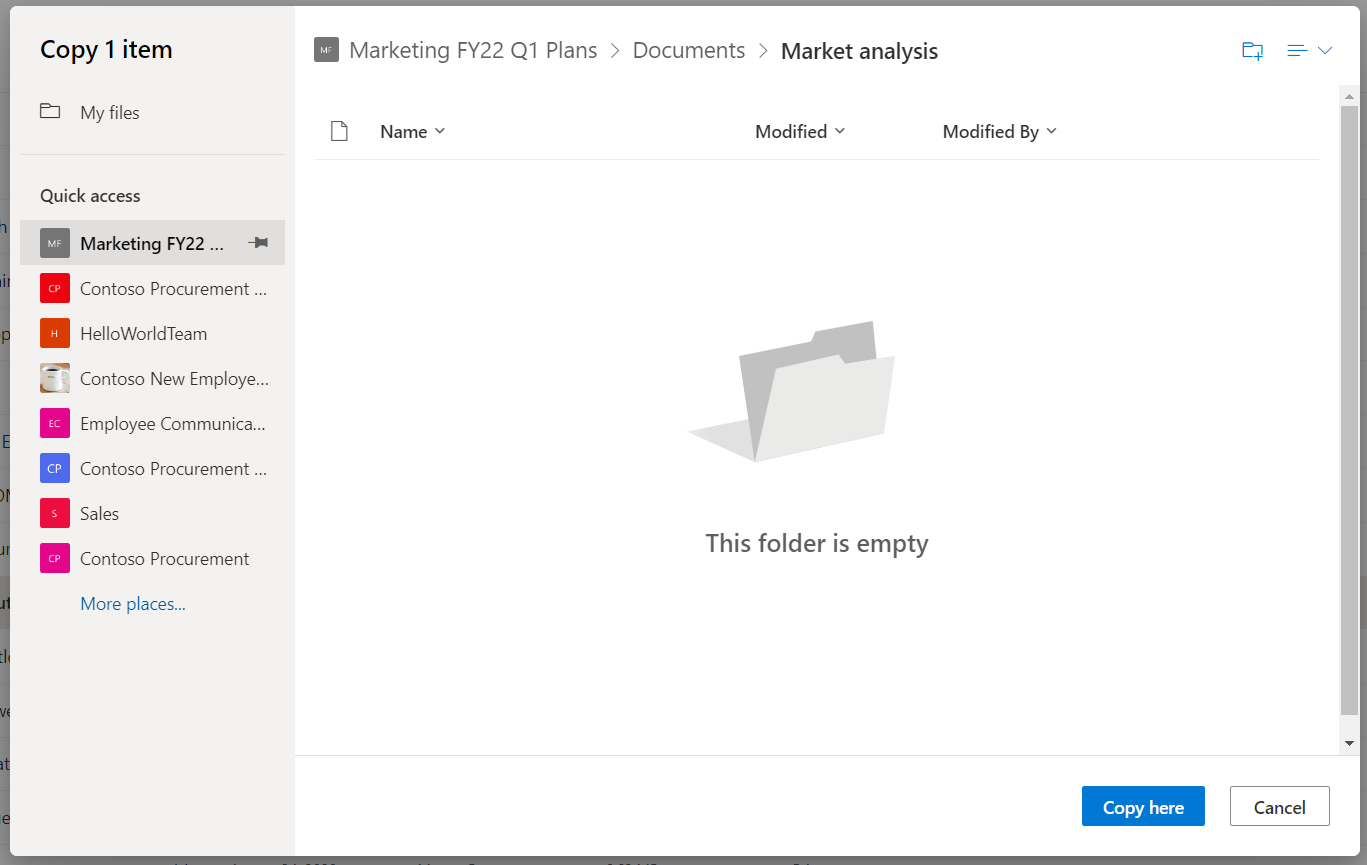
Selecione o local para o qual você deseja que os itens sejam enviados e, em seguida, selecione Copiar aqui para começar a copiar os itens.
Observação
- Você pode copiar até 500 MB de arquivos e pastas por vez usando o portal online. Para copiar arquivos maiores ou arquivos totalizando mais de 500 MB, use o Explorador de Arquivos. Para obter mais informações (usando o OneDrive para o OneDrive corporativo ou de estudante como exemplo), consulte Mover arquivos do OneDrive para o OneDrive corporativo ou de estudante.
- Quando você usa Copiar para com documentos que têm histórico de versão, somente a versão mais recente é copiada. Para copiar versões anteriores, você precisa restaurar e copiar cada uma delas. Para obter mais informações sobre o controle de versão, confira Habilitar e configurar o controle de versão para uma lista ou biblioteca.
Precisa de mais ajuda?
Suporte de conta. Para obter ajuda com sua conta Microsoft e assinaturas, visite Ajuda de Conta & Cobrança.
Suporte técnico. Para obter suporte técnico, selecione Contatar o Suporte da Microsoft abaixo, insira o problema e selecione Obter Ajuda.
Os usuários de dispositivos móveis podem entrar em contato com o Suporte abrindo o aplicativo OneDrive e sacudindo suavemente o dispositivo.
Suporte da comunidade. As comunidades ajudam você a fazer perguntas, fazer comentários e ouvir especialistas com conhecimento avançado. Pergunte à Comunidade Microsoft. Não divulgue informações pessoais ou confidenciais em fóruns públicos.