
Quando quiser partilhar ficheiros com uma equipa de pessoas diferente ou até mesmo atribuir propriedade a outras equipas, pode mover (ou copiar) ficheiros entre o OneDrive para trabalho ou escola e um site do Microsoft SharePoint. Pode mover (ou copiar) ficheiros e pastas do OneDrive para o SharePoint, do SharePoint para o OneDrive, num site do SharePoint ou entre sites. Pode até mover ficheiros do OneDrive de outra pessoa para o seu OneDrive.
Dica
Também pode mover os seus ficheiros através de Explorador de Arquivos. Para obter mais informações (utilizando o OneDrive para o OneDrive para trabalho ou escola como exemplo), consulte Mover ficheiros do OneDrive para o OneDrive para o trabalho ou para a escola.
Saiba mais sobre como mover ou copiar ficheiros no SharePoint, bem como Guardar ficheiros no OneDrive ou no SharePoint?
Selecione os ficheiros ou pastas que pretende mover e, em seguida, selecione Mover para.
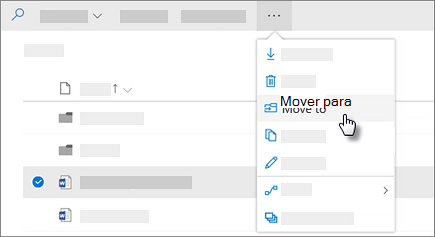
Observação
Se não vir o comando Mover para , provavelmente está a utilizar o OneDrive clássico para o trabalho ou escola ou uma instância no local do OneDrive para o trabalho ou para a escola. Nesse caso, siga os passos do SharePoint 2016 para mover ou copiar ficheiros dentro ou entre sites.
Selecione a localização para a qual pretende mover. Os sites são apresentados na secção Acesso Rápido .
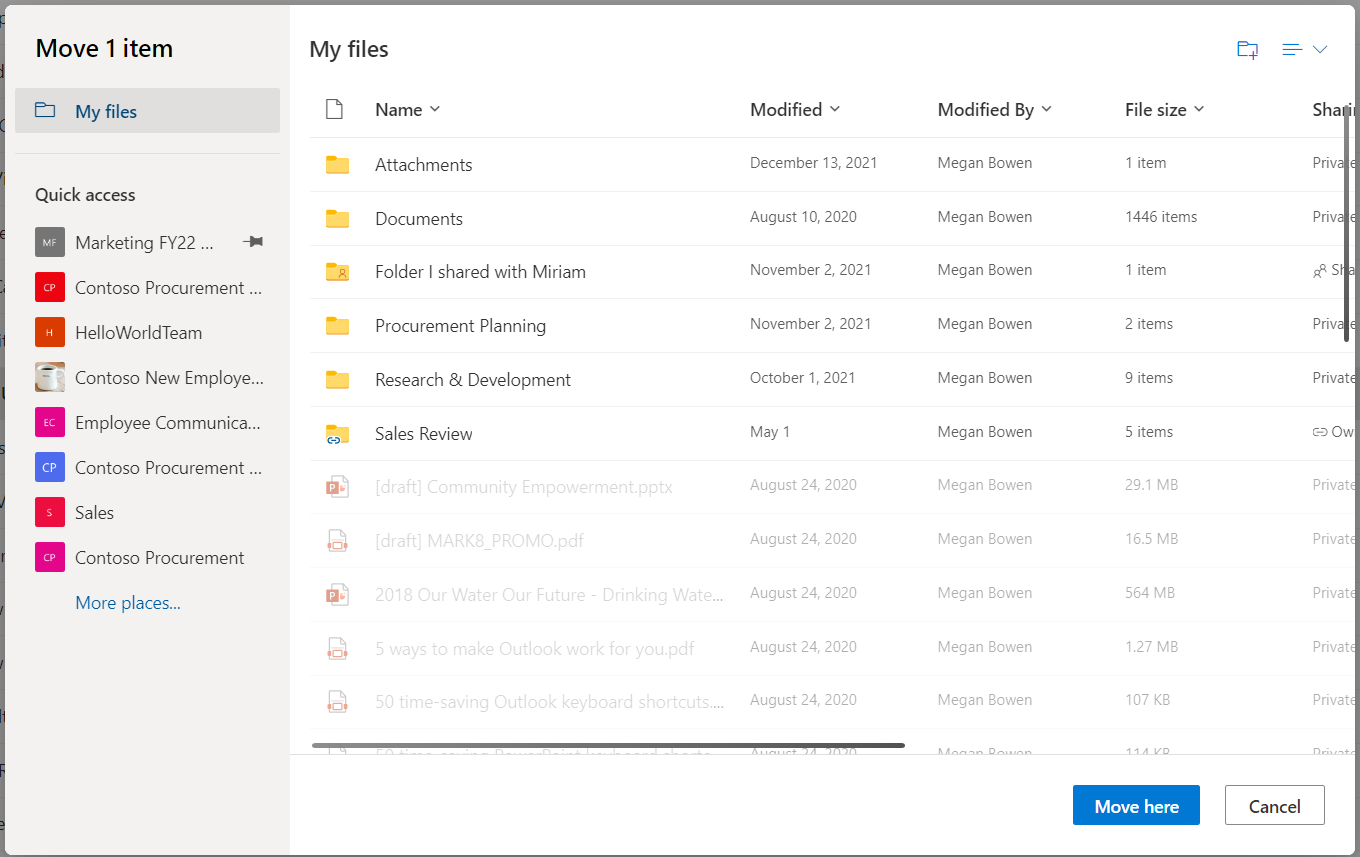
São apresentadas localizações diferentes consoante a sua localização. Por exemplo, se estiver em um site do SharePoint, você verá sua biblioteca atual, seu OneDrive e outros sites.Observação
- Se não vir outros sites listados quando move itens, a sua organização não permite a movimentação entre sites.
- Se for administrador do SharePoint ou administrador global da sua organização, consulte Permitir ou impedir scripts personalizados para saber como ativar a movimentação entre sites no centro de administração do SharePoint.
- Se não vir o site que procura na lista de sites no painel de navegação esquerdo ou quando seleciona a ligação Mais locais... , pode navegar para o site e utilizar a opção Afixar ao Acesso Rápido para garantir que aparece no painel de navegação esquerdo da caixa de diálogo Mover/Copiar.
Selecione a localização para onde pretende que os itens vão e, em seguida, selecione Mover para aqui para começar a mover os itens.
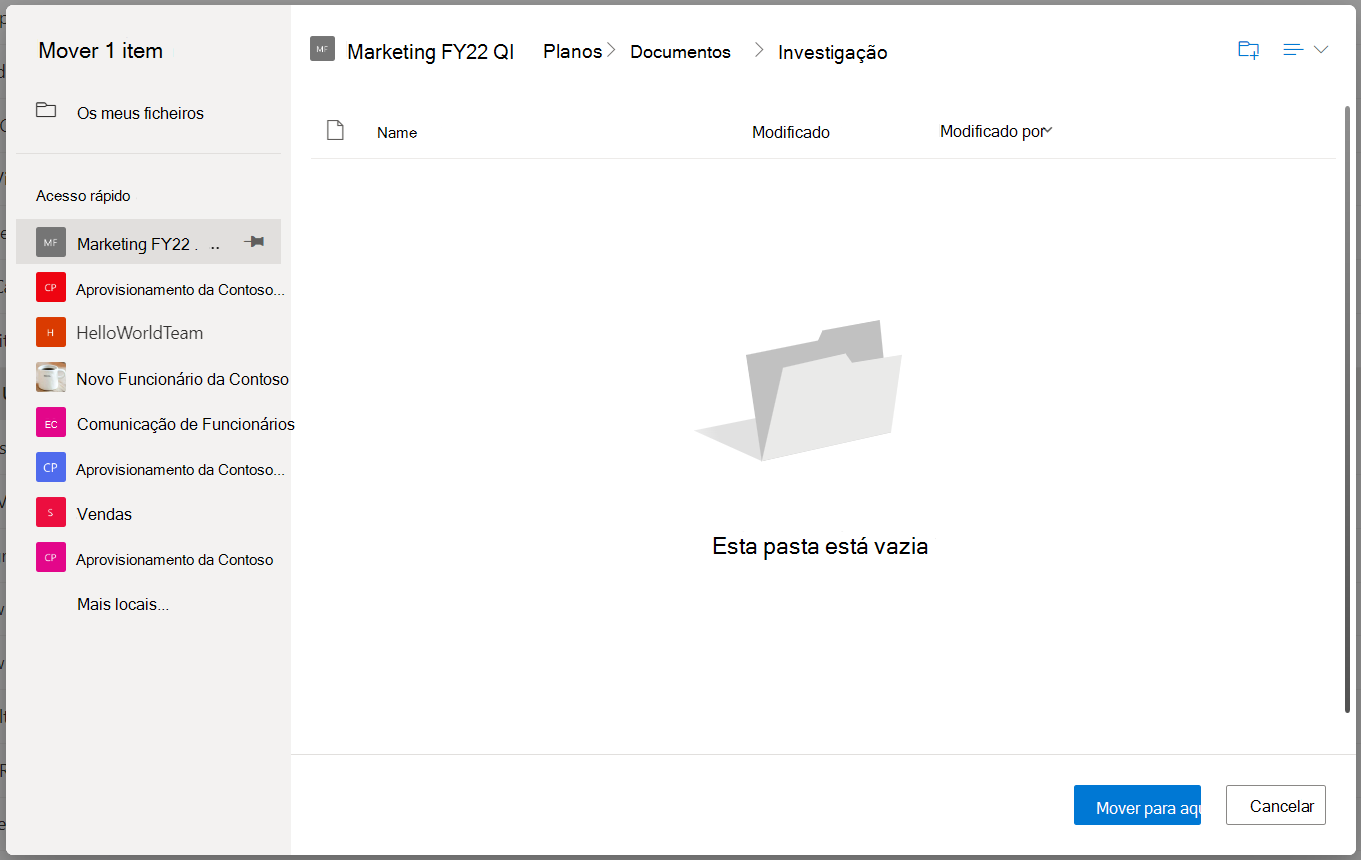
Observação
- Para saber mais sobre os requisitos ao mover ficheiros, consulte este artigo (em Mover e copiar entre sites).
- Quando utiliza Mover para entre bibliotecas, se o destino tiver o potencial de perda de versões devido a um limite de versões inferior, será apresentado um aviso com uma opção para movê-lo mesmo assim.
- Quando move ou copia um ficheiro para uma localização com propriedades diferentes, apenas são mantidas as propriedades suportadas na nova localização. Por exemplo, se mover um ficheiro de uma biblioteca de documentos que tenha uma coluna Prioridade para uma biblioteca de documentos que não tenha uma, as informações na coluna Prioridade serão perdidas.
Precisa de mais ajuda?
Suporte de conta. Para obter ajuda com a sua conta Microsoft e subscrições, visite Conta & Ajuda de Faturação.
Suporte técnico. Para obter suporte técnico, selecione Contactar Suporte da Microsoft abaixo, introduza o seu problema e selecione Obter Ajuda.
Os utilizadores móveis podem contactar o Suporte ao abrir a aplicação OneDrive e abanar cuidadosamente o seu dispositivo.
Suporte da comunidade. As comunidades ajudam-no a fazer perguntas, a dar feedback e a ouvir especialistas com conhecimentos avançados. Pergunte à Comunidade Microsoft. Não divulgue informações pessoais ou confidenciais em fóruns públicos.