
O Files On-Demand oferece acesso fácil aos arquivos do OneDrive sem ocupar espaço de armazenamento no computador. Porém, se você visualizar e editar muitos arquivos no OneDrive, eles poderão ocupar mais espaço. Talvez você não precise mais armazenar arquivos que foram baixados quando você os abriu.
O Sensor de Armazenamento do Windows é um assistente silencioso que funciona com o OneDrive para liberar espaço automaticamente, tornando os arquivos disponíveis localmente que você não está mais usando somente online novamente. Os arquivos somente online permanecem seguros no OneDrive e ficam visíveis em seu dispositivo. Quando conectado à Internet, você pode continuar usando os arquivos somente online como qualquer outro arquivo.
Importante
O Sensor de Armazenamento está disponível para Windows 10 versão 1809 e posterior. O Sensor de Armazenamento é executado somente na unidade C:, portanto, a localização do OneDrive deve residir na partição do sistema (C:\). O Sensor de Armazenamento ignora outros locais, incluindo unidades físicas, como unidades de CD e DVD e partições lógicas, como unidades D:.
Ativar o Sensor de Armazenamento
- Selecione o Menu Iniciar e procure as Configurações de armazenamento.
- Em Armazenamento, habilite o Sensor de Armazenamento alternando o botão para Ativado.
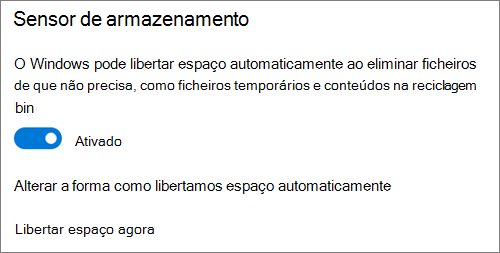
Todos os arquivos que você não usou nos últimos 30 dias podem ser definidos como somente online quando o dispositivo estiver com pouco espaço livre. O Sensor de Armazenamento só definirá os arquivos como somente online até que haja espaço suficiente liberado para que o Windows funcione sem problemas, para que você possa manter seus arquivos disponíveis localmente o máximo possível.
Definir a frequência de execução do Sensor de Armazenamento
Se preferir, você pode fazer com que o Sensor de Armazenamento seja executado periodicamente em vez de ser executado apenas quando o dispositivo estiver com pouco armazenamento.
- Na página Armazenamento , em Configurações, selecione Configurar o Sensor de Armazenamento ou execute-o agora.
- No menu suspenso, defina a frequência com que você deseja que o Sensor de Armazenamento seja executado.
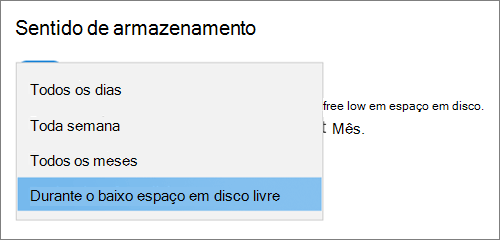
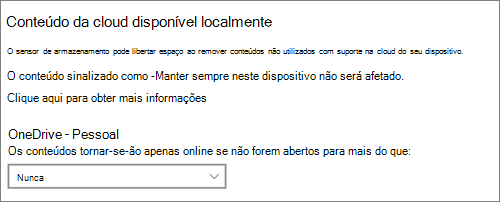
Se você quiser que o Sensor de Armazenamento seja mais proativo na configuração de seus arquivos do OneDrive para somente online, no título Conteúdo de nuvem disponível localmente , altere o valor padrão no menu suspenso. Por exemplo, se você optar por executar o Sensor de Armazenamento toda semana e selecionar uma janela de 14 dias para Files sob Demanda, o Sensor de Armazenamento será executado uma vez por semana e identificará os arquivos que você não usou nos últimos 14 dias e disponibilizará esses arquivos somente online.
Observação
Files que você marcou como sempre disponíveis não são afetados e continuarão disponíveis offline.
Artigos relacionados
Gerenciar espaço em disco com o Sensor de Armazenamento
Precisa de mais ajuda?
Suporte de conta. Para obter ajuda com sua conta Microsoft e assinaturas, visite Ajuda de Conta & Cobrança.
Suporte técnico. Para obter suporte técnico, selecione Contatar o Suporte da Microsoft abaixo, insira o problema e selecione Obter Ajuda.
Os usuários de dispositivos móveis podem entrar em contato com o Suporte abrindo o aplicativo OneDrive e sacudindo suavemente o dispositivo.
Suporte da comunidade. As comunidades ajudam você a fazer perguntas, fazer comentários e ouvir especialistas com conhecimento avançado. Pergunte à Comunidade Microsoft. Não divulgue informações pessoais ou confidenciais em fóruns públicos.