

O Arquivos do OneDrive Sob Demanda ajuda você a acessar todos os arquivos em seu armazenamento em nuvem no OneDrive sem precisar baixá-los e usar o espaço de armazenamento em seu computador.
Observação
A partir do build 23.066 do OneDrive, o Files On-Demand é habilitado por padrão para todos os usuários.
Com os Files On-Demand, você verá todos os arquivos como arquivos somente online no Explorador de Arquivos, mas eles não ocuparão espaço. Ao se conectar à Internet, você poderá usá-los como outros arquivos em seu dispositivo.
Você também pode selecionar arquivos e pastas para estarem sempre disponíveis, mesmo se estiver offline. O OneDrive irá baixá-los e eles ocuparão espaço no seu computador.
Economize espaço com OneDrive
Com os Arquivos Sob Demanda do OneDrive é possível:
- Economizar espaço no dispositivo tornando os arquivos somente online
- Configurar arquivos e pastas para ficar sempre disponíveis localmente no dispositivo
- Ver informações importantes sobre arquivos, por exemplo, se são compartilhados
- Ver miniaturas de mais de 300 tipos de arquivo diferentes, mesmo sem ter o aplicativo necessário instalado para abri-los
Seus arquivos terão os seguintes status no Explorador de Arquivos:

|
Um ícone de nuvem azul ao lado de um arquivo ou pasta do OneDrive indica que o arquivo só está disponível online. Os arquivos somente online não ocupam espaço no computador. Um ícone de nuvem aparece para cada arquivo somente online no Explorador de Arquivos, mas o arquivo só será baixado para o dispositivo se você abri-lo. Não é possível abrir arquivos somente online se o dispositivo não está conectado à Internet. |
|---|---|

|
Quando você abre um arquivo somente online, ele é baixado no dispositivo e se torna um arquivo disponível localmente. É possível abrir um arquivo disponível localmente a qualquer momento, mesmo sem acesso à Internet. Se precisar de mais espaço, basta alterar o arquivo para somente online. Clique com o botão direito do mouse no arquivo e selecione "Liberar espaço". Com o Sensor de Armazenamento ativado, esses arquivos se tornarão arquivos somente online após o período selecionado. |

|
Somente os arquivos que você marcar como "Sempre manter neste dispositivo" terão o círculo verde com a marca de seleção branca. Esses arquivos sempre disponíveis são baixados no dispositivo e ocupam espaço, mas estarão sempre disponíveis mesmo quando estiver offline. |
Como ativar o Files on Demand
Se o Files sob demanda não estiver habilitado, verifique se você está conectado ao OneDrive no dispositivo.
Abra as configurações do OneDrive (selecione o ícone da nuvem do OneDrive na área de notificação e, em seguida, selecione o ícone Ajuda e Configurações do OneDrive  e Configurações).
Acesse a guia Sincronizar e fazer backup, expanda as Configurações avançadas e ative o Files On-Demand
Liberar espaço ou ter um arquivo sempre disponível quando estiver offline
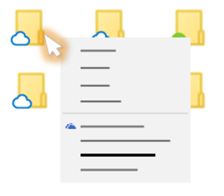
- Clique com o botão direito do mouse em um arquivo ou pasta.
- Selecione Sempre manter neste dispositivo ou Liberar espaço.
Observação
- Os novos arquivos ou pastas criados online ou em outro dispositivo aparecem como somente online para economizar o máximo de espaço. No entanto, se você marcar uma pasta como "Sempre manter neste dispositivo", os novos arquivos desta pasta serão baixados para o dispositivo como arquivos sempre disponíveis.
- Se uma pasta for somente online, ainda será possível marcar arquivos individuais dentro dela como sempre disponíveis.
- A pesquisa da área de trabalho pesquisa os arquivos somente online por nome, mas não consegue pesquisar o conteúdo deles por não estarem armazenados no dispositivo.
Perguntas frequentes
O que é necessário para usar os Files Sob Demanda?
O Files On-Demand requer a versão do Windows 10 1709 ou posterior ou do Windows Server 2019
O OneDrive build 23.066 ou posterior tem Files sob demanda habilitada por padrão.
Os Arquivos Sob Demanda podem ser incompatíveis com algumas soluções de antivírus de terceiros.
Os Arquivos Sob Demanda são incompatíveis quando a WIP está habilitada.
O Files On-Demand funciona com todos os arquivos pessoais e corporativos do OneDrive, do SharePoint no Microsoft 365 e dos sites de equipe do SharePoint Server 2019.
Posso mover arquivos somente online dentro das minhas pastas do OneDrive?
Sim, você pode mover arquivos somente online nas pastas do OneDrive para essa conta do OneDrive. Ao mover arquivos para fora dessa pasta do OneDrive, os arquivos são baixados para a nova pasta e removidos do seu OneDrive.
Com seus arquivos e pastas no backup na nuvem do OneDrive, se você excluir algo acidentalmente, poderá restaurá-los da lixeira do OneDrive.
O que acontece se eu excluir um arquivo ou movê-lo para a lixeira?
Ao excluir um arquivo somente online do dispositivo, você também o exclui do OneDrive em todos os dispositivos e online. Você pode restaurar arquivos e pastas excluídos da lixeira do OneDrive na Web por até 30 dias para itens armazenados no OneDrive pessoal (quando estiver conectado com uma conta Microsoft) ou por até 93 dias para itens armazenados no OneDrive corporativo ou de estudante ou no SharePoint no Microsoft 365 (quando você estiver conectado com uma conta corporativa ou de estudante). Se você excluir um arquivo disponível localmente, ele também aparecerá na lixeira do dispositivo.
Confira como ocultar uma pasta no dispositivo em Escolher uma pasta para ocultar no dispositivo.
Alterar um arquivo para somente online o exclui do meu OneDrive?
Não, a alteração de um arquivo para somente online não o exclui do OneDrive. O arquivo deixa de ocupar espaço no seu dispositivo, e você ainda pode encontrá-lo nos aplicativos móveis ou no site do OneDrive.
Por que não vejo as opções de Files Sob Demanda nas configurações do OneDrive?
Primeiro, verifique se a Proteção de Informações do Windows (WIP), conhecida anteriormente como Proteção de Dados Corporativos (EDP) não está configurada no computador. Os Arquivos Sob Demanda são incompatíveis quando a WIP está habilitada.
Quando as opções de Arquivos Sob Demanda não aparecem, a versão mais recente do OneDrive ainda não foi disponibilizada para você. Veja como baixar a versão mais recente do OneDrive.
- Verifique se você está executando o Windows 10 Fall Creators Update (versão 16299.15 ou posterior).
- Baixe e instale a versão mais recente do OneDrive lançada com o Windows 10 Fall Creators Update.
- Reinicie o computador.
- Depois que o computador for reiniciado, selecione o botão Iniciar , pesquise por "OneDrive" e selecione o aplicativo da área de trabalho do OneDrive .
- Quando a Configuração do OneDrive iniciar, insira sua conta pessoal, corporativa ou de estudante e selecione Entrar.
- Siga as instruções para Ativar os Arquivos Sob Demanda.
Por que não vejo a opção de desabilitar os Files Sob Demanda?
Estamos atualizando as configurações avançadas do aplicativo de Sincronização do OneDrive para Files On-Demand para usuários que têm o recurso habilitado.
A alteração de comportamento ocorre para usuários que têm Files sob demanda habilitada. Não há alteração no momento para usuários que têm o recurso desabilitado nas configurações do OneDrive ou pela política de administrador.
Após essa alteração, os usuários que tiverem Files sob demanda habilitado verão dois botões:
- Liberar espaço em disco: esse é o comportamento padrão e recomendado. Os novos arquivos da nuvem só ficam online por padrão, não ocupando espaço em disco. Os Files são baixados para o dispositivo se um usuário abri-los ou escolher a opção "Manter sempre neste dispositivo" no menu de contexto no Explorador de Arquivos. Files criados no dispositivo estão disponíveis offline por padrão.
- Baixar todos os arquivos: essa configuração equivale a escolher a opção "Sempre manter neste dispositivo" no menu de contexto no Explorador de Arquivos para toda a pasta do OneDrive. Selecionar essa opção faz com que todos os arquivos da nuvem sejam baixados, ocupando espaço em disco no dispositivo. O comportamento dessa configuração é equivalente à opção herdada de desativar o modo Files Sob Demanda, com algumas melhorias como ícones atualizados.
Saiba mais
- Escolha quais pastas do OneDrive serão mostradas no computador.
- Para saber mais sobre notificações quando o Windows baixa automaticamente arquivos somente online para seus aplicativos, consulte Notificações de download automático de arquivo no Windows 10.
- O espaço em disco do OneDrive e o tamanho do arquivo não correspondem
- Perguntas sobre cobranças e planos de armazenamento do OneDrive
Precisa de mais ajuda?
Suporte de conta. Para obter ajuda com sua conta Microsoft e assinaturas, visite Ajuda de Conta & Cobrança.
Suporte técnico. Para obter suporte técnico, selecione Contatar o Suporte da Microsoft abaixo, insira o problema e selecione Obter Ajuda.
Os usuários de dispositivos móveis podem entrar em contato com o Suporte abrindo o aplicativo OneDrive e sacudindo suavemente o dispositivo.
Suporte da comunidade. As comunidades ajudam você a fazer perguntas, fazer comentários e ouvir especialistas com conhecimento avançado. Pergunte à Comunidade Microsoft. Não divulgue informações pessoais ou confidenciais em fóruns públicos.
Dica
Os Administração de TI devem ler Arquivos do OneDrive Sob Demanda for Enterprise.