
Microsoft OneNote para Mac ajuda-o a detetar e corrigir erros ortográficos à medida que escreve. Isto pode poupar tempo e esforço ao manter as suas notas isentas de erros.
Verificar a ortografia e a gramática ao digitar
Quando escreve, o OneNote verifica automaticamente possíveis erros ortográficos e sublinha as palavras que deve marcar com uma linha vermelha ondulada.
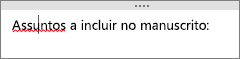
Para marcar um erro ortográfico, mantenha a tecla controlo premida e clique na palavra sublinhada e selecione a opção adequada.
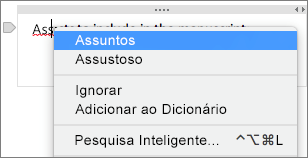
Pode efetuar um dos seguintes procedimentos:
- Se disponível, clique numa das sugestões para substituir a palavra com erro ortográfico.
- Clique em Ignorar para rejeitar a deteção de erros.
- Clique em Adicionar ao Dicionário para se certificar de que o OneNote não deteta a palavra como um erro no futuro.
- Clique em Pesquisa Inteligente para efetuar uma pesquisa rápida do Bing na palavra.
Verificar a ortografia numa página inteira
Para marcar ortografia numa página inteira, faça o seguinte:
Clique em Ferramentas>Ortografia.
No painel Ortografia à direita, efetue um dos seguintes procedimentos:
- Clique em Ignorar para ignorar o texto atualmente selecionado e avançar para o item seguinte.
- Clique em Adicionar para adicionar o texto atualmente selecionado ao dicionário para que o OneNote não detete a palavra como um erro no futuro.
- Selecione uma palavra de substituição na lista e, em seguida, na parte inferior do painel, clique em Alterar.
Ativar ou desativar a ortografia automática marcar
- Na barra de menus, clique emPreferências do OneNote>.
- Na caixa de diálogo Preferências do OneNote , clique em Ortografia.
- Em Ortografia e Correção Automática, marcar ou desmarque a caixa de verificação Verificar a ortografia ao escrever.
Ativar ou desativar o uso automático de maiúsculas/minúsculas
- Na barra de menus, clique emPreferências do OneNote>.
- Na caixa de diálogo Preferências do OneNote , clique em Ortografia.
- Em Ortografia e Correção Automática, marcar ou desmarque a caixa de verificação Maiúsculas/minúsculas da primeira letra das frases.
Ativar ou desativar períodos com espaço duplo
Pode definir o OneNote para adicionar um período após uma palavra ou frase ao tocar duas vezes na barra de espaço.
- No menu Apple, clique em Preferências do Sistema.
- Na janela Preferências do Sistema , clique em Teclado.
- Em Introdução de Texto, selecione Editar.
- Ativar ou desativar Adicionar paragem completa com duplo espaço.
Verificar a ortografia das suas notas num idioma diferente
Pode alterar o idioma de verificação linguística do texto numa página.
Observação
Não pode alterar o idioma de verificação linguística de um bloco de notas inteiro. Também não pode definir o idioma de verificação linguística predefinido para todas as sessões futuras com o OneNote.
- Na barra de menus, clique em Ferramentas>Definir Idioma de Verificação Linguística.
- Na lista Idioma, selecione o idioma que pretende que o OneNote utilize durante um marcar ortográfico.
- Clique em OK.
- Após a conclusão da verificação ortográfica, o idioma ortográfico reverter novamente para o idioma original.