
Como parte de seus critérios de filtragem, o Filtro de Lixo de Email do Outlook verifica os remetentes de mensagens em relação a listas de endereços de email e domínios da Internet designados como seguros ou a serem bloqueados. Você pode personalizar o filtro para bloquear ou permitir remetentes ou diferentes tipos de mensagens.
|
O suporte guiado em seu navegador pode fornecer soluções digitais para problemas do Office Experimente o suporte guiado |
|---|
Bloquear um remetente
Quando você não quiser mais ver as mensagens de alguém, poderá bloquear um remetente.
- Clique com o botão direito do mouse em uma mensagem do remetente que você deseja bloquear e selecione Bloquear>Remetente.
A pessoa bloqueada ainda pode enviar emails para você, mas se algo do endereço de email dessa pessoa chegar à sua conta de email, ele será movido imediatamente para a pasta Lixo Eletrônico de Email. As mensagens futuras desse remetente irão para a pasta Email Lixo Eletrônico ou para a Quarentena do Usuário Final, se habilitadas pelo administrador.
É uma boa ideia revisar periodicamente as mensagens de email identificadas como lixo eletrônico para garantir que você não perca mensagens importantes.
Se decidir desbloquear um remetente posteriormente, use os Filtros de Lixo Eletrônico para alterar quais mensagens são exibidas.
Adicionar nomes indesejados à Lista de Remetentes Bloqueados
Mensagens de endereços ou nomes de domínio da Lista de Remetentes Bloqueados sempre são tratadas como lixo eletrônico. O Outlook move qualquer mensagem de entrada detectada de remetentes da Lista de Remetentes Bloqueados para a pasta Lixo Eletrônico, seja qual for o conteúdo da mensagem.
Observação
O Filtro de Lixo de Email do Outlook não impede que o lixo eletrônico seja entregue, mas desvia o spam suspeito para a pasta Lixo Eletrônico em vez de sua caixa de entrada. Você pode tornar o Filtro de Lixo de Email mais rigoroso alterando seu nível de proteção, ou algumas soluções de terceiros estão disponíveis que podem ser mais agressivas.
Para adicionar um remetente específico à Lista de Remetentes Bloqueados, selecione uma mensagem do remetente. Na guia Página Inicial , no grupo Excluir , selecione Lixo Eletrônico e, em seguida, selecione Bloquear Remetente.
Para adicionar nomes à Lista de Remetentes Bloqueados:
Na guia Página Inicial , no grupo Excluir , selecione Bloquear e Opções de Lixo Eletrônico.
Na guia Remetentes bloqueados , selecione Adicionar.

Na caixa Inserir um email ou nome de domínio da Internet a ser adicionado à lista, insira o nome ou endereço que você deseja adicionar. Por exemplo, é possível adicionar:
- Um endereço de email específico, como someone@example.com.
- um domínio da Internet, como @example.comou example.com.
Selecione OK e repita para cada entrada que você deseja adicionar.
Observação
- Se você já tiver listas de nomes e endereços de confiança, mova essas informações para o Outlook. Selecione Importar de Arquivo e procure o arquivo de lista desejado. Para criar um arquivo que use sua lista atual, selecione Exportar para Arquivo e especifique onde deseja que o novo arquivo seja salvo.
- Para alterar um nome na lista, selecione o nome que você deseja alterar e selecione Editar. Para remover um nome, selecione o nome desejado e selecione Remover.
- Se você estiver usando uma conta do Microsoft Exchange, todos os nomes e endereços de email que estão no catálogo de endereços da sua organização - também conhecido como Lista de Endereços Global - serão automaticamente considerados seguros e não poderão ser adicionados à lista de bloqueados.
Adicione nomes confiáveis aos Remetentes Confiáveis ou Lista de Destinatários Confiáveis
Ao adicionar endereços de email e nomes de domínio confiáveis à Lista de Remetentes Confiáveis, você informa ao Outlook que mensagens dessas fontes nunca deverão ser tratadas como lixo eletrônico. Se você pertence a listas de endereçamento ou a listas de distribuição, poderá adicionar esses nomes à sua Lista de Destinatários Confiáveis.
Observação
Se sua caixa de correio estiver hospedada no Exchange ou no Exchange Online, as alterações feitas na lista de Remetentes Confiáveis não serão reconhecidas pelo Exchange ou pelo Exchange Online. Isso pode fazer com que mensagens de domínios ou remetentes que você adicionou à lista de Remetentes Confiáveis acabem em sua pasta Lixo de Email. Entre em contato com seu administrador para obter mais assistência.
Para adicionar uma pessoa à Lista de Remetentes Confiáveis, selecione uma mensagem do remetente. Na guia Página Inicial , no grupo Excluir , selecione Bloquear e selecione Nunca Bloquear Remetente.
Para adicionar um endereço ou domínio específico à Lista de Destinatários Confiáveis, selecione uma mensagem do remetente. Na guia Página Inicial , no grupo Excluir , selecione Bloquear e selecione Nunca Bloquear o Grupo ou a Lista de Endereçamento.
Para adicionar manualmente os nomes ou domínios a essas listas, faça o seguinte:
Na guia Página Inicial , no grupo Excluir , selecione Bloquear e Opções de Lixo Eletrônico.
Siga um destes procedimentos:
Para adicionar remetentes confiáveis, na guia Remetentes confiáveis , selecione Adicionar.
Para adicionar destinatários confiáveis, na guia Destinatários confiáveis , selecione Adicionar.
Na caixa Inserir um email ou nome de domínio da Internet a ser adicionado à lista, insira o nome ou endereço que você deseja adicionar. Por exemplo, é possível adicionar:
- Um endereço de email específico, como someone@example.com.
- um domínio da Internet, como @example.comou example.com.
Selecione OK e repita para cada entrada que você deseja adicionar.
- Se você desejar que todos os Contatos sejam considerados remetentes confiáveis, marque a caixa de seleção Também confiar em emails dos meus Contatos na guia Remetentes Confiáveis.
- Algumas pessoas com as quais você se corresponde podem não estar listadas nos seus Contatos. Se você deseja que todas essas pessoas sejam consideradas remetentes confiáveis, marque a caixa de seleção Adicionar, automaticamente pessoas às quais envio emails à Lista de Remetentes Confiáveis.
- Se você já tiver listas de nomes e endereços confiáveis, poderá mover essas informações para o Outlook. Selecione Importar de Arquivo e procure o arquivo de lista desejado. Para criar um arquivo que use sua lista atual, selecione Exportar para Arquivo e especifique onde deseja que o novo arquivo seja salvo.
- Para alterar um nome em qualquer lista, selecione o nome que você deseja alterar e selecione Editar. Para remover um nome, selecione o nome desejado e selecione Remover.
- Se você estiver usando uma conta do Microsoft Exchange Server, todos os nomes e endereços de email que estão no catálogo de endereços da sua organização, também conhecido como Lista de Endereços Global, serão automaticamente considerados seguros.
Bloquear mensagens de determinados códigos de país/região
Você pode encontrar mensagens de email indesejadas provenientes de países/regiões específicos. O Outlook permite bloquear mensagens dessas áreas. A Lista de Domínios Top-Level Bloqueados permite bloquear mensagens de endereços de email que terminam em um domínio primário específico ou código de país/região. Por exemplo, selecionar as caixas de marcar CA [Canadá],EUA [Estados Unidos] e MX [México] na lista bloqueia mensagens provenientes de endereços de email que terminam em ca, us ou mx. Códigos de país/região adicionais aparecem na lista.
- Na guia Página Inicial , no grupo Excluir , selecione Bloquear e Opções de Lixo Eletrônico.
- Na guia Internacional , selecione Bloqueado Top-Level Lista de Domínios.
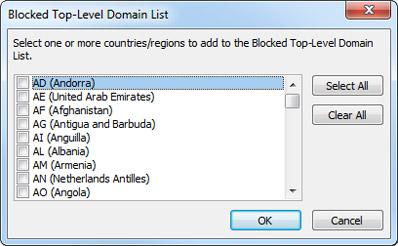
- Na lista, marque a caixa de marcação do código do país/região que você deseja bloquear ou escolha Selecionar Tudo.
- Selecione OK nas duas caixas de diálogo abertas.
Bloquear mensagens em alfabetos não reconhecidos
Você pode bloquear todos os endereços de email em codificações de idioma, também conhecidas como conjuntos de caracteres ou alfabetos, que você especificar. Hoje, a maior parte do lixo eletrônico é enviada na codificação US-ASCII. O restante é enviado em várias codificações internacionais. Usando a Lista de Codificações Bloqueadas, você pode filtrar mensagens de email indesejadas exibidas em idiomas que você não entende.
Na guia Página Inicial , no grupo Excluir , selecione a seta ao lado de Bloquear e selecione Opções de Lixo Eletrônico.
Na guia Internacional , selecione Lista de Codificações Bloqueadas.

Na lista, selecione a codificação de idioma que deseja bloquear ou escolha Selecionar Tudo.
Selecione OK nas duas caixas de diálogo abertas.
Observação
- As codificações Unicode não estão incluídas na Lista de Codificações Bloqueadas.
- As mensagens com codificações desconhecidas ou não especificadas estarão sujeitas ao Filtro de Lixo Eletrônico normal.
Tópicos Relacionados
Marcar email como lixo eletrônico ou bloquear remetentes no Outlook.com
Filtrar lixo eletrônico e spam no Outlook na Web