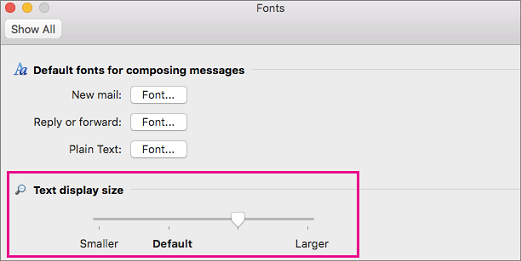
Em Outlook para Mac, você pode facilmente escolher um tamanho de tipo preferencial e uma fonte de tipo para texto em novas mensagens, respostas e muito mais.
Com o Outlook aberto em seu Mac, siga as etapas a seguir para definir as configurações de fonte padrão para texto em emails.
Especifique sua fonte de visualização preferencial
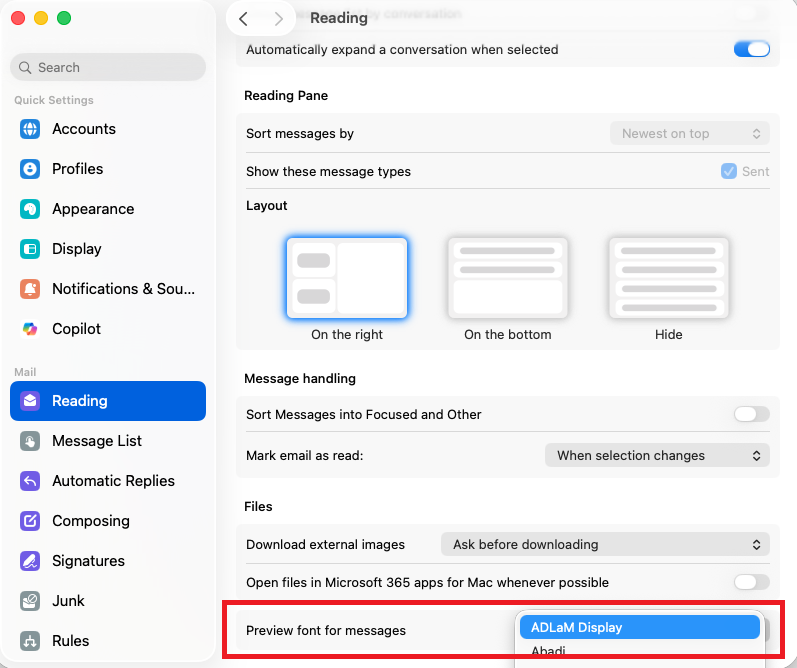
Na barra de menus, abra o menu suspenso do Outlook e selecione Configurações.
No lado esquerdo, escolha Leitura.
Role para baixo, em Versão prévia da fonte para a mensagem , selecione a fonte apropriada.
Especifique suas preferências de fonte
Na barra de menus, abra o menu suspenso do Outlook e selecione Configurações.
No lado esquerdo, escolha Compor.
Escolha o tipo de mensagem para o qual você alterará as configurações de Fonte. Para Compor (Novo email) e Responder ou encaminhar, clique no botão Selecionar... para continuar.

Use o painel Fonte exibida para selecionar entre as opções padrão disponíveis. As seleções típicas são simplesmente Fonte e Tamanho.

Selecione OK para aplicar suas alterações e retornar ao Outlook.
Alterar o tamanho da fonte para todas as mensagens em uma pasta
- Selecione uma mensagem na caixa de entrada ou em outra pasta, como Envio ou Rascunhos.
- Em Formatar, selecione Aumentar Tamanho da Fonte ou Diminuir Tamanho da Fonte.
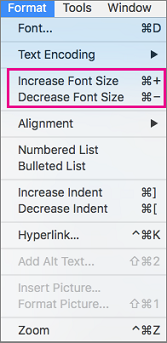
As alterações serão aplicadas a todos os emails na pasta ou subpasta selecionada. Quando você navegar para longe da pasta, seu texto reverter para o tamanho padrão.
Observação
As mensagens HTML de entrada podem ter fontes e tamanhos variados aplicados ao texto. Suas especificações de fonte podem não afetar a formatação dessas mensagens de entrada.
Alterar o tamanho da fonte em um novo email
Como você está compondo um email, você pode tornar seu texto maior ou menor. Depois de enviar a mensagem, o tamanho padrão será restabelecido.
- Coloque o cursor no corpo da mensagem de email que você está compondo.
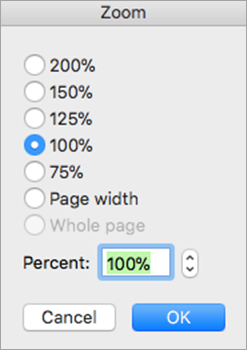
- Selecione Formatar>Zoom.
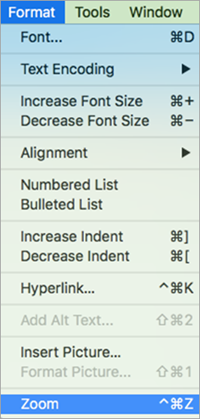
- Selecione um percentual de zoom ou insira um percentual personalizado.