
Observação
Os conectores da sua caixa de entrada não estão disponíveis no novo Outlook na Web.
Quando liga aplicações à sua caixa de entrada, pode manter-se a par dos eventos atuais, monitorizar projetos, monitorizar o feed X (anteriormente Twitter) e muito mais sem nunca sair Outlook na Web ou Outlook 2016 no Windows.
Os conectores trazem conteúdos e dados de serviços, como X (anteriormente Twitter), Trello ou Yammer, para a sua caixa de entrada. É possível configurar e personalizar as informações recebidas e a frequência de entrega para atender às suas necessidades. Os conectores estão disponíveis para sua caixa de entrada com o Outlook na Web há algum tempo, mas agora estão integrados ao Outlook 2016 para Windows e levam somente alguns minutos para serem conectados.
A lista de conectores está sempre mudando à medida que novos serviços e ferramentas são adicionados.
A partir de janeiro de 2023, alguns conectores do Microsoft 365 serão descontinuados.
A lista de conectores descontinuação é a seguinte:
- AHA
- AIRBRAKE
- AIRCALL
- APPLINKS
- APPIGNAL
- BEANSTALK
- BITBUCKET
- BITBUCKETSERVER
- BUDDY
- BUGSNAG
- BUILDKITE
- CATSONE
- CHATRA
- CIRCLECI
- CODESHIP
- GETRESPONSE
- GHOSTINSPECTOR
- GROOVE
- HEROKU
- HONEYBADGER
- INTERCOM
- LOGENTRIES
- NEWRELIC
- OPSGENIE
- PAGERDUTY
- PAPERTRAIL
- PINGDOM
- PIVOTALTRACKER
- RAYGUN
- BARRA DE ROLLBAR
- RUNSCOPE
- SATISMETER
- SEMAPHORE
- SENTRY
- SHAREPOINTNEWS
- SIMPLEINOUT
- STATUSPAGEIO
- SUBVERSION
- TEAMFOUNDATIONSERVER
- TESTFAIRY
- TRAVISCI
- PARA CIMA
- USERLIKE
- XPDEV
Como funcionam os conectores
Quando você conecta uma ferramenta ou serviço à sua caixa de entrada, pode manter-se atualizado com o conteúdo e as atualizações desse serviço e de outros serviços que você usa com frequência. Por exemplo, digamos que você queira acompanhar as notícias sobre o novo produto de sua empresa que está chegando ao mercado. Você pode adicionar o conector do Bing Notícias, configurá-lo para enviar links para tópicos de interesse e especificar a frequência de entrega. Quando as notícias forem enviadas, você poderá lê-las e compartilhá-las com os colegas, assim como faria com o email.
Mensagens acionáveis
As informações de seus serviços conectados são entregues em cartões de conectores avançados. Alguns cartões (Trello, Asana, GitHub, BitBucket, X (anteriormente Twitter) e Wunderlist) incluem botões de ação, como Gosto, Comentário ou Data para Conclusão, que lhe permitem realizar ações rápidas a partir do Outlook em vez de mudar para outras aplicações ou iniciar sessão noutros serviços. Aqui está um exemplo de um cartão com botões de ação:

Estas mensagens acionáveis também estão disponíveis em conectores para Grupos do Microsoft 365.
Adicionar um conector
Para adicionar um conector no Outlook na Web
- No Outlook na Web, selecione a
 >Gerir integrações>Conectores.
 - Navegue pela lista de conectores. Quando você encontrar o que deseja, selecione Adicionar.

- Siga as instruções na tela para configurar o conector. (Nem todos os conectores estão integrados da mesma forma. Alguns podem ser totalmente configurados a partir da interface de utilizador do Outlook, enquanto outros requerem alguma configuração no site do fornecedor de serviços. Cada conector inclui instruções de configuração para guiá-lo ao longo do processo.)
Para adicionar um conector no Outlook 2016
- No friso, selecione Home>Store.

- Selecione Conectores.
- Navegue pela lista de conectores. Quando você encontrar o que deseja adicionar, selecione Adicionar.
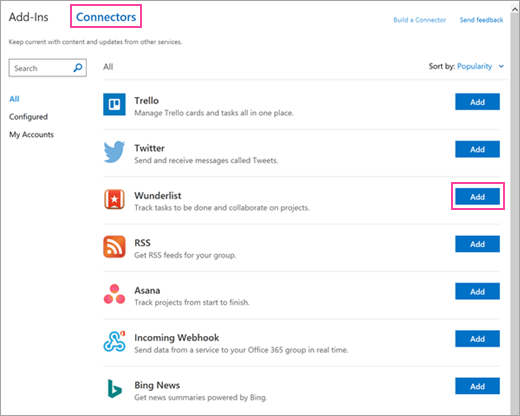
- Siga as instruções na tela para configurar o conector. (Nem todos os conectores estão integrados da mesma forma. Alguns podem ser totalmente configurados a partir da interface de utilizador do Outlook, enquanto outros requerem alguma configuração no site do fornecedor de serviços. Cada conector inclui instruções de configuração para guiá-lo ao longo do processo.)
Remover um conector
Para remover um conector no Outlook na Web
- No Outlook na Web, selecione a >Gerir integrações>Conectores.
- Navegue até o conector que você deseja remover e clique em Configurado (o número no botão indica quantas instâncias desse conector estão configuradas para sua conta).
- Localize a instância específica do conector a ser removido e selecione Gerenciar.

- Clique em Remover.
- Selecione Remover novamente para confirmar.
Para remover um conector no Outlook 2016
- No friso, selecione Home>Store.
- Selecione Conectores>Configurados.
- Em Adicionar, selecione Configurado.

- Selecione Gerir>Remover.
- Selecione Remover novamente para confirmar.
Gerenciar suas contas conectadas
A maioria dos conectores exige uma conta de usuário para conectá-los. Depois de conectadas, elas são conhecidas como contas conectadas e são listadas na página Minhas Contas. A página Minhas Contas permite gerenciar todas as suas contas conectadas de um único local.
Observação
O nome de usuário ou a senha da conta conectada não são armazenados no Microsoft 365.
Para exibir e remover contas conectadas
- Em Outlook na Web, selecione >Gerenciar integrações>Conectores.
- Selecione Minhas contas.
- Navegue pela lista de contas conectadas. Quando você encontrar o que deseja, selecione Gerenciar.
- Confirme que você deseja remover a conta selecionando Remover. Você não poderá mais usar os botões de ação nas mensagens do conector.
Perguntas frequentes
-
Posso usar conectores no Outlook para iPhone, Android ou Windows Phone?
Você pode receber mensagens de conectores no Outlook para iPhone, Android ou Windows Phone, mas não poderá usar os botões de ação nos cartões do conector desses dispositivos. Você só pode configurar conectores de Outlook na Web. -
Se eu já assinar os serviços por meio de Grupos do Microsoft 365, receberei as notificações desses serviços na minha caixa de entrada?
Sim, se você tiver definido sua associação ao grupo para enviar mensagens de grupo à sua caixa de entrada. Consulte Ingressar, sair ou seguir um grupo no Outlook para obter mais informações. -
Como posso adicionar um novo conector à lista?
Siga estas instruções para adicionar seu conector à lista.