
Criar uma nova mensagem no Outlook Web App é tão simples quanto escolher Novo email. Responder a uma mensagem é igualmente fácil. Escolha Responder, Responder a todos ou Encaminhar na parte superior da mensagem no painel de leitura.
| Este artigo é sobre o Outlook Web App, usado por organizações que gerenciam servidores de email que executam o Exchange Server 2013 ou 2010. Se você estiver usando o Microsoft 365 ou o Exchange Server 2016 ou 2019, seu programa de email será o Outlook na Web. Você encontra ajuda sobre o Outlook na Web em Obter ajuda sobre o Outlook na Web. |
|---|
Criar uma mensagem
Na barra de ferramentas, escolha Novo email.
Na linha Para ou Cc , digite o nome de qualquer pessoa que esteja na sua pasta de contatos ou na lista de endereços da organização. Você também pode inserir um endereço de email.
Observação
Na primeira vez que você insere o nome de uma pessoa, o Outlook Web App pesquisa o endereço dessa pessoa. O nome pesquisado é salvo para que ele seja resolvido mais rapidamente na próxima vez que você endereçar uma mensagem a essa pessoa.
Adicione um assunto, digite sua mensagem e escolha
 Envie quando terminar.
Responder a uma mensagem
Quando você responde a uma mensagem, três coisas acontecem automaticamente. No novo formulário de mensagem, o assunto e o texto da mensagem original são incluídos, e um prefixo (Re:) é adicionado para indicar que é uma resposta.
Para responder apenas à pessoa que enviou a mensagem
- Selecione a mensagem no painel de leitura e escolha
 Responder na parte superior da mensagem. Um novo formulário de mensagem será exibido endereçado ao remetente da mensagem original.
 - Digite sua resposta e escolha Enviar na parte superior da mensagem.
Para responder ao remetente de uma mensagem e a todos os outros destinatários
- Selecione a mensagem no painel de leitura e, em seguida, escolha
 . Um novo formulário de mensagem será exibido endereçado ao remetente e a todos os outros destinatários da mensagem original.
 - Digite sua resposta e escolha Enviar na parte superior da mensagem.
Encaminhar uma mensagem
Quando você encaminha uma mensagem, o assunto e a mensagem original são incluídos automaticamente no novo formulário de mensagem. Um prefixo (Fw:) também é adicionado à mensagem que está sendo encaminhada.
Selecione a mensagem no painel de leitura e escolha
 para encaminhar. Um novo formulário de mensagem será exibido.
Siga um destes procedimentos:
- Na linha Para , digite o nome ou endereço de email da pessoa que receberá a mensagem.
ou - Escolha Para ou Cc para abrir suas listas de endereços.
- Na linha Para , digite o nome ou endereço de email da pessoa que receberá a mensagem.
Digite uma mensagem e escolha
Enviar na parte superior da mensagem.
Adicionar um anexo, uma imagem ou uma assinatura a uma mensagem
O menu Inserir oferece a opção de incluir um anexo, incorporar uma imagem no texto da mensagem ou adicionar manualmente uma assinatura a uma mensagem.
-
Adicionar um anexo
EscolhaAnexos> na parte superior da tela e localize o arquivo que deseja anexar. Saiba mais em Adicionar imagens ou anexar arquivos a emails no Outlook. -
Adicionar uma imagem que aparece na mensagem
Escolhaimagens>embutidas e localize a imagem que deseja inserir na mensagem. Para obter mais detalhes, consulte a seção "Inserir uma imagem" em Adicionar imagens ou anexar arquivos a emails no Outlook. -
Adicionar uma assinatura manualmente
EscolhaInserir>sua assinatura. Para obter informações sobre como configurar uma assinatura de email para aparecer automaticamente em suas mensagens, consulte Criar e adicionar uma assinatura de email no Outlook Web App.
Mais opções para mensagens
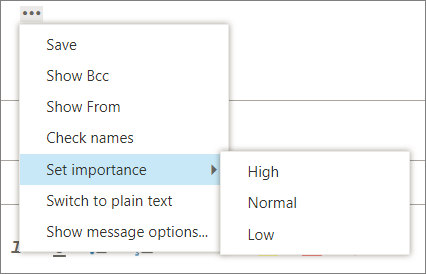
O Outlook Web App fornece um menu de  Mais ações que oferece opções estendidas.

-
Salvar
O Outlook Web App salva automaticamente uma mensagem conforme você a redigi, mas você pode forçar um salvamento a qualquer momento. -
Mostrar Cco
Use Cco para incluir alguém na lista de destinatários enquanto oculta o nome dos outros destinatários. -
Mostrar de
Se você tiver permissão para enviar de mais de um endereço, use esse campo para alterar o endereço do remetente da mensagem que você está redigindo. -
Verificar nomes
Selecione esta opção para marcar os nomes e endereços de email que você digitou para garantir que seja possível enviar mensagens para eles. -
Definir prioridade
Use para definir a importância da mensagem. Isso não mudará a forma como a mensagem é tratada, mas permitirá que os destinatários saibam se é de alta ou baixa importância.
-
Alternar para texto sem formatação
Use para alterar a configuração padrão de Alternar para HTML. -
Mostrar opções de mensagem
Essa opção oferece opções adicionais de mensagem , nas quais você pode definir a confidencialidade da mensagem e solicitar confirmações de leitura.
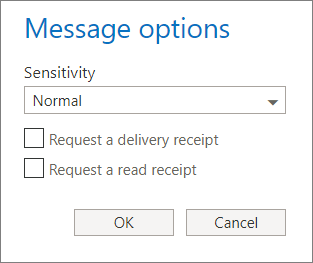
As configurações de sensibilidade são Normal, Pessoal, Particular e Confidencial. Essas configurações são apenas informativas e não alteram a forma como a mensagem é tratada.
Solicite uma confirmação de entrega se quiser saber quando uma mensagem enviada chegou aos destinatários. Uma confirmação de leitura irá lhe dizer quando uma mensagem que você enviou foi marcada como lida. Alguns programas de email, no entanto, permitem que os destinatários escolham se responderão às confirmações de leitura.
Importante
- Você também pode ver a opção para criptografar a mensagem ou assiná-la digitalmente, dependendo se o administrador ativou esses recursos.
- Se as configurações de gerenciamento de direitos estiverem disponíveis para sua conta, você também verá uma opção para Definir permissões. Você pode usar permissões, por exemplo, para impedir que os destinatários encaminhem uma mensagem que você enviou ou de usar responder a todos para responder a uma mensagem que você enviou.
Trabalhar com rascunhos de mensagens
No Outlook Web App, você pode iniciar, parar e reiniciar a gravação a qualquer momento. O Outlook Web App salva automaticamente a mensagem em que você está trabalhando.
Para encontrar uma mensagem que você iniciou, mas não enviou, comece examinando a pasta Rascunhos na lista de pastas. Todos os arquivos são guardados lá até que você os envie ou exclua.
Se você não encontrar sua mensagem de rascunho na pasta Rascunhos , procure-a na mesma pasta que a mensagem original. A palavra Rascunho aparecerá na lista de mensagens, próximo ao nome da pessoa para quem você mandou a mensagem original.
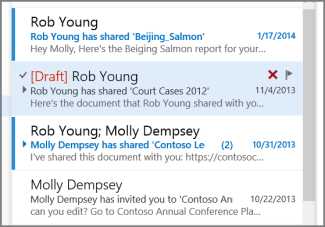
Para lidar com um rascunho de mensagem
Selecione a mensagem de rascunho na lista de mensagens para exibi-la no painel de leitura. Você pode descartar o rascunho ou continuar trabalhando nele.
Dicas
-
Exibir mensagem em uma nova janela
Você visualiza uma mensagem que está redigindo em uma janela separada. Escolha Abrir em uma janela separada no canto superior da mensagem.
 -
Adicionar mais destinatários à mensagem
A qualquer momento antes de enviar uma mensagem, você pode adicionar mais destinatários. Na linha Para ou Cc , digite o nome ou o endereço de email do destinatário.