É fácil anexar imagens, arquivos e outros itens às suas mensagens do Outlook. O Outlook mantém um registro dos documentos nos quais você trabalhou recentemente, estejam eles armazenados em seu computador ou salvos no OneDrive (somente nuvem). E independentemente de onde estiverem armazenados, o Outlook permite que você escolha rapidamente se deseja enviar o documento como anexo tradicional ou carregá-lo no OneDrive e compartilhar um link para o arquivo. Você também pode definir permissões em qualquer arquivo enviado do OneDrive que permite aos destinatários da mensagem visualizar e editar ou compartilhar com outros.
Selecione uma opção de guia abaixo para a versão do Outlook que você está usando.
Qual versão do Outlook eu tenho?
Observação
Se as etapas na guia Novo Outlook não funcionarem, talvez você ainda não esteja usando o novo Outlook. Selecione Outlook Clássico e siga estas etapas.
No novo Outlook, você tem a opção de:
Anexar um arquivo | Carregar um arquivo salvo localmente em seu OneDrive | Mostrar uma imagem no corpo de uma mensagem | Anexar um email
Anexar um arquivo a uma mensagem de email no novo Outlook
O novo Outlook mantém um registro dos arquivos nos quais você trabalhou recentemente e os sugere sempre que você decide que deseja anexar um arquivo a uma mensagem de email. Alguns tipos de arquivos são bloqueados de serem enviados ou recebidos. Confira Anexos bloqueados no Outlook para a lista completa.
Em uma nova mensagem, uma resposta ou uma mensagem de encaminhamento, selecione Anexar Arquivo no grupo Inserir na guia Mensagem .
Dica
Você só verá Inserir grupo na faixa de opções ao selecionar Novo email ou depois de selecionar Responder, Responder a todos ou Encaminhar em uma mensagem recebida.
Selecione o arquivo de um dos seguintes locais:
-
Arquivos sugeridos
Os três arquivos de nuvem mais recentes em que você trabalhou serão exibidos aqui. Esses arquivos podem estar no OneDrive, no SharePoint ou em outra biblioteca de documentos online. Selecione um arquivo para anexar ao seu email.
-
OneDrive
Os locais incluem OneDrive, sites do SharePoint ou provedores de armazenamento em nuvem de terceiros conectados. Selecione um dos locais para abrir uma nova janela e selecione o anexo.
-
Navegar
Este computador abre uma janela do Explorador de Arquivos onde você pode escolher um arquivo do seu computador.
Se você selecionar um arquivo no computador local ou na biblioteca de documentos do grupo, uma cópia do arquivo será anexada ao email. Selecionar um arquivo do OneDrive ou do SharePoint, no entanto, oferece informações e opções adicionais de permissão.
Enviar um link ou enviar uma cópia: Enviar um link para o arquivo do OneDrive ou do SharePoint mantém o tamanho da sua mensagem de email pequeno. Se você optar por enviar uma cópia do arquivo, todo o arquivo será anexado ao email, assim como seria se você tivesse selecionado um arquivo em seu computador. Se você optar por enviar um link para o arquivo, também pode definir as permissões no seu arquivo.
Por padrão, se você estiver em um ambiente de negócios, todos em sua organização podem editar o arquivo vinculado. Para alterar essas permissões, selecione a seta à direita do nome do anexo para exibir um menu suspenso com uma variedade de opções de permissão.
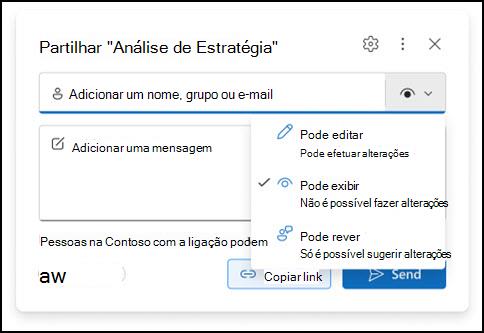
A organização pode editar: se você quiser que todos na sua organização possam modificar o arquivo. Elas também poderão compartilhar o item com outras pessoas.
Organização pode Exibir: se você quiser que todos na sua organização possam ler, mas não modificar, o arquivo. Eles não terão permissão para compartilhar o item com outras pessoas.
Os destinatários podem Editar: se você quiser que apenas os destinatários do seu email possam modificar o arquivo. Elas também poderão compartilhar o item com outras pessoas.
Os destinatários podem exibir: se você quiser que apenas os destinatários do email possam ler, mas não modificar, o arquivo. Eles não poderão editar ou compartilhar o arquivo com outras pessoas.
Para saber mais, visite Compartilhamento de arquivos, pastas e itens de lista.
Se o novo Outlook detectar que seus destinatários não poderão visualizar o arquivo, por exemplo, se ele estiver armazenado em um site do SharePoint que seja acessível somente para você, você verá o link destacado em vermelho com um ícone de aviso ao lado dele. Selecione Gerenciar acesso para resolver a mensagem de aviso. Você também pode gerenciar permissões selecionando a seta.
Observação
Se você anexar um arquivo como uma cópia, qualquer alteração feita pelo destinatário não será sincronizada com a versão do arquivo no OneDrive ou no SharePoint.
Aviso sobre anexos esquecidos
Se você mencionar um anexo em sua mensagem de email, mas não incluí-lo antes de enviar a mensagem, o novo Outlook exibirá um aviso sobre o anexo esquecido. Em seguida, você pode decidir adicionar um anexo ou enviar a mensagem sem um.
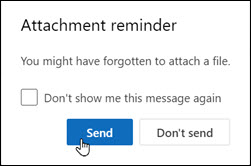
Esse recurso está disponível apenas para texto de email formatado em inglês (EUA) e é independente do idioma usado para o novo Outlook. Por exemplo, se você usar uma versão em espanhol do novo Outlook e os revisores de texto para inglês (EUA), poderá criar uma mensagem de email com texto formatado em inglês (EUA). Se você mencionar um anexo nesta mensagem, mas não anexar um, o novo Outlook exibirá um aviso sobre o anexo esquecido.
Voltar para o início
Carregar um arquivo salvo localmente para o seu OneDrive a partir do novo Outlook
Quando você anexa um documento salvo em seu computador e não em um local online, você também pode escolher carregar o documento no OneDrive antes de enviar o email. Carregar o anexo facilita a colaboração. Você pode ter a certeza de que todos estão colaborando na mesma versão (e mais atualizada) do arquivo. Você também poderá optar por carregar no OneDrive se o arquivo for muito grande para compartilhar como um anexo tradicional.
Na faixa de opções, selecione Anexar Arquivo, Procurar neste computador e escolha o arquivo que você deseja anexar.
Na sua mensagem de email, selecione a Seta para baixo para o anexo.
Escolha Carregar para o OneDrive e, em seguida, escolha o local desejado para o arquivo.
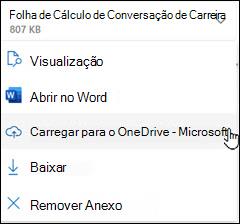
Observação
Talvez você veja opções como o local OneDrive para sua conta de trabalho, o local OneDrive da sua conta pessoal e bibliotecas de documentos para vários grupos a que você pertence.
O arquivo aparecerá como um link amigável. Clique com o botão direito do mouse no link amigável se quiser anexá-lo como uma cópia, editar permissões ou alterar para a URL completa.
Para alterar essas permissões, selecione o link de anexo para exibir um menu suspenso com uma variedade de opções de permissão.
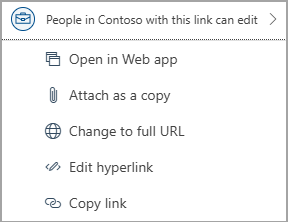
Para saber mais, visite Compartilhamento de arquivos, pastas e itens de lista.
Voltar para o início
Mostrar uma imagem no corpo de uma mensagem de email no novo Outlook
Ao enviar imagens, você pode anexar a imagem à mensagem de email (use as instruções para anexar um arquivo a uma mensagem de email) ou inserir a imagem no corpo da mensagem. Para mostrar imagens dentro da mensagem, use as seguintes etapas:
- Posicione o cursor onde deseja a imagem na sua mensagem.
- Na faixa de opções, selecione Inserir e Imagens.
- Procure a imagem que você deseja inserir no seu computador ou em locais de arquivos online. Selecione a imagem e, em seguida, seleccione Abrir.
- Para redimensionar a imagem, arraste as alças em um dos quatro cantos em direção ao centro da imagem ou para longe do centro.
Voltar para o início
Anexar um email a outro evento de email ou calendário no novo Outlook
- Responder, encaminhar ou criar uma nova mensagem de email ou evento de calendário.
- Localize a mensagem de email que você deseja anexar e arraste-a e solte-a diretamente na mensagem que você está redigindo.
- Ao arrastá-lo sobre a nova mensagem, uma dica Soltar mensagens aqui aparecerá:

Não há suporte para anexar informações de calendário a um email no novo Outlook. Você pode compartilhar ou publicar seu calendário ou criar uma votação de agendamento para facilitar o agendamento de reuniões.
Observação
Para compartilhar contatos, você terá que exportá-los para .csv arquivos e anexá-los como um arquivo.
Voltar para o início
No Outlook, você tem a opção de:
Anexar um arquivo | Carregar um arquivo salvo localmente em seu OneDrive | Mostrar uma imagem no corpo de uma mensagem | Anexar um item de email
Anexar um arquivo a uma mensagem de email no Outlook clássico
O Outlook mantém um registro dos arquivos nos quais você trabalhou recentemente e os sugere sempre que você decide anexar um arquivo a uma mensagem de email. Alguns tipos de arquivos são bloqueados de serem enviados ou recebidos. Confira Anexos bloqueados no Outlook para a lista completa.
No rascunho da mensagem, vá para a guia Mensagem e selecione Anexar Arquivo no grupo Incluir .
Dica
Você só verá Incluir na faixa de opções ao selecionar Novo email ou depois de selecionar Responder, Responder a todos ou Encaminhar em uma mensagem recebida.
Selecione o arquivo de um dos seguintes locais:
Itens recentes
Os 12 arquivos mais recentes em que você trabalhou serão exibidos aqui. Esses arquivos podem estar no seu computador, no OneDrive, no SharePoint ou em outra biblioteca de documentos online. Selecione um arquivo para anexá-lo ao seu email.
Anexar Item
Oferece a opção de incluir um item do Outlook ou cartão de visita.
Procurar locais da Web
Os locais incluem OneDrive, sites do SharePoint ou outros locais, como uma biblioteca de documentos de grupos que você tenha acessado anteriormente. Selecione um dos locais para abrir uma nova janela e selecione o anexo.
Enviar um link para o arquivo do OneDrive ou do SharePoint mantém o tamanho da sua mensagem de email pequeno. Se você optar por enviar uma cópia do arquivo, todo o arquivo será anexado ao email, assim como seria se você tivesse selecionado um arquivo em seu computador. Se você optar por enviar um link para o arquivo, também pode definir as permissões no seu arquivo.
Procurar neste PC
Abre uma janela do Explorador de Arquivos onde você pode escolher um arquivo do seu computador.
Se você selecionou um arquivo no computador ou na biblioteca de documentos do grupo, uma cópia do arquivo é anexada ao email. Selecionar um arquivo do OneDrive ou do SharePoint, no entanto, oferece informações e opções adicionais de permissão.
Se você estiver em um ambiente de negócios, todos em sua organização poderão editar o arquivo vinculado por padrão. Você pode alterar essas permissões depois que o anexo for inserido no email. Selecione a seta à direita do nome do anexo para exibir um menu suspenso com uma variedade de opções de permissão:
Organização pode Editar, se você quiser que todos na sua organização possam modificar o arquivo.
Organização pode Exibir, se você quiser que todos na sua organização possam ler, mas não modificar, o arquivo.
Destinatários podem Editar, se você quiser que apenas os destinatários do email possam modificar o arquivo.
Destinatários podem Exibir, se você quiser que apenas os destinatários do email possam ler, mas não modificar, o arquivo.
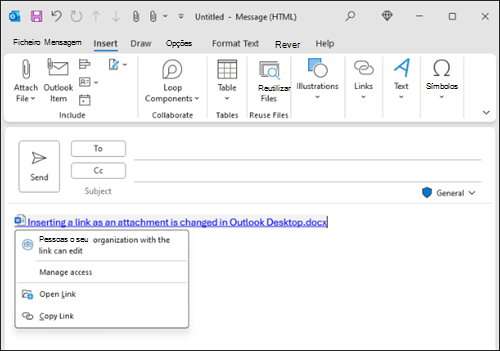
Se o Outlook detectar que seus destinatários não poderão visualizar o arquivo, por exemplo, se ele estiver armazenado em um site do SharePoint que seja acessível somente para você, você verá uma mensagem de aviso diretamente no ícone e no nome do arquivo. Selecione Anexar como cópia para alterar o anexo de um arquivo vinculado a uma cópia do arquivo.
Observação
Se você anexar um arquivo como uma cópia, qualquer alteração feita pelo destinatário não será sincronizada com a versão do arquivo no OneDrive ou no SharePoint.
Aviso sobre anexos esquecidos
Se você mencionar um anexo em sua mensagem de email, mas não incluí-lo antes de enviar a mensagem, o Outlook exibirá um aviso sobre o anexo esquecido. Em seguida, você pode decidir adicionar um anexo ou enviar a mensagem sem um.
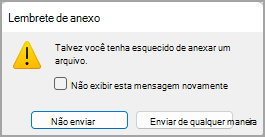
Esse recurso está disponível apenas para texto de email formatado em inglês (EUA) e é independente do idioma usado para o Outlook. Por exemplo, se você usar uma versão em espanhol do Outlook e os revisores de texto para inglês (EUA), poderá criar uma mensagem de email com texto formatado em inglês (EUA). Se você mencionar um anexo nesta mensagem, mas não anexar um, o Outlook exibirá um aviso sobre o anexo esquecido.
Voltar para o início
Carregar um arquivo salvo localmente para o OneDrive a partir do Outlook clássico
Quando você anexa um documento salvo em seu computador e não em um local online, você também pode escolher carregar o documento no OneDrive antes de enviar o email. Carregar o anexo facilita a colaboração. Você pode ter a certeza de que todos estão colaborando na mesma versão (e mais atualizada) do arquivo. Você também poderá optar por carregar no OneDrive se o arquivo for muito grande para compartilhar como um anexo tradicional.
Na faixa de opções, selecione Anexar Arquivo>,Procurar Neste Computador e escolha o arquivo que deseja anexar.
Na sua mensagem de email, selecione a Seta para baixo para o anexo.
Escolha Carregar>OneDrive e, em seguida, escolha o local desejado para o arquivo.
Observação
Talvez você veja opções como o local OneDrive para sua conta de trabalho, o local OneDrive da sua conta pessoal e bibliotecas de documentos para vários grupos a que você pertence.
Na mensagem de email, selecione o link de anexo e selecione Gerenciar acesso.
Escolha para quem o link funciona:
-
People in your organization: Permite que qualquer pessoa na sua organização exiba o arquivo.
-
Destinatários desta mensagem: Se você quiser que apenas os destinatários do email possam modificar o arquivo.
-
Somente pessoas com acesso existente: compartilhe novamente com pessoas que já têm acesso.
Escolha quem pode editar o arquivo em Mais configurações:
-
Pode editar: os destinatários fazem qualquer alteração.
-
Pode revisar: Só pode sugerir alterações.
-
Pode visualizar: Não é possível alterar.
-
Não é possível baixar: pode visualizar, mas não baixar.
Você também pode definir uma data de expiração para restringir o acesso de exibição e edição após a data escolhida.
Voltar para o início
Mostrar uma imagem no corpo de uma mensagem de email no Outlook clássico
Ao enviar imagens, você pode anexar a imagem à mensagem de email (use as instruções para anexar um arquivo a uma mensagem de email) ou inserir a imagem no corpo da mensagem. Para mostrar imagens dentro da mensagem, use as seguintes etapas:
Posicione o cursor onde deseja a imagem na sua mensagem.
Na faixa de opções, selecione Inserir>Imagens.
Procure a imagem que você deseja inserir no seu computador ou em locais de arquivos online. Selecione a imagem e selecione Inserir.
Para redimensionar a imagem, arraste as alças em um dos quatro cantos em direção ao centro da imagem ou para longe do centro.
Voltar para o início
Anexar um card de visita, um calendário ou um email a uma mensagem de email no Outlook clássico
Em uma nova mensagem, selecione Anexar arquivo>Anexar Item.
Escolha uma destas opções:
-
Cartão de visita
Escolha um cartão de visita eletrônico na sua lista de contatos.
-
Calendar
Escolha Intervalo de Datas, Detalhes e outras opções, conforme apropriado.
-
Anexar Item (como um email)
Escolha uma ou mais mensagens de email de qualquer uma das suas pastas de email.
Selecione o item que você deseja anexar e, em seguida, selecione Inserir.
Voltar para o início
No Outlook na Web e Outlook.com, você tem a opção de:
Anexar um arquivo | Anexar um link do OneDrive | Inserir uma imagem no corpo de uma mensagem | Anexar um item | de emailCompartilhar uma pasta
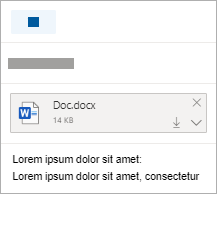
Você pode anexar fotos e documentos do seu computador ou do OneDrive a mensagens de email e eventos de calendário. Os anexos sempre aparecem na parte superior do email.
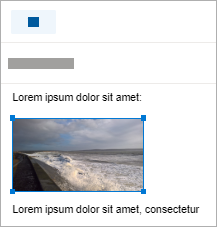
Você também pode inserir imagens em qualquer lugar em suas mensagens, para que os destinatários vejam a imagem onde você quiser, assim que abrirem o email. Eles não precisam ser abertos para serem visualizados.
| Os anexos têm esta aparência: |
As imagens inseridas têm esta aparência: |
|
|
Voltar para o início
Anexar um arquivo ou imagem do seu computador no Outlook na Web ou Outlook.com
- Responder, encaminhar ou criar uma nova mensagem de email ou evento de calendário.
- Selecione
 , Anexar e, em seguida, Procurar neste computador.
- Escolha o arquivo que você deseja anexar e selecione Abrir. Para anexar mais de um arquivo, segure a tecla CTRL (ou Command no Mac) enquanto seleciona vários arquivos.
Observação
Ao anexar um arquivo do seu computador, você anexa uma cópia do arquivo. Cada destinatário receberá sua própria cópia do arquivo.
Você também pode arrastar e soltar arquivos do seu computador na sua mensagem. Ao arrastá-los sobre uma nova mensagem, uma dica Soltar arquivos aqui aparecerá:
Voltar para o início
Anexar um link a uma imagem, arquivo ou pasta do seu OneDrive para Outlook na Web ou Outlook.com
- Responder, encaminhar ou criar uma nova mensagem de email ou evento de calendário.
- Selecione , Anexar arquivo e, em seguida, OneDrive.
- Escolha o arquivo do OneDrive ou outro armazenamento em nuvem ao qual você deseja se vincular e selecione Avançar. Para anexar mais de um arquivo, segure a tecla CTRL (ou Command no Mac) enquanto seleciona vários arquivos.
- Você também pode usar Copiar link de um anexo do OneDrive e colá-lo em outro lugar.
Observação
- Quando você anexa um link do OneDrive, todos os destinatários podem exibir ou editar o mesmo arquivo.
- Se você quiser restringir a edição, selecione
 Mais ações no anexo e, em seguida, Gerenciar acesso.
- Para adicionar um local na nuvem, como Box, Dropbox ou Google Drive, abra as configurações da sua conta de armazenamento.
- Todos os arquivos que você editou em seu navegador estarão na pasta de anexos do OneDrive .
Voltar para o início
Inserir uma imagem no corpo de uma mensagem em Outlook na Web ou Outlook.com
Os anexos sempre aparecem acima do corpo da mensagem, mas você pode inserir imagens embutidas em qualquer lugar da mensagem. As imagens inseridas não precisam ser baixadas para serem vistas pelo destinatário.
- Responda, encaminhe ou crie uma nova mensagem de email ou evento de calendário e posicione o cursor onde deseja adicionar suas imagens
- Selecione Inserir Imagens>, escolha o arquivo que você deseja inserir e selecione Abrir. Para inserir mais de um arquivo, segure a tecla CTRL (ou Command no Mac) enquanto seleciona vários arquivos.
- Arraste as alças dos cantos para redimensionar a imagem ou clique com o botão direito do mouse na imagem para ver as opções de formatação.
Voltar para o início
Anexar um email a outro email no Outlook na Web ou Outlook.com
Responder, encaminhar ou criar uma nova mensagem de email ou evento de calendário.
Mova-o para uma nova janela selecionando Abrir na nova janela .
.
Organize as janelas para que você possa ver a lista de mensagens e a nova mensagem lado a lado.
Dica
Usar a tecla Windows  com < ou > para organizar suas janelas.
Selecione os emails que deseja anexar à sua nova mensagem.
Arraste as mensagens selecionadas da lista de mensagens para o corpo da nova mensagem. Ao arrastá-los sobre a nova mensagem, uma dica Soltar mensagens aqui aparecerá:
Voltar para o início
Compartilhar uma pasta no Outlook na Web ou Outlook.com
Não é possível anexar uma cópia de uma pasta em versões baseadas na Web do Outlook. No entanto, você pode compartilhar uma pasta no OneDrive.
- Selecione o ícone do OneDrive na barra de tarefas e selecione Exibir online. Isso abrirá o OneDrive em um navegador da Web.
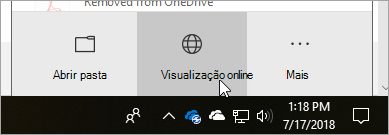
- No computador, abra o Explorador de Arquivos
 e vá para a pasta que deseja anexar.
- Arraste a pasta para o OneDrive no navegador da Web.
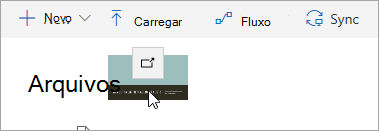
- Acesse o Outlook na Web e crie uma nova mensagem ou abra uma mensagem na lista de mensagens.
- Selecione >Procure locais na nuvem, escolha a pasta no OneDrive que você deseja anexar e selecione Avançar.
- Selecione Compartilhar como um link do OneDrive.
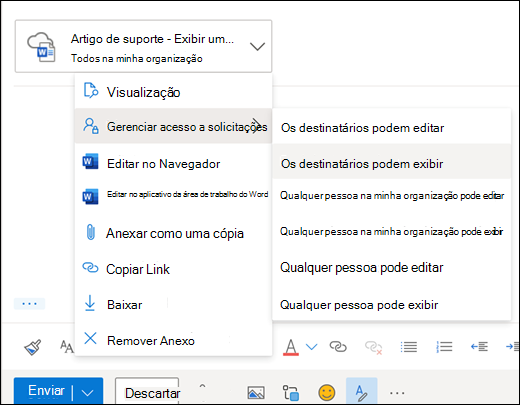
IMPORTANTE: Por padrão, os destinatários poderão editar os arquivos na pasta. Para alterar as permissões para que os destinatários possam exibir apenas os arquivos:
- Selecione o ícone >
 Gerenciar acesso>que os destinatários podem exibir.
Voltar para o início
