

A Caixa de Entrada Destaques separa a caixa de entrada no Outlook para Mac em duas guias: Destaques e Outros. Suas mensagens de email mais importantes estão na guia Destaques, enquanto o restante fica facilmente acessível, mas separadamente, na guia Outros.
Caixa de Entrada Destaques no Outlook para Mac
Dica
As etapas a seguir são para a versão mais recente do Outlook para Mac. Se você estiver usando o Outlook para Mac herdado, confira as etapas abaixo para obter ajuda com a Caixa de Entrada Destaques no Outlook herdado.
Ativar ou desativar a Caixa de Entrada Destaques no Outlook para Mac
- Abra o Outlook para Mac.
- Na guia Exibir , dependendo se você deseja ativar ou desativar, selecione Ativar Caixa de Entrada Destaques ou Desativar Caixa de Entrada Destaques.
Quando estiver ativado, as guias Destaques e Outros aparecerão na parte superior da caixa de entrada. Você será informado sobre os emails que vão para a guia Outros e poderá alternar entre as guias a qualquer momento para dar uma olhada rápida.
Alterar a forma como suas mensagens são organizadas
- Na caixa de entrada, escolha a guia Destaques e, em seguida, escolha a mensagem que você deseja mover.
-
Para mover mensagens para Outro: Selecione Mover mensagem>para Outros se quiser que apenas a mensagem selecionada seja movida. Selecione Mensagem>Sempre Mover para Outro se quiser que todas as mensagens futuras do remetente sejam entregues na guia Outros .
Para mover mensagens para o Destaques: Selecione Mover Mensagem>para Destaques se quiser que apenas a mensagem selecionada seja movida. Selecione Mensagem>Sempre Mover para Destaques se quiser que todas as mensagens futuras do remetente sejam entregues na guia Destaques .
Caixa de Entrada Destaques no Outlook para Mac herdado
Importante
O suporte para o Outlook para Mac herdado terminará em outubro de 2026. O suporte contínuo ao Outlook para Mac herdado dependerá da sua licença do Microsoft 365, do Office ou do Outlook. Para obter mais informações, acesse Fim do suporte para o Outlook para Mac herdado.
Se você estiver usando o Outlook para Mac herdado, expanda as seções a seguir para obter ajuda com a Caixa de Entrada Destaques.
Ativar ou desativar a Caixa de Entrada Destaques no Outlook para Mac
- Abra o Outlook para Mac.
- Na guia Organizar, escolha Caixa de Entrada Destaques.
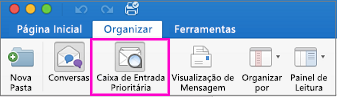
As guias Destaques e Outros serão exibidas na parte superior da sua caixa de entrada. Você será informado sobre os emails que vão para a guia Outros e poderá alternar entre as guias a qualquer momento para dar uma olhada rápida.
Alterar a forma como suas mensagens são organizadas
- Na caixa de entrada, escolha a guia Destaques e, em seguida, escolha a mensagem que você deseja mover.
-
Para mover mensagens para Outro: Se quiser que apenas a mensagem selecionada seja movida, selecione Mover mensagem>para outra. Selecione Mensagem>Sempre Mover para Outro se quiser que todas as mensagens futuras do remetente sejam entregues na guia Outros .
Para mover mensagens para o Destaques: Selecione Mover Mensagem>para Destaques se quiser que apenas a mensagem selecionada seja movida. Selecione Mensagem>Sempre Mover para Destaques se quiser que todas as mensagens futuras do remetente sejam entregues na guia Destaques .