

A Caixa de Entrada Destaques divide a sua caixa de entrada em dois separadores: Destaques e Outro. As suas mensagens de e-mails mais importantes encontram-se no separador Destaques, enquanto as restantes permanecem facilmente acessíveis no separador Outro.
Para criar uma caixa de entrada que funcione para si, o sistema tem em conta os e-mails e contactos com os quais interage e filtra o conteúdo desnecessário, como e-mail gerado automaticamente ou em massa. Quanto mais você usa, melhor fica.
Selecione uma opção de guia abaixo para a versão do Outlook que você está usando. Qual versão do Outlook eu tenho?
Observação
Se os passos neste separador Novo Outlook não funcionarem, é possível que ainda não esteja a utilizar o novo Outlook para Windows. Selecione o Outlook Clássico e siga esses passos.
Ativar ou desativar a Caixa de Entrada Destaques no novo Outlook
Abra o novo Outlook.
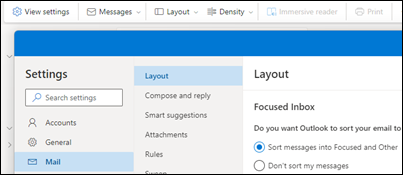
Selecione
 de Vista> .
NaLista de Mensagens de Correio>, selecione a conta à qual pretende aplicar as definições.
- Para ativá-la ou desativá-la: selecione a caixa marcar da opção Organizar mensagens nas pastas Destaques e Outro.
Selecione Salvar se tiver feito alterações.
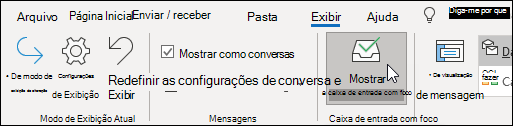
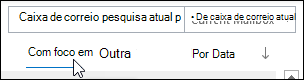
Quando a Caixa de Entrada Destaques está ativada, os separadores Destaques e Outro são apresentados na parte superior da sua caixa de correio. Você será informado sobre os emails que vão para a guia Outros e poderá alternar entre as guias a qualquer momento para dar uma olhada rápida.
Alterar a forma como as mensagens são organizadas no novo Outlook
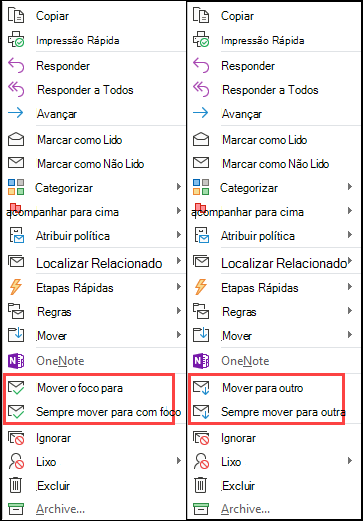
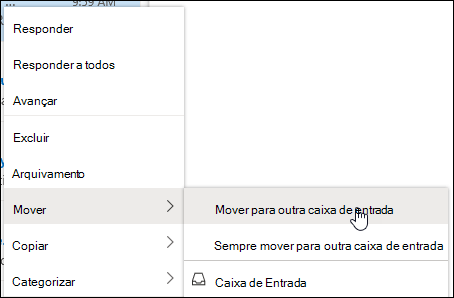
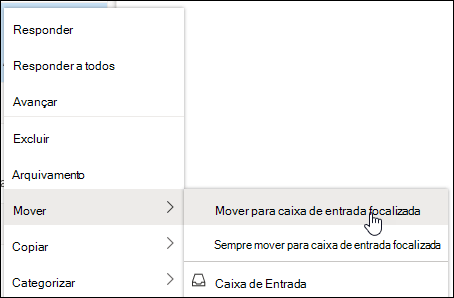
Na caixa de entrada, escolha a guia Destaques ou Outros e clique com botão direito na mensagem que você deseja mover.
Mensagens em movimento:
Para mover uma mensagem de Destaques para Outro
- Selecione Moverpara a caixa de entrada Outros>.
- Selecione Mover sempre para a caixa de entrada Outro se quiser que todas as mensagens futuras do remetente sejam enviadas para a guia Outro.
Para mover uma única mensagem de Outro para Destaques
- Selecione Moverpara a caixa de entrada Destaques>.
- Selecione Mover sempre para a caixa de entrada Destaques se quiser que todas as futuras mensagens do remetente sejam enviadas para o separador Destaques.
Perguntas frequentes
Como a Caixa de Entrada Destaques funciona com o Email Secundário?
O Correio Secundário será substituído pela Caixa de Entrada Destaques. Depois de mudar, deixará de receber e-mails menos importantes na pasta Correio Secundário. Em vez disso, os e-mails serão divididos entre os separadores Destaques e Outro na sua caixa de entrada. A Caixa de Entrada Destaques utiliza o mesmo algoritmo que movia itens para a pasta Correio Secundário, o que significa que todas as mensagens de e-mail que foram definidas para serem movidas para o Correio Secundário serão agora movidas para Outro. Todas as mensagens que já se encontrem na sua pasta Correio Secundário permanecem na mesma até que decida eliminá-las ou movê-las.
Posso continuar usando o Email Secundário em vez de a Caixa de Entrada Destaques?
Você pode continuar usando o Email Secundário por enquanto. Eventualmente, o Email Secundário será substituído pela Caixa de Entrada Destaques.
Se eu desativar o Email Secundário, ainda poderei experimentar a Caixa de Entrada Destaques?
Sim. Você poderá ativar a Caixa de Entrada Destaques conforme o descrito nas instruções acima.
A Caixa de Entrada Destaques organizará todos os emails na minha caixa de entrada assim que eu habilitá-la?
Sim. A partir do momento em que ativar a Caixa de Entrada Destaques, terá os separadores Destaques e Outro na parte superior da sua Caixa de Entrada. Quanto mais você usar a Caixa de Entrada Destaques, mais inteligente ela ficará na forma de organizar suas mensagens. Você também pode orientar o Outlook sobre aquilo que mais importa para você movendo emails entre Destaques e Outros e definindo substituições para garantir que os emails de determinados remetentes sejam sempre exibidos em um destino específico.
A Caixa de Entrada Destaques está ativada, mas depois de selecionar Mover as mensagens não são movidas
Se estiver a utilizar uma caixa de correio partilhada, a Caixa de Entrada Destaques não funcionará. Isso é esperado.