Agora você pode fazer com que o Outlook encerre seus eventos alguns minutos antes ou inicie-os com alguns minutos de atraso. Isso pode ajudá-lo a criar no tempo de viagem entre eventos ou adicionar tempo de buffer se outros eventos forem um pouco longos. Você pode escolher uma duração diferente para eventos com menos de uma hora e mais de uma hora.
Esse recurso é configurado por conta de email. Se você tiver mais de uma, defina as configurações de horário de início e término para as desejadas.
Observação
Outlook para Mac diretrizes sobre este tópico estão disponíveis aqui .
No novo Outlook, você pode definir eventos para terminar cedo ou começar tarde usando as instruções a seguir.
- Selecione Ícone Configurações
 >Calendar>Events e convites.
- Selecione a caixa de seleção Encurtar a duração de todos os eventos .
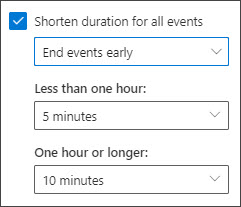
- Use as listas suspensas para selecionar o número de minutos para eventos com menos de uma hora e uma hora ou mais e clique em Salvar .
Observação
Os usuários devem estar executando o mais recente build do Canal Empresarial Mensal do Outlook Desktop. Você pode marcar para ver qual é o build mais recente do Outlook nesta página . Você pode marcar qual versão do Outlook para Windows você está executando visitando Qual versão do Outlook eu tenho? .
- No Outlook clássico, selecioneOpções> de arquivo>Calendar>Calendar opções.
- Verifique a caixa de seleção Encurtar compromissos e reuniões e, na caixa suspensa, escolha Terminar cedo ou Iniciar tarde .

- Use as listas suspensas para selecionar o número de minutos para eventos com menos de uma hora e uma hora ou mais e clique em OK .
Depois de definida, essa configuração será homenageada no Outlook para Windows, Outlook para Mac, Outlook na Web, Outlook para iOS e Outlook para Android.
Outlook na Web usuários podem definir eventos para terminar cedo ou começar tarde usando as instruções a seguir.
- Selecione Ícone Configurações>Calendar>Events e convites.
- Verifique a caixa de seleção Encurtar a duração de todos os eventos .
- Use as listas suspensas para selecionar o número de minutos para eventos com menos de uma hora e uma hora ou mais e clique em Salvar .
Depois de definida, essa configuração será homenageada no Outlook para Windows, Outlook para Mac, Outlook na Web, Outlook para iOS e Outlook para Android.
