
O Microsoft 365 pode ajudá-lo a gerenciar e compartilhar seu horário de trabalho. Novos recursos permitem que você especifique mais detalhes sobre seu horário de trabalho: de onde você está trabalhando (remotamente ou no escritório) e se você trabalha em horários diferentes em dias diferentes. Além disso, você pode agendar reuniões com outras pessoas com base no local de trabalho delas, exibir o local de trabalho no card de perfil das pessoas e ver seu tempo de ausência temporária refletido em sua localização.
Observação
O local de trabalho não é usado para rastrear funcionários. Os dados de local de trabalho dos indivíduos são agregados e anonimizados para entender as tendências de ocupação do escritório.
Esse recurso ainda não está disponível para o Outlook clássico para Windows com GCCHigh.
Neste artigo:
Definir horas e local de trabalho
Exibir e atualizar seu local de trabalho
Exibir a localização de outras pessoas
Veja sugestões para otimizar seu dia
Você pode exibir as horas e o local de trabalho para si mesmo e para outras pessoas no Outlook clássico, mas precisa configurá-los com uma conta corporativa ou de estudante usando o novo Outlook ou o Outlook na Web seguindo as etapas abaixo. Não tem certeza de qual versão você está usando? Consulte Qual versão do Outlook eu tenho?
Observação
A definição de horas de trabalho só está disponível para indivíduos que usam uma conta corporativa ou de estudante no Outlook com uma assinatura qualificada do Microsoft 365.
Definir suas horas e local de trabalho
Configure seu local de trabalho recorrente em Configurações ou altere um único dia usando o Calendário do Outlook.
Definir o horário de trabalho e o local a partir das novas configurações do Outlook ou do Outlook na Web
Ao configurar isso, outras pessoas verão em quais dias você está trabalhando remotamente e em quais dias estará no escritório. Você também tem a opção de compartilhar seu local de trabalho exato com outras pessoas, por exemplo, se sua organização tiver vários edifícios, você poderá especificar exatamente em qual prédio estará.
Defina seu plano de trabalho recorrente em Configurações. Você também tem a opção de compartilhar a localização do seu edifício com outras pessoas.
Selecione Configurações,
 >Calendar>horário de trabalho e local.
Marque as caixas de seleção para os dias que deseja definir.
Use os menus suspensos para selecionar suas horas de trabalho e sua localização a cada dia.
Compartilhe em qual prédio você está trabalhando e onde estará sentado.
Marque a caixa de seleção Compartilhar detalhes do local do escritório .

Desmarque a caixa de seleção Compartilhar detalhes do local do escritório se não quiser compartilhar detalhes específicos do local.
Qualquer pessoa que visualizar seu card o verá apenas no escritório ou remoto.
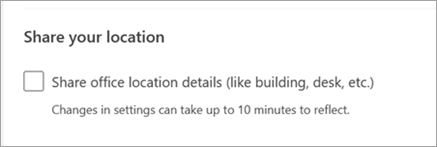
Se você não quiser compartilhar detalhes sobre onde trabalhará, faça o seguinte:
Desmarque seu local de trabalho. Isso o removerá e o substituirá por Sem local.
Desmarque Compartilhar sua localização.

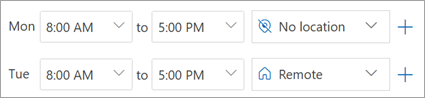
Quando terminar, clique em Salvar.
Observação
Atualmente, essa nova experiência de configuração está disponível apenas no novo Outlook para Windows e no Outlook na Web, mas a configuração de horas e local de trabalho estará disponível no Teams, no Outlook para Mac e no Outlook para iOS e Android posteriormente.
Atualizar as horas de trabalho do novo calendário do Outlook ou do Outlook na Web
Quando você precisar alterar seu plano de trabalho recorrente em um determinado dia ou alguns dias naquela semana, por exemplo, você planejou trabalhar remotamente, mas decidiu ir ao escritório para uma reunião presencial, use o Calendário do Outlook para fazer as atualizações.
No painel de navegação, selecione CalendarCalendar
 .
.Selecionar Plano de trabalho
 .
.Observação
O ícone do Plano de trabalho pode ser diferente dependendo se você configurou anteriormente esse dia como remoto ou no escritório.
Faça suas alterações.
Se você estiver planejando ir para o escritório e sua organização tiver vários edifícios, na lista suspensa, selecione o edifício no qual você planeja trabalhar.
Observação
A seleção de edifícios só estará disponível se a sua organização configurar um diretório de edifícios para escolher.
Se, em vez disso, você planeja trabalhar remotamente, selecione os dias em que está remoto e clique na caixa de seleção Eu trabalho remotamente .
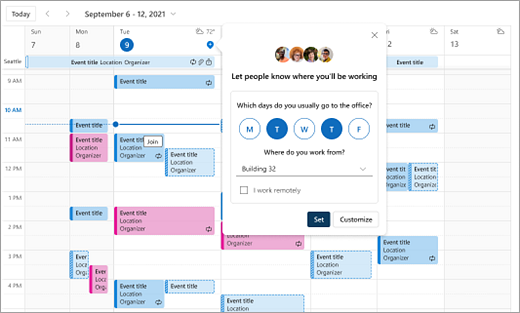
Clique em Definir. Depois que seu plano for definido, um ícone de local aparecerá em seus dias de calendário para indicar de onde você está trabalhando.
Observação
No momento, a experiência de instalação do Calendário do Outlook só está disponível no novo Outlook para Windows e no Outlook na Web. A configuração do horário e local de trabalho no Teams, Outlook Mobile e Outlook para Mac será disponibilizada em breve.
Exibir e atualizar seu local de trabalho
Quando sua agenda mudar, atualize seu local de trabalho no Outlook ou no Teams.
Observação
No momento, a opção de alterar o local por dia só está disponível no Outlook na Web e no Teams para Área de trabalho, mas eventualmente estará disponível no Outlook clássico para Windows, iOS, Android e Mac.
Atualize seu local de trabalho ou configure sua ausência temporária a partir do novo Outlook ou do Outlook na Web
Ao visualizar seu calendário, selecione o ícone que representa o local de trabalho agendado e altere o local conforme necessário. O local de trabalho pode ser limpo desmarcando o local.
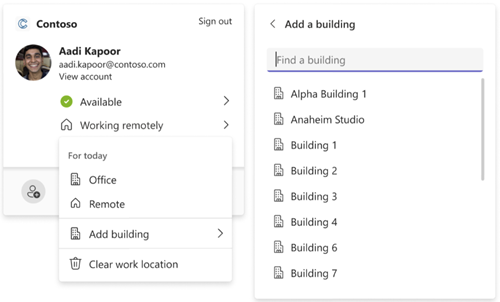
Você também pode optar por atualizar seu local de trabalho para um edifício específico. Os edifícios que você definiu como parte de suas horas de trabalho e localização recorrentes aparecem primeiro como locais sugeridos.
Para escolher um prédio, abra o seletor de local.
Selecione Pesquisar um local. Você também pode definir sua localização para dizer apenas Office pesquisando por ele.
Observação
A seleção de um edifício específico só estará disponível se sua organização configurar edifícios como uma opção de local.

Definir o local de Ausência Temporária
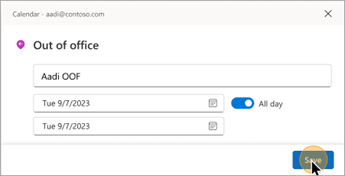
Você pode definir o local de ausência temporária selecionando essa opção na janela Plano de trabalho.
- Selecione Plano de trabalho na data em que deseja mostrar que está fora do escritório.
- Selecione Ausência Temporária na lista suspensa.
- Digite um título e defina a data e a hora em que você planeja se ausentar.
- Clique em Salvar. Um compromisso de ausência temporária é adicionado ao seu calendário e o status de presença do Teams também é atualizado.
Dica
Você também pode criar um compromisso do calendário em qualquer dispositivo e definir a opção Disponibilidade como Ausência Temporária. Seu local será definido como Ausência Temporária durante esse período.
Atualizar seu local de trabalho no Teams
Selecione o ícone do círculo com sua imagem de perfil e altere o local de trabalho. O novo local será aplicado às suas horas de trabalho pelo restante do dia e refletido no Outlook e no Teams. Você também pode expressar especificamente de qual local de construção você está trabalhando em um determinado dia.
Exibir a localização de outras pessoas
Saber de onde os outros estão trabalhando é importante para agendamento e colaboração. Você pode exibir a localização de outras pessoas no seu próprio card de local de trabalho, ao agendar no Outlook ou ao exibir o card de perfil de outra pessoa.
Exibir do seu card de local de trabalho diário no Outlook
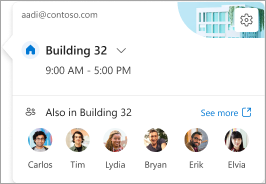
No seu card de localização diária, você poderá ver com quem mais você trabalha está indo para o escritório naquele dia. Se você tiver um conjunto de edifícios específico, a lista será filtrada para outras pessoas que também definiram sua localização para o mesmo local naquele dia.
Visualizar ao agendar uma reunião no Outlook
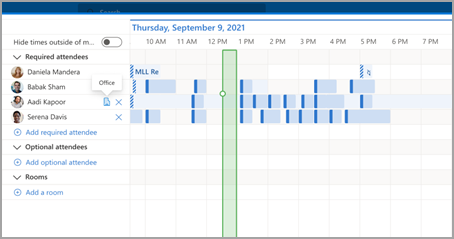
Se outras pessoas configuraram suas horas e local de trabalho, seu local de trabalho aparecerá no Assistente de Agendamento, conforme mostrado abaixo.
Exibir o card de perfil de outra pessoa no Outlook
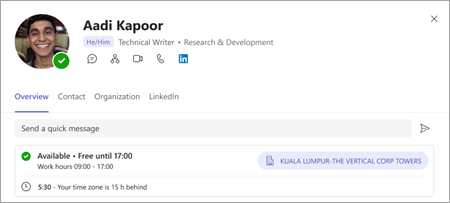
Se você quiser pesquisar rapidamente de onde alguém está trabalhando, poderá exibir sua localização no seu card de perfil ao lado de sua disponibilidade.
Veja sugestões para otimizar seu dia
Otimizar sua agenda de local de trabalho é importante para maximizar a colaboração e a conexão em seus dias presenciais.
Você pode identificar quais dias têm sugestões adicionando um ponto vermelho no ícone de localização do Plano de trabalho .
Selecione o Local sugerido do plano de trabalho
 .
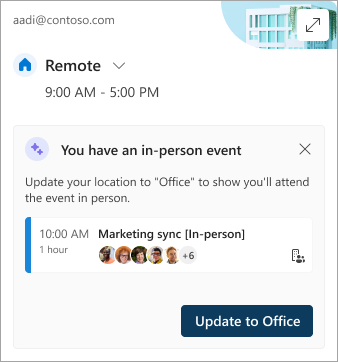
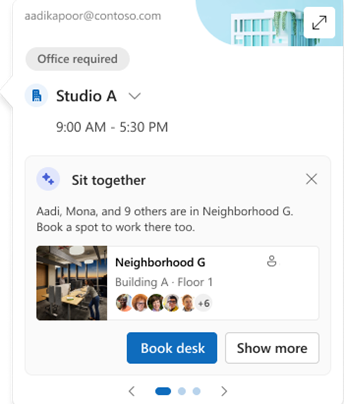
.No card de localização diária, exiba a ação sugerida. A sugestão pode ser:
Atualize seu plano de trabalho para um evento presencial
Reservar salas para reuniões em dias de escritório
Selecione a ação com base na sugestão ou feche o card.
Observação
No momento, a experiência de sugestões é de aceitação. Acesse o Microsoft Places para obter mais detalhes.
Horas de trabalho herdadas
Essa nova experiência substitui a experiência de horas de trabalho herdada, mas as horas de trabalho herdadas continuarão a ter suporte. Como a experiência herdada dá suporte a apenas uma hora de início e término para toda a semana de trabalho, as horas de trabalho herdadas se aproximarão das horas e do local de trabalho modernos.
Por exemplo, um usuário configura a seguinte agenda usando o novo horário de trabalho e local: Segundas, terças, quintas: 8h00 - 17h00 & Quartas, sextas-feiras: 10h00 - 19h00. Os horários de suas horas de trabalho herdadas serão configurados para a melhor aproximação (8h00 às 19h00) - a hora mínima de início e a hora máxima de término das horas de trabalho modernas.
Até que um usuário configure o horário de trabalho moderno, as alterações no horário de trabalho legado também atualizarão os horários em seu horário de trabalho moderno. No entanto, depois que um usuário configurar (ou atualizar) seu horário de trabalho moderno, as alterações futuras nos horários de trabalho herdados não serão propagadas e substituirão o horário de trabalho moderno.
A exceção a esta regra é o fuso horário do horário de trabalho. Sempre que o fuso horário de horário de trabalho herdado for alterado, ele atualizará o fuso horário do horário de trabalho moderno. Isso garante que outras pessoas possam ver a disponibilidade precisa se alguém em um cliente herdado viajar entre fusos horários.