

Limpe sua caixa de entrada e mantenha tudo organizado com a filtragem e a classificação automáticas e usando ferramentas na barra de comando como Limpar, Arquivar e Mover para.
Você também pode organizar seu email usando as regras de caixa de entrada. Por exemplo, você pode criar regras que moverão mensagens automaticamente para outras pastas ou mesmo as excluirão com base em determinados critérios. Para saber mais, consulte Gerenciar mensagens de email usando regras no Outlook.
Observação
As regras de limpeza são executadas uma vez por dia. As regras de caixa de entrada são executadas assim que o email chega à sua caixa de correio.
Limpar (excluir)
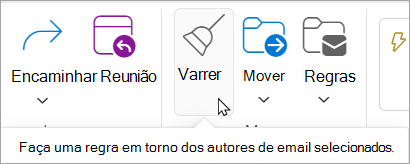
Use Limpar para excluir rapidamente emails indesejados em sua Caixa de Entrada ou subpasta. Limpar oferece opções para excluir automaticamente todos os emails recebidos de um remetente específico, manter apenas o email mais recente ou excluir emails com mais de dez dias.
Selecione uma mensagem de email do remetente cujas mensagens deseja excluir.
Na barra de menus, selecione Limpar.
Observação
A opção Limpar não está disponível para as seguintes pastas: Lixo eletrônico, Rascunhos, Itens Enviados e Itens Excluídos.
Escolha como deseja lidar com mensagens de email do remetente escolhido.
Selecione Limpar para executar a ação selecionada.
Arquivar
Você pode armazenar mensagens de email na sua pasta Arquivo Morto padrão.
- Selecione uma mensagem de email que deseja arquivar.
- Selecione Arquivar.
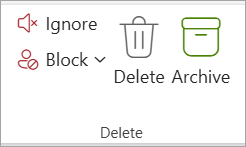
Para acessar a pasta Arquivo Morto:
- Em Pastas, selecione Arquivar.
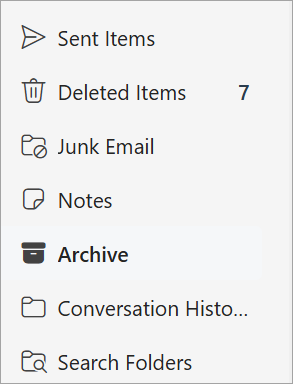
Para restaurar uma mensagem arquivada de volta à pasta original, selecione-a na pasta Arquivo, selecione Mover para e selecione a pasta ou digite o nome da pasta para a qual deseja movê-la. Para saber mais, confira a seção seguinte.
Mover para
Mover para permite que você mova mensagens de email para uma pasta específica. Por exemplo, você pode mover todos os emails de um remetente específico da Caixa de Entrada para qualquer pasta que escolher.
- Escolha uma mensagem de email de um remetente específico para mover todos os emails desse remetente para outra pasta.
- Selecione Mover para.
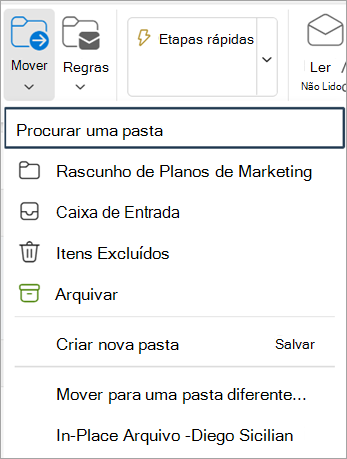
- Escolha uma das pastas disponíveis ou crie uma nova pasta.
Para saber mais sobre pastas, confira Trabalhando com pastas de mensagens no Outlook na Web.
Usar Marcas para organizar seu email
Organizar seu email
- Escolha uma mensagem de email.
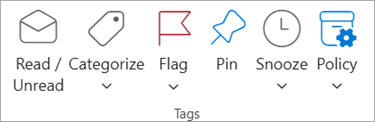
- Na seção Marcas da Faixa de Opções, escolha um comando para marcar as mensagens como Lidas/Não lidas, categorizá-las com uma categoria, fixar uma mensagem na parte superior da lista de mensagens ou sinalizar uma mensagem para acompanhamento. Você também pode adiar uma mensagem para que ela reapareça em um horário especificado ou aplicar uma Política de arquivamento.
Filtrar seu email por prioridade, sinalizados, @mentionsanexos e muito mais
- Selecione Filtrar na parte superior da sua caixa de entrada.
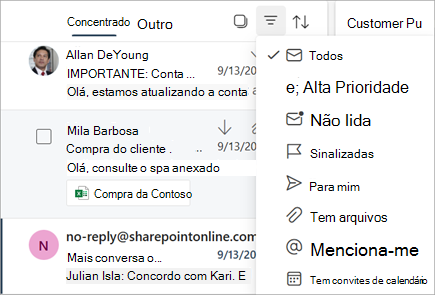
- Em Filtrar por, escolha qualquer opção que você preferir para classificar seu email.
Tópicos Relacionados
Use o Email secundário para classificar as mensagens de baixa prioridade no Outlook na Web