
O Email secundário remove as mensagens de baixa prioridade da Caixa de Entrada, para que você possa verificar facilmente as mensagens importantes. O Email secundário analisa seus hábitos de email e, com base no seu comportamento anterior, determina as mensagens que você provavelmente ignorará. Em seguida, ele move essas mensagens para uma pasta chamada Email secundário, onde você poderá revisá-las mais tarde.
Escolha sua versão para obter instruções
As instruções são ligeiramente diferentes, dependendo se você está usando o novo Outlook na Web. Escolha qual versão do Outlook na Web você está usando para ver as etapas que se aplicam a você.
| SE SUA CAIXA DE CORREIO TIVER ESTA APARÊNCIA... | SE SUA CAIXA DE CORREIO TIVER ESTA APARÊNCIA... |
|---|---|

Veja Instruções para o novo Outlook na Web. |

Confira Instruções para o Outlook na Web clássico. |
Observação
Se a sua organização tiver incluído seu logotipo na barra de ferramentas, você verá algo um pouco diferente do mostrado acima.
Veja Instruções para o novo Outlook na Web.
Instruções para o Outlook na Web clássico
Ativar o Email secundário
- Entre no Outlook na Web. Para obter instruções, confira Como entrar no Outlook na Web.
- Vá para Configurações
 >Opções.
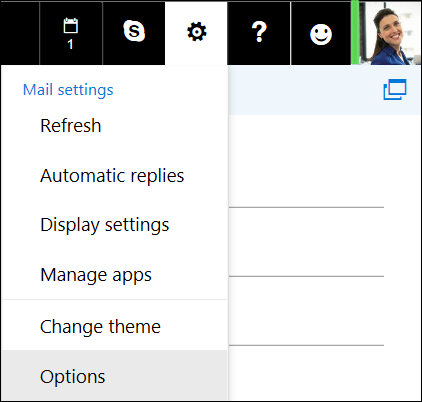
- Na barra de navegação à esquerda, vá para Email>secundáriode processamento> automático.
Observação
Se estiver usando a versão light do Outlook na Web, você poderá acessar as mensagens na sua pasta Email secundário, mas não ativar ou desativar o Email secundário. Desative a versão light do Outlook na Web em Opções>/Versão do Outlook na Web e desmarque a caixa de seleção Usar a versão light do Outlook na Web. As alterações entrarão em vigor na próxima vez que você entrar.
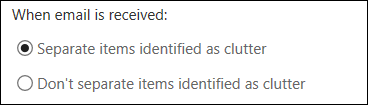
- Selecione Separar itens identificados como Email secundário e clique em
 Salvar.
Ajude o Email secundário a aprender suas preferências com mais rapidez
Pode demorar um pouco para o Email secundário se adaptar totalmente às suas preferências, uma vez que ele registra suas escolhas e usa essas informações para identificar mensagens parecidas no futuro. Mas você pode fazer o seguinte para ajudar o Email secundário a aprender mais rápido suas escolhas:
- Se você vir uma mensagem que foi enviada ao Email secundário por engano, mova essa mensagem da pasta de Email secundário para sua Caixa de Entrada.
- Se você vir um email de baixa prioridade em sua Caixa de Entrada, mova-o para a pasta de Email secundário.
Como o Email secundário filtra as mensagens
O Email secundário e o Lixo Eletrônico são filtrados antes de chegarem à sua Caixa de Entrada. As mensagens identificadas como possível lixo eletrônico são automaticamente movidas para a pasta Lixo Eletrônico, e o conteúdo potencialmente perigoso, por exemplo, links ou programas anexados, é desabilitado.
Em seguida, o Outlook processa as regras, se você tiver configurado alguma. Para obter mais informações sobre regras, consulte Gerenciar mensagens de email usando regras no Outlook.
Se você usou Limpar, as mensagens serão gerenciadas com base nas configurações escolhidas por você. Para saber mais sobre Limpar, consulte Organizar sua Caixa de Entrada com Arquivar, Limpar e outras ferramentas no Outlook na Web.
Em seguida, o Email secundário analisa as mensagens restantes e filtra os tipos de mensagens que você normalmente ignora ou não responde, com base em seu comportamento anterior.
Mensagens de certas pessoas nunca serão identificadas como email secundário:
- Você
- Qualquer pessoa em sua cadeia de gerenciamento, se você for um usuário do Microsoft 365 Apps para Pequenos e Médios negócios.
- Seus subordinados diretos, se você for um usuário do Microsoft 365 Apps Apps para Pequenos e Médios negócios.
O Email secundário vê diversos aspectos das mensagens para entender o que você geralmente não lê, por exemplo:
- O remetente
- Se você participou da conversa
- Se você é o único destinatário
- A importância
À medida que seus hábitos de leitura mudam, o Email secundário aprende e se adapta.
Desativar o Email secundário
Você pode desativar o Email secundário a qualquer momento no Outlook Web App.
- Siga as etapas no início deste documento para entrar no Outlook Web App. Em seguida, vá para Configurações>Opções>Email>Processamento> automáticoEmail secundário.
- Selecione Não separar os itens identificados como Email secundário e, em seguida, clique em , Salvar.
Observação
A pasta Email Secundário permanecerá no Outlook após a desativação do recurso Email Secundário.