
Agendar uma mensagem para posterior
- Ao compor uma mensagem, selecione a lista suspensa ao lado do botão Enviar e selecione Agendar envio.

- Selecione uma das opções padrão, selecione Enviar ou escolha uma hora personalizada e selecione Enviar.
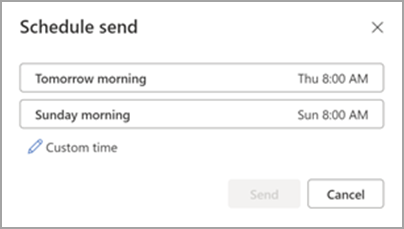
- Depois de selecionar Enviar, a mensagem permanecerá na pasta Rascunho até o tempo de entrega.
Enviar a mensagem imediatamente
Se você decidir depois que deseja enviar a mensagem imediatamente, proceda da seguinte forma:
- Alterne para a pasta Rascunho.
- Abra a mensagem agendada e selecione o ícone Editar lápis.

- Selecione Enviar Agora.