

A página de votação da Enquete de Agendamento é onde o organizador e os participantes votam nos horários sugeridos para as reuniões.
Como votar
Abra a página de votação:
- Participantes: Selecione Votar no email de convite da Votação de Agendamento que você recebeu.
- Organizadores: Selecione o link direto para a página de votação que você recebeu ao enviar o e-mail de convite ou faça login em https://outlook.office365.com/findtime/dashboard/ e navegue até a página de votação relevante.
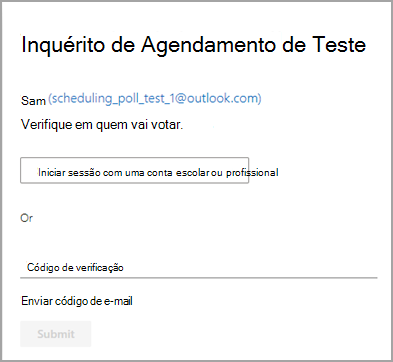
Entre e selecione seu nome ou o nome da pessoa em quem você está votando. Se o organizador da votação optou por Exigir que os participantes verifiquem sua identidade, você poderá ter duas opções para verificar sua identidade.
Entre com sua conta corporativa ou de estudante: você pode entrar com sua conta corporativa ou escolar do Microsoft 365 para tentar verificar automaticamente sua identidade com sua seleção.
Observação
Esta opção não estará presente se você já estiver conectado à sua conta corporativa ou escolar do Microsoft 365. Além disso, você será solicitado a passar pelo processo de verificação manual de e-mail se não conseguirmos combinar sua conta com sua seleção. Nesse caso, um email contendo um código de verificação será enviado automaticamente.
Verificação manual de email: selecione Enviar código de verificação de email, insira o código que enviamos a você em um email e selecione Enviar. Se esse código corresponder, você poderá continuar.
3. A grade de votação mostra o status da votação.

Estados de votação: seus votos são exibidos para cada horário da reunião. Os blocos de votação são coloridos dependendo se você selecionou uma opção ou não.
Como os outros votaram: Exibe um dos seguintes itens para o voto de cada participante.
- Um X vermelho significa que o participante votou não.
- Um ? cinza significa que o participante não fez uma seleção.
- Uma marca de seleção verde significa que o participante votou sim.
- Um coração verde significa que o participante prefere esse horário.
Disponibilidade: Sob o horário, ele mostrará seu status de disponibilidade. Passar o mouse sobre ele mostrará mais detalhes do seu status, como quais eventos podem estar em conflito com esse horário.
Contagem de votos: Em cada botão de votação (preferir, sim e não), você verá uma contagem total dos participantes que escolheram essa opção para um determinado horário de reunião.
4. Vote em cada horário sugerido selecionando as opções de disponibilidade apropriadas:
- Preferência: seu horário de reunião preferido.
- Sim: Você está disponível.
- Não: você não está disponível.
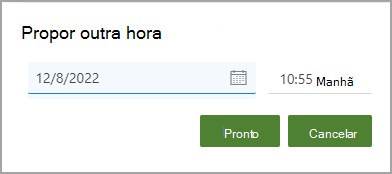
5. Se os horários de reunião sugeridos não forem adequados, você poderá sugerir um novo horário selecionando Propor outro horário.
Observação
Se o organizador da votação tiver optado por bloquear a votação para os participantes, os participantes não poderão sugerir novos horários de reunião. O organizador da votação sempre poderá sugerir novos horários de reunião.
6. Você pode alterar os detalhes de qualquer pessoa para quem enviou um convite na lista de participantes.
Selecione
 para editar seu nome de exibição, alterar seu status para Obrigatório ou Opcional ou excluir um participante.
Selecione + Adicionar participante necessário ou + Adicionar participante opcional para adicionar um participante. Eles receberão uma notificação por email convidando-os a votar.
Observação
Se o organizador da votação tiver optado por bloquear a votação para os participantes, os participantes não poderão adicionar, editar ou excluir nenhum participante. O organizador da votação sempre poderá adicionar, editar ou excluir participantes.
7. Os organizadores podem cancelar uma votação por meio da página de votação ou no dashboard. Para cancelar uma votação, na página de votação, selecione Cancelar votação acima da grade de votação.
8. Agosto O organizador pode agendar a reunião manualmente selecionando Agendar reunião para um horário adequado. Se o agendamento automático estiver habilitado, o organizador ainda poderá agendar manualmente a reunião antes que o consenso seja alcançado. Para saber mais, consulte Agendamento automático em Agendamento de votação.
9. Selecione Enviar.
Observação
Se você estiver conectado, a cor e o tema do OWA serão refletidos nesta página de votação. Sim, nós honramos o modo escuro também!