

Use as respostas automáticas para informar as pessoas que você não responderá imediatamente às mensagens de email. Esse tipo de mensagem de "ausência temporária" de resposta automática é enviada apenas uma vez para cada pessoa que envia emails para você enquanto você está ausente.
Observação
Caso as instruções não correspondam ao que você vê, talvez você esteja usando uma versão mais antiga do Outlook na Web. Experimente as Instruções para o Outlook clássico na Web.
No canto superior direito da página, selecione Configurações
 >Contas Respostas>automáticas.
Selecione o botão de alternância Ativar respostas automáticas.
Marque a caixa de seleção Enviar respostas apenas durante um período de tempo e, em seguida, insira uma hora de início e de término.
Caso não defina um período, as respostas automáticas serão mantidas até você desativá-las selecionando o botão de alternância Respostas automáticas ativadas.Marque a caixa de seleção de qualquer uma das seguintes opções em que tiver interesse:
- Bloquear meu calendário para este intervalo de tempo
- Recusar automaticamente novos convites para eventos que ocorrem durante este intervalo de tempo
- Recusar e cancelar minhas reuniões durante este intervalo de tempo
Na caixa na parte inferior da janela, digite uma mensagem para enviar às pessoas durante o tempo em que estiver ausente.
Se preferir, você pode usar as opções de formatação na parte superior da caixa para alterar a fonte e a cor do texto, ou personalizar a mensagem de outras maneiras.Se quiser que os remetentes de fora da organização recebam respostas automáticas, marque a caixa de seleção Enviar respostas para fora da sua organização.
Quando terminar, selecione Salvar na parte superior da janela.
Se não definiu um período para o envio de respostas automáticas (etapa 4), você deve desativá-las manualmente. Para desativar as respostas automáticas, entre no Outlook na Web, escolha Configurações >Conta>Respostas automáticas e selecione a opção Respostas automáticas ativadas.
Instruções para o Outlook na Web clássico
Entre no Outlook na Web.
Na barra de navegação, escolha Configurações>Conta>Respostas automáticas.
Escolha a opção Enviar respostas automáticas.
Marque a caixa de seleção Enviar respostas apenas durante este período e, em seguida, insira uma hora de início e de término para controlar quando as respostas automáticas serão enviadas.
Caso não defina um período, as respostas automáticas serão mantidas até você desativá-las selecionando Não enviar respostas automáticas.Marque a caixa de seleção de qualquer uma das seguintes opções em que tiver interesse:
- Bloquear meu calendário para este intervalo de tempo
- Recusar automaticamente novos convites para eventos que ocorrem durante este intervalo de tempo
- Recusar e cancelar minhas reuniões durante este intervalo de tempo
Se quiser que os remetentes de fora da organização recebam respostas automáticas, marque a caixa de seleção Enviar mensagens de resposta automática aos remetentes fora da minha organização.
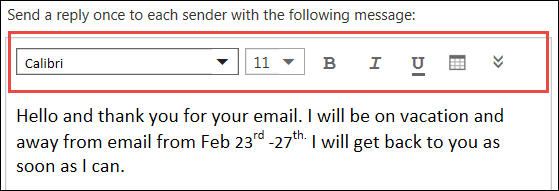
Na caixa na parte inferior da janela, digite uma mensagem para enviar às pessoas durante o tempo em que estiver ausente.
Se preferir, você pode destacar a mensagem e usar as opções de formatação na parte superior da caixa para alterar a fonte e a cor do texto, adicionar um emoji ou personalizar a mensagem de outras maneiras.
Quando terminar, escolha OK na parte superior da página.
Se não definiu um período para o envio de respostas automáticas (etapa 4), você deve desativá-las manualmente. Para desativar as respostas automáticas, entre no Outlook na Web, escolha Configurações>Respostas automáticas e selecione Não enviar respostas automáticas.
Veja Também
Enviar respostas automáticas de ausência temporária do Outlook para Windows
Enviar respostas automáticas de ausência temporária do Outlook para Mac
Habilitar respostas automáticas de ausência temporária do Outlook para Android ou Outlook para iOS