Resumo
As respostas automáticas de ausência temporária no Outlook permitem notificar os remetentes de que você não está disponível e não responderá imediatamente às suas mensagens. Esse recurso envia automaticamente uma mensagem personalizada para cada pessoa que enviar um email para você durante sua ausência. Você pode agendar respostas para datas específicas, criar mensagens diferentes para colegas internos versus contatos externos e gerenciar o recurso em todas as plataformas do Outlook. Os métodos de configuração variam dependendo do tipo de conta de email (Exchange/Microsoft 365 versus POP/IMAP) e qual versão do Outlook você está usando (Windows desktop, Mac, Web ou dispositivo móvel).
Observação
Se as etapas na guia Novo Outlook não funcionarem, talvez você ainda não esteja usando o novo Outlook para Windows. Selecione a guia Outlook Clássico e siga estas etapas.
Na guia Exibir , selecione  Configurações de exibição no novo Outlook.
Selecione Respostas Automáticas de Contas>.
Ative a opção Respostas automáticas .
Selecione Enviar respostas somente durante um período de tempo e, em seguida, insira os horários de início e término.
Selecione Enviar respostas apenas a contatos se quiser que as mensagens de resposta automática sejam enviadas apenas para os remetentes externos que estão na sua lista de contatos.
Observação
Se você estiver usando uma conta corporativa ou de estudante, também terá a opção de enviar respostas para fora da sua organização. O envio de respostas fora da sua organização enviará a resposta automática a todos os emails recebidos, inclusive boletins informativos, anúncios e, possivelmente, lixo eletrônico. Se quiser enviar respostas automáticas a pessoas fora da organização, recomendamos escolher Enviar respostas apenas para contatos.
Quando terminar, selecione Salvar.
Observação
As respostas automáticas não têm suporte para contas do Gmail, Yahoo ou outras contas POP ou IMAP.
Determinar o tipo de conta de email
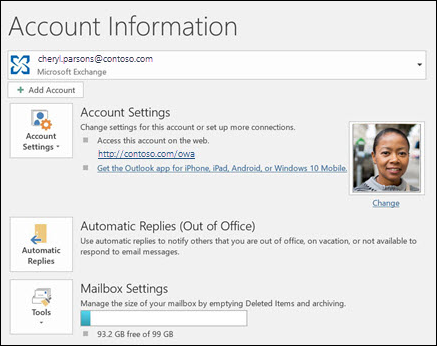
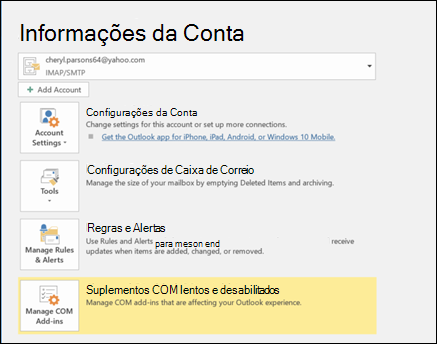
Há duas maneiras de enviar respostas automáticas de ausência temporária no Outlook clássico. A maneira como você faz isso depende do tipo de conta de email que você tem.
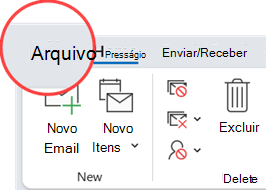
Selecione Arquivo na extremidade esquerda da faixa de opções:
Se você tiver o botão Respostas Automáticas , continue seguindo as etapas abaixo.
Como configurar uma resposta automática
SelecioneRespostas Automáticasde Arquivos>.

Na caixa Respostas Automáticas, selecione Enviar respostas automáticas.
Se preferir, defina um intervalo de datas para suas respostas automáticas. Isso desativará as respostas automáticas na data e no horário que você definir como término. Caso contrário, as respostas automáticas devem ser desativadas manualmente.
Na guia Respostas automáticas, digite a resposta que você deseja enviar.
Observação
Se você tiver uma conta corporativa ou de estudante, digite a resposta que deseja enviar na guia Dentro da Minha Organização ou Fora da Minha Organização . Enviar respostas automáticas a qualquer pessoa fora da minha organização enviará sua resposta automática a todos os emails, inclusive boletins informativos, anúncios e, possivelmente, lixo eletrônico. Se quiser enviar respostas automáticas a pessoas fora da organização, recomendamos escolher a opção Apenas para meus Contatos.
Selecione OK para salvar as configurações.
Desativar respostas automáticas de ausência temporária
Quando o Outlook clássico estiver configurado para enviar respostas automáticas, você terá uma mensagem na faixa de opções com essas informações. Escolha Desativar para desativar respostas automáticas de ausência temporária. Se quiser modificar as datas da resposta automática ou da mensagem enviada, use as etapas anteriores para modificar as configurações.

Solução de problemas: Não tenho Respostas Automáticas
Se você não tiver as Respostas Automáticas após selecionar Arquivo, talvez esteja usando uma conta do Gmail, Yahoo ou outra conta POP ou IMAP que não é compatível com o recurso Respostas Automáticas do Outlook. Você pode configurar uma regra que responderá às mensagens recebidas, se você deixar o Outlook em execução enquanto estiver ausente. Para obter mais informações, acesse Usar regras para enviar uma mensagem de ausência temporária.
- Na parte superior da página, selecione Configurações
 >Conta>Respostas automáticas em Outlook na Web ou Outlook.com.
- Ative a opção Respostas automáticas .
- Marque a caixa de seleção Enviar respostas apenas durante um período de tempo e, em seguida, insira uma hora de início e de término.
Caso não defina um período, as respostas automáticas serão mantidas até você desativá-las selecionando o botão de alternância Respostas automáticas ativadas.
- Na caixa na parte inferior da janela, digite uma mensagem para enviar às pessoas durante o tempo em que estiver ausente.
Se preferir, você pode usar as opções de formatação na parte superior da caixa para alterar a fonte e a cor do texto, ou personalizar a mensagem de outras maneiras.
- Selecione Enviar respostas apenas a contatos se quiser que as mensagens de resposta automática sejam enviadas apenas para os remetentes externos que estão na sua lista de contatos.
- Quando terminar, selecione Salvar.
Se você não definiu um período de tempo para respostas automáticas (etapa 3 anteriormente), será necessário desativá-las manualmente. Para desativar as respostas automáticas, entre no Outlook na Web, escolha Configurações>Conta>Respostas automáticas e selecione o botão Respostas automáticas para desativá-lo.
Artigos relacionados
Enviar respostas automáticas de ausência temporária do Outlook para Mac
Habilitar respostas automáticas de ausência temporária do Outlook para Android ou Outlook para iOS
Usar regras para enviar uma mensagem de ausência temporária