
Se tiver mais do que uma conta configurada no Outlook para Windows, pode alterar o calendário da conta a apresentar e alterar a ordem pela qual os calendários são apresentados na vista Calendar.
Também se pode certificar de que todas as suas reuniões e compromissos decorrem num único calendário ao mover itens entre calendários e definir um calendário como o calendário predefinido.
Neste artigo
Alterar os calendários apresentados
Se tiver configurado mais do que uma conta no Outlook, pode escolher quais os calendários de conta a apresentar.
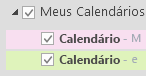
Na vista Calendar, em Os Meus Calendários, clique para selecionar as caixas marcar dos calendários que pretende ver. Se não conseguir ver a lista de calendários, clique na seta junto a Os Meus Calendários para expandir a lista.
Dica
Pode alterar a forma como múltiplos calendários são apresentados na vista Calendar. Para ver todos os calendários ao mesmo tempo unidos num único calendário, clique com o botão direito do rato em cada calendário na lista Os Meus Calendários e clique em Sobrepor. Para ver sempre um calendário específico na parte superior da vista de calendário, clique com o botão direito do rato no calendário na lista Os Meus Calendários e clique em Mover para Cima até o calendário aparecer no topo da lista.
Mover itens entre calendários
Se quiser colocar todos os compromissos num calendário ou separá-los por conta, pode mover itens entre calendários.
No Outlook, clique em Calendar.
No painel Pastas no lado esquerdo do ecrã, selecione as caixas de marcar junto aos nomes dos calendários. Os calendários aparecem no Painel de Leitura lado a lado.
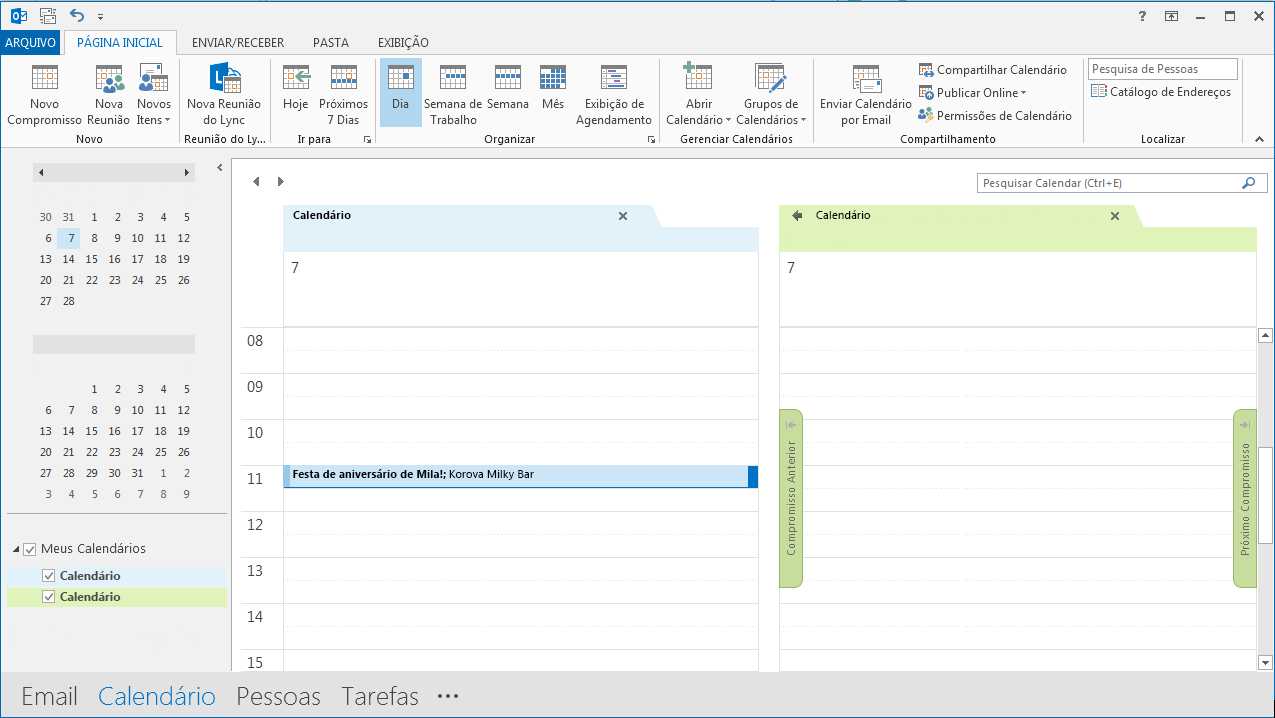
Arraste e largue o item que pretende mover de um calendário para o outro. Agora, o item é apresentado em ambos os calendários e é definido para a mesma hora. Se quiser, pode eliminar o item do primeiro calendário.
Alterar o calendário predefinido
Quando cria uma reunião ou compromisso, esta é guardada automaticamente no seu calendário predefinido. Pode alterar o calendário da conta que está predefinido.
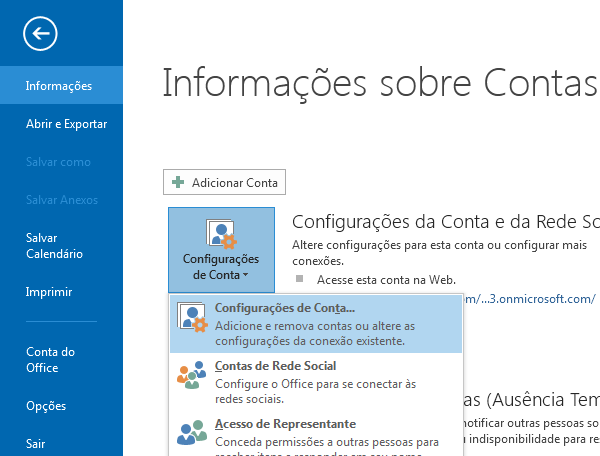
Clique emInformações do>arquivo>,Configurações da> conta,Configurações da conta.
Na caixa de diálogo Configurações da Conta, clique na guia Dados Files. Mostra-lhe uma lista de todas as suas contas.
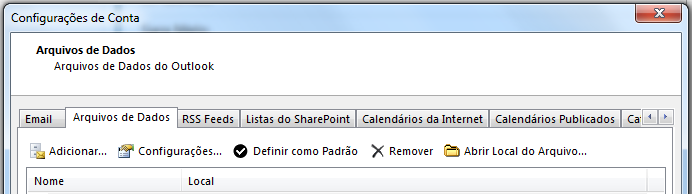
Selecione a conta na qual pretende que as informações do calendário sejam armazenadas por predefinição e, em seguida, clique em Predefinir. As alterações são guardadas automaticamente.
Clique em Fechar. O calendário predefinido é agora apresentado na sua barra de Ações a Fazer .
Observação
- Apenas as reuniões e compromissos criados por si vão automaticamente para o calendário predefinido. Quando recebe um pedido de reunião por e-mail, este é guardado no calendário dessa conta de e-mail e não no calendário predefinido com uma exceção importante*.
- * Os pedidos de reunião enviados para uma conta de e-mail sem pasta de calendário associada são guardados automaticamente no calendário predefinido. As contas IMAP (por exemplo, Gmail) que são adicionadas como contas secundárias no Outlook não têm uma pasta de calendário. Consulte as considerações importantes sobre a partilha de calendários na secção abaixo.
Partilha de calendários predefinida com contas IMAP secundárias
Se tiver concedido permissões a outras pessoas para verem o seu calendário predefinido, essas pessoas também poderão ver as reuniões enviadas para a sua conta IMAP secundária que são guardadas automaticamente no calendário predefinido. Se não quiser que outras pessoas vejam as reuniões enviadas para a sua conta IMAP, pode realizar uma das seguintes ações:
- Pare de partilhar o seu calendário predefinido ao seguir os passos em Partilhar um calendário do Outlook com outras pessoas.
- Predefina a sua conta IMAP ao seguir os passos na secção Alterar o calendário predefinido.
- Crie um perfil de correio separado para a sua conta IMAP e elimine a conta IMAP do seu perfil de correio existente ou crie um novo perfil de correio e adicione a sua conta IMAP como a primeira conta, seguida da sua outra conta. Para obter instruções sobre como criar perfis de email e adicionar contas, consulte Criar um perfil do Outlook e Adicionar uma conta de email ao Outlook.