

O Outlook organiza seus emails, calendários, contatos, tarefas e listas de tarefas pendentes em um só lugar. A organização começa com sua conta de email. De lá, você pode começar a trabalhar com emails, transformá-los em tarefas ou compromissos e armazenar informações sobre as pessoas com quem você interage em seus contatos, para nunca precisar se lembrar de um endereço de email ou de um número de telefone. Vamos dar uma rápida olhada em algumas tarefas básicas.
Introdução
A primeira ação é configurar a conta do Outlook. Depois disso, você estará pronto para começar a receber e enviar emails, usar o calendário, criar contatos e trabalhar com as tarefas do Outlook.
A instalação será automática se você usou uma versão anterior do Outlook no mesmo computador. Caso contrário, a Configuração Automática da Conta será iniciada na primeira vez que você iniciar o Outlook e orientará você durante o processo.
Você será solicitado a fornecer seu nome, endereço de email e uma senha. Isso geralmente é suficiente, mas se a configuração automática falhar, o Outlook solicitará mais algumas informações, como o nome do seu servidor de email. Se você não tiver essas informações, seu provedor de email poderá fornecer os detalhes.
Observação
Se você quiser adicionar outra conta de email mais tarde, quando estiver pronto, escolha Arquivo>Adicionar Conta para iniciar a Configuração Automática da Conta.
Barra de acesso rápido
Dica
Se você tiver a barra de navegação, vá para Alterar o que aparece na barra de navegação para obter mais informações.
A barra de acesso rápido é uma parte importante da sua experiência com o Outlook. E é uma maneira fácil de mover entre os principais recursos do Outlook: Mail, Calendar, People e Tasks. A barra é adicional às guias e faixas de opções padrão que fornecem uma variedade de ferramentas e opções para ajudá-lo a usar e gerenciar o Outlook.

Alterar o que aparece na barra de acesso rápido
Você pode controlar quais botões (ou ícones) aparecem na barra de acesso rápido e até mesmo em que ordem eles aparecem.
Escolha mais>opções de navegação.
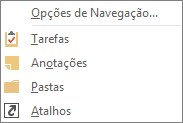
Na caixa de diálogo Opções de Navegação, faça o seguinte:
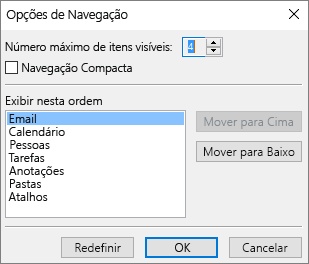
- Para alterar o número de botões ou ícones que aparecem na barra, aumente ou diminua a configuração padrão de 4 para Número máximo de itens visíveis.
- Para ver ícones em vez de nomes, marque a caixa de seleção Navegação Compacta.
- Para reorganizar como os botões ou ícones são listados, selecione um item na caixa Exibir nesta ordem e depois escolha Mover para Cima ou Mover para Baixo.
Escolha OK.
Dica
Se não gostar das mudanças feitas, ou se simplesmente quiser começar de novo, escolha Redefinir.
Emails conectam você a pessoas dentro e fora da sua organização. Você pode adicionar uma assinatura eletrônica e anexos às suas mensagens de email.
Criar uma nova mensagem de email
- Em qualquer pasta de email (como a Caixa de Entrada), escolha Novo Email.
Atalho de teclado: para criar uma mensagem de email, pressione Ctrl+Shift+M. - Quando terminar de escrever seu email, escolha Enviar.
Para saber mais, veja Criar uma mensagem de email.
Adicionar uma assinatura de email às mensagens
Crie assinaturas personalizadas que aparecem na parte inferior das suas mensagens. As assinaturas podem incluir texto, imagens, seu Cartão de Visita Eletrônico, um logotipo ou até mesmo uma imagem de sua assinatura manuscrita.
Criar uma assinatura
Em uma nova mensagem, escolhaAssinaturas de assinatura>.
Na guia Assinatura de Email, escolha Nova.
Digite um nome e escolha OK.
Em Escolha a assinatura padrão, faça o seguinte:
- Na lista Conta de email , escolha uma conta de email para associar à assinatura.
- Na lista Novas mensagens, escolha a assinatura que você deseja adicionar automaticamente a todas as novas mensagens de email. Se não quiser assinar automaticamente suas mensagens de email, você poderá ignorar essa opção especificando (nenhuma) como o valor padrão.
- Na lista Respostas/encaminhamentos, escolha a assinatura que você quer que seja adicionada automaticamente (assinar automaticamente) ao responder ou encaminhar mensagens. Caso contrário, aceite a opção padrão (nenhum).
Em Editar assinatura, digite a assinatura e escolha OK.
Adicionar uma assinatura
- Em uma nova mensagem, escolha Assinatura e escolha a assinatura desejada.
Para saber mais, veja Criar e adicionar uma assinatura da mensagem de email.
Encaminhar ou responder a uma mensagem de email
Na faixa de opções ou no painel de leitura, escolha Responder, Responder a Todos ou Encaminhar
Na caixa Para, Cc ou Cco, siga um destes procedimentos:
- Para adicionar um destinatário, clique na caixa apropriada e insira o nome do destinatário.
- Para remover um destinatário, clique na caixa apropriada, escolha o nome do destinatário e pressione Excluir.
Para saber mais, veja Responder ou encaminhar uma mensagem de email.
Adicionar um anexo a uma mensagem de email
Para compartilhar um arquivo, você pode anexá-lo à sua mensagem. Você também pode anexar outros itens do Outlook, como mensagens, contatos ou tarefas.
- Crie uma mensagem ou escolha uma mensagem existente e clique em Responder, Responder a Todos ou Encaminhar.
- Na janela da mensagem, escolha Message>Attach File.
Para saber mais, veja Anexar um arquivo, mensagem, contato ou tarefa a uma mensagem de email.
Abrir ou salvar um anexo de mensagem de email
Você pode abrir um anexo no painel de leitura ou em uma mensagem aberta. Depois de abrir e exibir um anexo, você pode salvá-lo. Se a mensagem tem mais de um anexo, é possível salvá-los como um grupo ou um de cada vez.
Abrir um anexo
Dependendo da versão do Outlook que você está usando, pode haver várias opções disponíveis para abrir um anexo.
- Clique duas vezes no anexo.
Para obter mais informações, consulte Abrir anexos.
Salvar um anexo
- Escolha o anexo no painel de leitura ou na mensagem aberta.
- Na guia Anexos, no grupo Ações, escolha Salvar como. Você também pode clicar com o botão direito do mouse no anexo e escolher Salvar como.
Para saber mais, veja Salvar anexos.
Instalar o Outlook para iOS ou Android

|
Se você usar o Outlook para iOS ou o Outlook para Android, seus rascunhos serão sincronizados automaticamente com seu dispositivo móvel. A partir daí, você pode terminar as mensagens que começou no computador, adicionar facilmente anexos de suas fotos ou câmera ou usar o Office Lens para capturar anotações de um quadro de comunicações em uma reunião. |
|---|
Calendário
Compromissos e reuniões são um subproduto de sua vida pessoal e comercial, e seu calendário é o veículo perfeito para gerenciar ambos. Com o Outlook, você também pode definir lembretes de eventos agendados.
Criar um compromisso de calendário
No Outlook, os compromissos não são iguais às reuniões. Os compromissos são atividades que você agenda em seu calendário que não envolvem convidar outras pessoas ou reservar recursos, como uma sala de conferência ou equipamentos.
- Na pasta Calendário, escolha Novo Compromisso. Você também pode clicar com o botão direito do mouse em um bloco de tempo na grade do calendário e escolher Novo Compromisso.
Atalho de teclado: para criar um compromisso, pressione Ctrl+Shift+A.
Para saber mais, veja Agendar um compromisso.
Agendar reunião
No Outlook, uma reunião inclui outras pessoas e pode incluir recursos como salas de conferência. Você receberá respostas às suas solicitações de reunião em sua caixa de entrada.
- Em uma pasta de Calendário, escolha Nova Reunião.
Atalho de teclado: Para criar uma nova solicitação de reunião de qualquer pasta no Outlook, pressione Ctrl+Shift+Q.
Para saber mais, veja Agendar uma reunião com outras pessoas.
Definir um lembrete
Os lembretes aparecem em uma janela de alerta para que você não perca um prazo importante. Você pode definir ou remover lembretes para quase tudo no Outlook, incluindo mensagens de email, compromissos e contatos.
Para compromissos ou reuniões
- Abra um Compromisso ou uma Reunião e, na lista suspensa Lembrete, selecione o período de tempo antes do compromisso ou da reunião para que o lembrete apareça. Para desativar um lembrete, selecione Nenhum.
Para mensagens de email, contatos e tarefas
- Escolha Tags>, Acompanhamento>,Adicionar Lembrete.
Dica
Você pode sinalizar rapidamente mensagens de email como itens pendentes usando lembretes. Esses lembretes fazem com que a mensagem apareça na Lista To-Do e na pasta Tarefas, mas não adicionam automaticamente um lembrete. Clique com o botão direito do mouse no sinalizador na lista de mensagens para adicionar um lembrete. Ou, se a mensagem estiver aberta, escolha Adicionar Lembrete>de Acompanhamento.
Pessoas
Pessoas é o nome da classificação para as pessoas, e empresas, que formam seu círculo de contatos pessoas e profissionais. Você é quem escolhe quem adicionar como contato, e as únicas restrições que podem se aplicar a quem você pode ou não adicionar são as limitações impostas por você ou pela sua empresa. Por exemplo, sua empresa pode ter regras sobre correspondência com determinados endereços de email externos.
Criar um contato
Um contato pode ser tão simples quanto um nome e endereços de email, ou você pode incluir, por exemplo, detalhes como endereços físicos, vários números de telefone, uma imagem e aniversários. Você encontrará seus Contatos na opção People na barra de atalhos no canto inferior esquerdo da janela do Outlook.
- Em Pessoas, escolha Novo Contato.
Atalho de teclado: Para criar um contato de qualquer pasta no Outlook, pressione Ctrl+Shift+C.
Para saber mais, veja Criar ou adicionar um contato.
Obtenha uma lista dos contatos em seu catálogo de endereços do Outlook
Salvar uma cópia dos contatos no catálogo de endereços é uma boa prática. No Outlook 2016, você pode baixar um arquivo de valores separados por vírgula (.csv) de seus contatos para seu dispositivo e abri-lo no Excel.
Abra o Outlook, escolha Arquivo>Abra & Exportar>Importar/Exportar.

No Assistente para Importação e Exportação, escolha Exportar para um arquivo>Avançar.
Escolha Valores Separados por Virgula e, em seguida, na página Exportar para um Arquivo, escolha Contatos como a pasta da qual exportar na sua conta.

Importante
Antes de prosseguir, verifique se a pasta de Contatos escolhida está anexada à sua conta de email. Isso é especialmente importante se você estiver realizando essas etapas no computador de outra pessoa.
Escolha Avançar>Procurar e vá para o local onde deseja armazenar o arquivo de valores separados por vírgula (.csv).
Digite um nome de arquivo e escolha OK>Avançar.

Escolha Concluir para iniciar o processo de exportação.
Observação
O Outlook não exibe uma mensagem quando o processo de exportação é concluído.
Abra seu arquivo .csv de contato
O arquivo de valores separados por vírgula (.csv) de seus contatos exportados normalmente é aberto no Excel.
Navegue até o local onde você salvou o arquivo .csv e abra-o.
Confirme que os seus contatos estão listados no arquivo.

Observação
Pode haver células vazias. Isso é normal.
Feche o arquivo sem fazer alterações para evitar possíveis problemas ao importar o arquivo em um dispositivo diferente que tenha a mesma versão do Outlook ou um serviço de email diferente.
Tarefas
Experimente o aplicativo To Do para criar e gerenciar suas tarefas no Outlook.
Criar uma tarefa
Muitas pessoas mantêm Lista de Tarefas Pendentes — em papel, em uma planilha ou usando uma combinação de papel e métodos eletrônicos. No Outlook, você pode combinar várias listas em uma, obter lembretes e acompanhar o progresso da tarefa.
- Abra o Outlook e, na guia Página Inicial , no grupo Novo , escolha Novos Itens.
- Escolha Tarefa, preencha o formulário da tarefa conforme necessário e escolha Salvar e Fechar.
Atalho de teclado: para criar uma nova tarefa, pressione Ctrl+Shift+K.
Para saber mais, veja Criar tarefas e itens pendentes.
Atribuir uma tarefa
Escolha o
 Tarefas na barra de navegação.
Siga um destes procedimentos:
- Escolha o
 na faixa de opções ou pressione Ctrl+Shift+K para criar uma tarefa.
ou - Abra uma tarefa existente.
- Escolha o
Escolha Atribuir Tarefa.
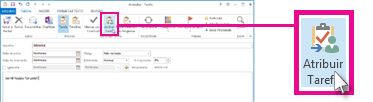
No formulário da tarefa, faça o seguinte:
- Na caixa Para, insira um nome ou endereço de email.
- Adicione um Assunto, escolha uma Data de início e uma Data de vencimento e defina o Status e a Prioridade conforme necessário.
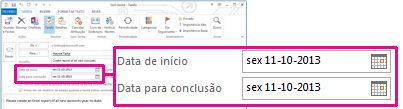
- Aceite ou desmarque a seleção padrão das duas caixas de marcação: Mantenha uma cópia atualizada desta tarefa na minha lista de tarefas e envie-me um relatório de status quando esta tarefa for concluída.
- Se necessário, digite uma mensagem no bloco de conteúdo abaixo das caixas de seleção.
Se você quiser que a tarefa se repita, escolha Recorrência na faixa de opções, selecione as opções desejadas na caixa de diálogo Recorrência da Tarefa e escolha OK.
Observação
Se você atribuir uma tarefa recorrente, uma cópia da tarefa permanecerá em sua lista de tarefas, mas ela nunca será atualizada. Se você marcar a caixa Enviar-me um relatório quando a tarefa estiver concluída, receberá relatórios de progresso para cada ocorrência concluída da tarefa.
Escolha Enviar.
Dica
O Outlook pode acompanhar o progresso de uma tarefa atribuída a uma pessoa. Se quiser que várias pessoas trabalhem na mesma tarefa, divida-a em partes menores ou atribua cada tarefa individualmente. Por exemplo, para controlar um relatório que deve ser escrito por três pessoas, crie três tarefas separadas e atribua cada uma à pessoa apropriada.
Aceitar ou recusar uma tarefa atribuída
Quando uma tarefa é criada e atribuída a você, ela aparece na sua Caixa de Entrada.
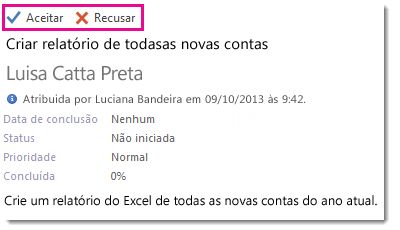
No painel de leitura, escolha Aceitar ou Recusar.
ou
Abra a tarefa, escolha Aceitar ou Recusar na faixa de opções e, independentemente da opção escolhida, selecione Editar a resposta antes de enviar ou Enviar a resposta agora e escolha OK.Observação
As tarefas aceitas aparecem na sua lista de tarefas do Outlook.
Se você abrir uma tarefa, poderá Responder, Responder a todos ou Encaminhar para a pessoa que atribuiu a tarefa a você e a outras pessoas, conforme apropriado. Você também pode incluir um comentário no bloco da mensagem.
Visualizar uma tarefa
- Abra o Outlook e, na barra de navegação, escolha .
- Na Lista de Tarefas Pendentes ou na lista de Tarefas, clique duas vezes em um item para ver o formulário completo.
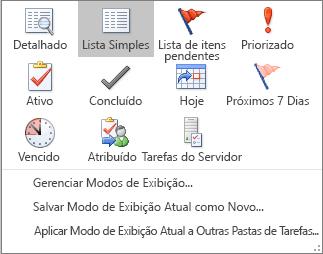
Você pode alterar a forma de visualizar tarefas a qualquer momento.
- Na guia Página Inicial , no grupo Modo de Exibição Atual , selecione Alterar Modo de Exibição.
Imprimir uma tarefa
Você pode escolher como deseja visualizar tarefas e, em seguida, com base na sua seleção para impressão, em que formato (Estilo de Tabela ou Estilo de Memorando) a tarefa deve ser impressa. Se você selecionar uma única tarefa para imprimir, por exemplo, a única configuração de impressão disponível será Estilo de Memorando. Porém, se você escolher uma lista, como a Lista de Tarefas, um formato de impressão de Estilo de Tabela também será oferecido.
- Escolha o na barra de navegação.
- Escolha uma única tarefa em uma das suas pastas — To-Do Lista ou Lista de Tarefas — ou escolha uma pasta.
- Escolha Impressão de arquivo> e selecione o formato (se disponível) em configurações.
Imprimir uma mensagem de email, um contato ou um item de calendário
No Outlook, você pode imprimir itens como mensagens de email, contatos, itens de calendário ou exibições maiores, como calendários, catálogos de endereços ou listas de conteúdo para pastas de Email.
- Escolha um item ou pasta no Outlook que você deseja imprimir.
- Escolha Arquivo>,Imprimir.
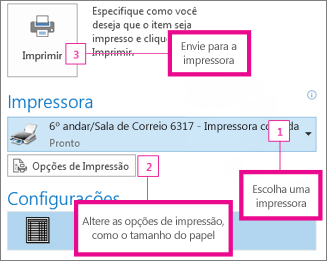
Para obter mais informações, consulte Imprimir itens no Outlook.