

Se tiver o Microsoft 365 ou outro serviço de e-mail baseado no Microsoft Exchange Online, utilize o Outlook na Web para partilhar o seu calendário com pessoas dentro e fora da sua organização. Dependendo da permissão que você lhes der, elas poderão exibir seu calendário, editá-lo ou atuar como seu representante para solicitações de reunião.
Observação
- O compartilhamento de calendário pode não estar disponível para sua conta ou pode estar limitado a pessoas em sua organização, dependendo das configurações da organização.
- Por Outlook.com, consulte Partilhar o seu calendário no Outlook.com.
Observação
Se as instruções não corresponderem ao que vê, é possível que esteja a utilizar uma versão mais antiga do Outlook na Web. Experimente as Instruções para o Outlook clássico na Web.
Compartilhar um calendário
Na parte inferior da página, selecione
 para ir para Calendar.
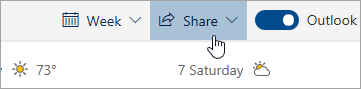
No calendário, na barra de ferramentas na parte superior da página, selecione compartilhar e escolha o calendário que você deseja compartilhar.
Observação
Você não pode compartilhar calendários pertencentes a outras pessoas.
Insira o nome ou endereço de e-mail da pessoa com a qual pretende compartilhar o calendário.
Escolha como deseja que essa pessoa use o calendário:
- Pode ver quando estou ocupado permite aos usuários ver quando você está ocupado, mas não inclui detalhes como o local do evento.
- Pode exibir títulos e locais permite aos usuários ver quando você está ocupado, bem como exibir o título e o local dos eventos.
- Pode exibir todos os detalhes permite aos usuários exibir todos os detalhes dos eventos.
- Pode editar permite aos usuários editar seu calendário.
- Representante permite aos usuários editar seu calendário e compartilhá-lo com outras pessoas.
Selecione Compartilhar. Se optar por não partilhar o seu calendário neste momento, selecione
 .
.Observação
- Ao partilhar o seu calendário com alguém que não esteja a utilizar o Outlook na Web, por exemplo, alguém através do Gmail, essa pessoa só poderá aceitar o convite com uma conta Microsoft 365 ou uma conta Outlook.com.
- Os calendários ICS são somente leitura. Portanto, mesmo que você conceda acesso de edição a outras pessoas, elas não poderão editar seu calendário.
- A frequência de sincronização do calendário ICS depende do provedor de email da pessoa com a qual você o compartilhou.
- Os itens de calendário marcados como particulares são protegidos. A maioria das pessoas com as quais você compartilha um calendário vê somente o horário desses itens, mas não o título, o local ou outros detalhes. Séries recorrentes marcadas como particulares também mostrarão o padrão de recorrência.
Alterar permissões de compartilhamento de calendário
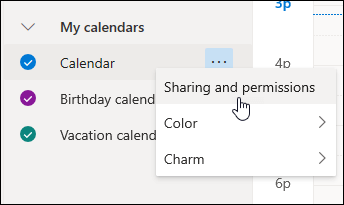
Para alterar as permissões definidas para um calendário ou parar de compartilhar o calendário completamente, clique com o botão direito do mouse no nome do calendário em calendários.
- Na parte inferior da página, selecione para ir para Calendar.
- Em Calendários, clique com o botão direito do rato no calendário cujas definições de partilha pretende atualizar e selecione Partilha e permissões.
- Localize a pessoa cujas permissões pretende alterar e selecione um novo nível de permissões ou selecione para parar de partilhar o seu calendário com essa pessoa.
Adicionar o calendário de outra pessoa à sua exibição de calendário
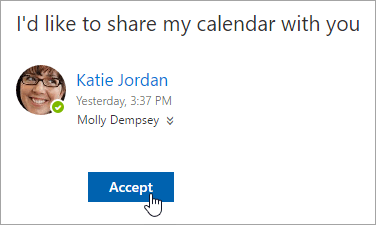
Se receber um convite para compartilhar o calendário de outra pessoa, selecione aceitar, na parte inferior da mensagem para adicionar o calendário dela à sua exibição de calendário.
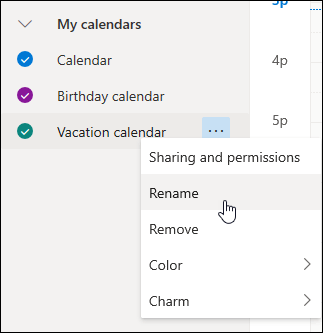
Depois de adicionar outro calendário, você pode renomeá-lo, alterar sua cor ou removê-lo da sua exibição. Para fazer isso, clique com botão direito do calendário no painel de navegação.
Parar de compartilhar seu calendário com alguém
Se você quiser parar de compartilhar seu calendário com outra pessoa, você pode remover suas permissões.
- Na parte inferior da página, selecione para ir para Calendar.
- No painel esquerdo, clique com botão direito do calendário que você deseja parar de compartilhar e selecione compartilhamento e permissões.
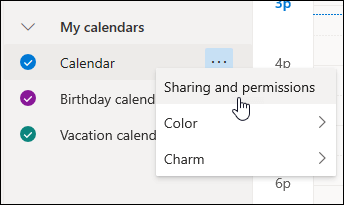
Por padrão, o calendário principal é chamado de "Calendário". Se você criar outros calendários, poderá escolher um deles. Você não pode remover as permissões de compartilhamento dos calendários pertencentes a outras pessoas. - Escolha a pessoa com quem pretende deixar de partilhar o seu calendário e selecione .
A pessoa será removida da lista de pessoas com acesso ao seu calendário. A cópia dela do seu calendário não será mais sincronizada com ele nem receberá atualizações.
Publicar o calendário
Nas definições Calendar, pode publicar o calendário para que qualquer pessoa o possa ver ou subscrever.
- Na vista Calendar, selecione Definições
 .
. - Selecione Calendários partilhados.
- Em Publicar um calendário, selecione o calendário que pretende publicar e quantos detalhes as pessoas podem ver.
- Selecionar Publicar.
- Se selecionar uma ligação HTML, os destinatários podem copiar e colar o URL num browser para ver o seu calendário numa nova janela do browser.
Se selecionar uma ligação ICS, os destinatários podem transferir o ficheiro ICS e importá-lo para o Outlook. Esta ação adicionará os seus eventos ao calendário deles, mas os destinatários não receberão automaticamente atualizações do seu calendário. Em alternativa, os destinatários podem utilizar a ligação ICS para subscrever o seu calendário através do Outlook. Essas pessoas verão o seu calendário juntamente com o deles e receberão automaticamente todas as atualizações feitas ao seu calendário.
Observação
- Os calendários HTML e ICS são só de leitura, pelo que os destinatários não poderão editar o seu calendário.
- A frequência com que os seus calendários ICS são sincronizados depende do fornecedor de e-mail do destinatário.
Anular a publicação do calendário
- Na vista Calendar, selecione Definições .
- Selecione Calendários partilhados.
- Em Publicar um calendário, selecione Anular publicação.
Instruções para o Outlook na Web clássico
Compartilhe seu calendário
Na parte superior da página, selecione o iniciador de aplicações
 e selecione Calendar.
Na parte superior da tela, selecione Compartilhar e escolha o calendário que deseja compartilhar.
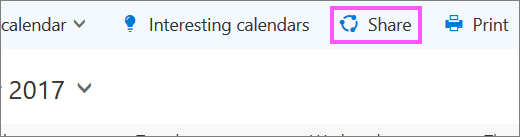
Por padrão, o calendário principal é chamado de "Calendário". Se você criou outros calendários, poderá escolher um deles para compartilhar. Você não pode compartilhar calendários pertencentes a outras pessoas.Na caixa Envie um convite de compartilhamento no email, insira o nome ou endereço de email da pessoa com a qual pretende compartilhar o calendário.
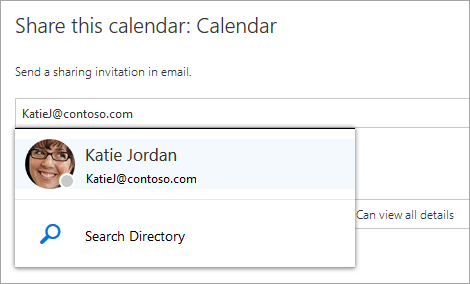
Escolha quantas informações essa pessoa pode ver:
- Pode ver quando eu estou ocupado permite ao usuário saber quando você está ocupado, mas não inclui detalhes, como o local do evento.
- Pode exibir títulos e locais permite ao usuário saber quando você está ocupado, bem como exibir o título e o local dos eventos.
- Pode exibir todos os detalhes permite ao usuário ver todos os detalhes dos seus eventos.
- Pode editar permite que a pessoa veja todos os detalhes de seus eventos e edite seu calendário (disponível somente ao compartilhar com pessoas em sua organização).
- Representante permite à pessoa exibir e editar seu calendário, bem como enviar e responder a solicitações de reunião em seu nome (disponível somente ao compartilhar com pessoas em sua organização). Para obter mais informações sobre o acesso de editor e representante, consulte delegação de calendários no Outlook na web.
Selecione Compartilhar. Se optar por não partilhar o seu calendário neste momento, selecione Remover
Observação
- Ao compartilhar um calendário diferente de seu calendário principal — como um calendário de projeto que você criou — não é possível selecionar representante.
- Os itens de calendário marcados como particular são protegidos. A maioria das pessoas com as quais você compartilhar seu calendário verão somente o horário dos itens marcados, mas não o assunto, o local ou outros detalhes. Séries com marcação recorrente como particular também mostrarão o padrão de recorrência. A única exceção é que você pode conceder permissão a um representante para que ele veja os detalhes dos eventos marcados como particular.
- Você também pode ver uma entrada para minha organização na lista de pessoas com quem compartilhou o calendário. Este é o nível padrão de detalhes que outras pessoas em sua organização ou organizações federadas podem ver ao exibir seu calendário no assistente de agendamento.
Alterar permissões de compartilhamento de calendário
Para alterar as permissões definidas ou parar de compartilhar o calendário completamente, clique com o botão direito do mouse no nome do calendário em Seus calendários.
- Na parte superior da página, selecione o e selecione Calendário.
- Em Seus calendários, clique com o botão direito do mouse no calendário do qual deseja atualizar as configurações de compartilhamento e selecione Compartilhando permissões.
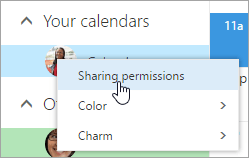
- Localize a pessoa cujas permissões você deseja alterar e escolha um novo nível de permissões ou selecione Remover para parar de compartilhar seu calendário com essa pessoa.
Quando você remove uma pessoa na lista de pessoas com quem compartilhou seu calendário, a URL que foi enviada para aquela pessoa para de funcionar. Se o usuário também estiver dentro de sua organização, o calendário será removido da lista de calendários dele.
Adicionar o calendário de outra pessoa à sua exibição de calendário
Se você receber um convite para compartilhar o calendário de outra pessoa, selecione aceitar na mensagem ou link no convite para adicionar o calendário à sua exibição de calendário.
Você também pode acessar seu calendário no Outlook na Web para adicionar calendários de outras pessoas ao seu modo de exibição. No entanto, os calendários abertos dessa maneira não aparecerão em todos os clientes do Outlook. Para garantir que os calendários de outras pessoas apareçam em todos os seus clientes do Outlook, peça que compartilhem seus calendários com você.
Na parte superior da página, selecione o
e selecione Calendário.No painel de navegação, clique com o botão direito do mouse em Outros calendários e selecione Abrir calendário.

Para adicionar um calendário, escolha um dos seguintes:
Para adicionar um calendário que pertence a alguém de sua organização, na caixa do diretório, digite o nome da pessoa e selecione abrir. Se essa pessoa não estiver compartilhado seu calendário diretamente com você, abrir o calendário exibirá as permissões que ele ou ela concederam ao usuário minha organização.
Para adicionar um calendário de fora da sua organização, na caixacalendário da internet digite a URL e, em seguida, escolha abrir. A URL provavelmente terminará com a extensão de arquivo .ics.
Observação
Se tentar adicionar um calendário da Internet e tiver certeza de que a URL está correta, mas não vir nenhuma informação, tente remover o calendário e adicioná-lo novamente, mudando o protocolo de http para https.
Depois de adicionar outro calendário, você pode renomeá-lo, alterar as cores ou removê-lo da exibição.
Para obter informações sobre como editar o calendário de outra pessoa, consulte Gerenciar o calendário de outra pessoa no Outlook Web App.
Para obter mais informações sobre abrir calendários de fora da sua organização ou dos URLs de ICS, consulte importar ou assinar um calendário no Outlook na web.
Parar de compartilhar seu calendário com alguém
Se você deseja parar de compartilhar seu calendário com alguém, use o Outlook na Web para remover suas permissões.
- Na parte superior da página, selecione o e selecione Calendário.
- Na parte superior da página, selecione Compartilhar e escolha o calendário que deseja parar de compartilhar.
Por padrão, o calendário principal é chamado de "Calendário". Se você criar outros calendários, poderá escolher um deles. Você não pode remover as permissões de compartilhamento dos calendários pertencentes a outras pessoas. - Escolha a pessoa com a qual você deseja parar de compartilhar seu calendário e selecione Remover .

A pessoa será removida da lista de pessoas com acesso ao seu calendário. Se a pessoa estiver na sua organização, seu calendário será removido da lista de calendários dela. Se a pessoa estiver fora da sua organização, a cópia dela do seu calendário não será removida, mas não será mais sincronizada com ele nem receberá atualizações.
Publicar seu calendário
Nas configurações do Calendar, você pode publicar seu calendário para que qualquer pessoa possa exibi-lo ou assiná-lo.
- No modo de exibição Calendar, selecione Configurações>:Calendar.
- Em Calendários compartilhados, selecione Publicação de Calendário.
- Em Selecione um calendário, escolha qual calendário você deseja publicar no menu suspenso.
- Em Selecionar permissões, escolha quantos detalhes as pessoas devem ver no menu suspenso.
- Selecione Salvar.
- Se você escolher um link HTML, os destinatários poderão copiar e colar a URL em um navegador para exibir seu calendário em uma nova janela do navegador.
Se você escolher um link ICS, os destinatários poderão baixar o arquivo ICS e importá-lo para o Outlook. Isso adicionará seus eventos ao calendário, mas os destinatários não receberão automaticamente nenhuma atualização em seu calendário. Como alternativa, os destinatários podem usar o link ICS para assinar seu calendário por meio do Outlook. Eles verão seu calendário junto com o deles e receberão automaticamente todas as atualizações do seu calendário.
Observação
- Os calendários HTML e ICS são somente leitura, portanto os destinatários não poderão editar seu calendário.
- A frequência com que seu calendário ICS sincroniza depende do provedor de email do destinatário.
Cancelar a publicação do seu calendário
- No modo de exibição Calendar, selecione Configurações>:Calendar.
- Em Calendários compartilhados, selecione Publicação de Calendário.
- Em Selecione um calendário, escolha o calendário que deseja cancelar a publicação no menu suspenso.
- Em Selecionar permissões, escolha Não compartilhado no menu suspenso.
- Selecione Salvar.
Informações adicionais a serem fornecidas aos destinatários
Depois de compartilhar seu calendário, peça aos destinatários que revisem as seguintes informações sobre como abrir calendários compartilhados.
Para abrir um calendário em um ambiente Microsoft 365, Exchange Online, consulte Como habilitar e desabilitar as atualizações de compartilhamento de calendário do Outlook. Caso contrário, se você estiver usando o Exchange Local ou outras contas de email, como Outlook.com, consulte os seguintes artigos, conforme aplicável:
- Outlook para Windows: abrir o Calendário do Exchange de outra pessoa
- Outlook na Web: Gerenciar o calendário de outra pessoa no Outlook na Web
- Outlook para Mac: abrir um calendário compartilhado do Exchange no Outlook para Mac
- Outlook para dispositivos móveis: Como fazer para abrir um calendário compartilhado?
- Outlook.com: Compartilhe seu calendário no Outlook.com