Escolha o cenário que melhor descreve o problema de pesquisa do Outlook clássico:
A pesquisa do Outlook clássico não retorna resultados
Quando você não obtiver nenhum resultado usando a pesquisa do Outlook, siga estas etapas na ordem indicada:
Executar a solução de problemas do Windows Search
-
Em Windows 11: selecione o botão Iniciar, selecione Configurações>,Privacidade & Segurança e, em Permissões do Windows, localize e selecione Pesquisando o Windows. Role para baixo e selecione Solução de problemas do Indexador.
-
Em Windows 10: selecione o botão Iniciar, selecione Configurações>de Atualização & Segurança e, em seguida, selecione Solução de problemas. Localize e selecione Pesquisa e indexação e selecione Executar a solução de problemas.
Verificar se a indexação está completa no Outlook clássico
Inicie o Outlook clássico e selecione a caixa Pesquisar .
Na faixa de opções, selecioneStatus de indexação deferramentas> de pesquisa no menu Pesquisar.
Quando a caixa de diálogo Estado de Indexação for exibida, a seguinte mensagem deverá aparecer:
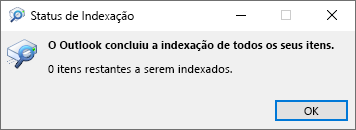
Se o Outlook clássico ainda não tiver concluído a indexação, anote os itens que ainda faltam para indexar, aguarde cinco minutos e verifique novamente. Se a quantidade de itens não diminuir, siga para a próxima etapa.
Verificar se os arquivos de dados estão selecionados
- Inicie o Outlook clássico e selecione a caixa Pesquisar .
- Na faixa de opções, selecione Ferramentas de Pesquisa>Locais para Pesquisar no menu Pesquisar .
- Verifique se todos os arquivos/repositórios de dados listados estão selecionados.
Verifique se o Serviço Windows Search está ativado e em execução
- Selecione o menu Iniciar do Windows e marque a caixa Pesquisar .
- Digite services.msc e pressione Enter.
- Na coluna Nome, localize e clique duas vezes em Windows Search.
- Defina o Tipo de inicialização como Automático (Inicialização Atrasada), se ainda não estiver definido assim.
- Se o Status do serviço não apresentar Em execução, selecione o botão Iniciar abaixo dele para iniciar o serviço.
Incluir dados do Outlook clássico na indexação
- Saia do Outlook clássico.
- Abra Opções de indexação no painel de controle do Windows.
- Na caixa de diálogo Opções de Indexação, verifique se Microsoft Outlook está listado na coluna Locais Incluídos.
- Se Microsoft Outlook não constar na lista, selecione Modificar e depois selecione para habilitar a caixa de seleção ao lado de Microsoft Outlook.
- Selecione OK e depois Fechar.
Siga estas etapas para verificar se as opções de indexação estão configuradas corretamente:
- Saia do Outlook clássico.
- Abra Opções de indexação no painel de controle do Windows.
- Na caixa de diálogo Opções de Indexação, selecione Avançado.
- Selecione a guia Tipos de Arquivo.
- Role para baixo até encontrar msg na coluna Extensão e selecione-a.
- Verifique se a opção Propriedades de Indexação e Conteúdo de Arquivo está habilitada.
- Selecione OK e depois Fechar.
Observação
Verifique se a coluna Descrição de Filtro exibe Office Outlook MSG IFilter. Caso contrário, o serviço Windows Search não está funcionando corretamente ou o Microsoft Outlook não pôde instalar os filtros corretamente. Em ambos os casos, entre em contato com o Suporte da Microsoft para obter ajuda com o problema.
Recompilar o catálogo de pesquisa para o Outlook clássico
- Saia do Outlook clássico.
- Abra Opções de indexação no painel de controle do Windows.
- Na caixa de diálogo Opções de Indexação, selecione Avançado.
- Na caixa de diálogo Opções Avançadas, selecione Recompilar.
- Selecione OK e depois Fechar.
Se não conseguir concluir a indexação, entre em contato com o Suporte da Microsoft e solicite ajuda com o a Pesquisa de área de trabalho do Windows.
Verificar se a pesquisa funciona em um novo perfil no Outlook clássico
Siga estas etapas para criar um novo perfil e pesquisa de teste:
- No Outlook clássico, selecione Configurações >da Contade Arquivo>Gerenciar Perfis. Ou você pode sair do Outlook e abrir Email no painel de controle do Windows.
- Na caixa de diálogo Configuração de Email – Outlook, selecione Exibir Perfis, depois selecione Adicionar na guia Geral.
- Na caixa Nome do Perfil, digite um nome para o novo perfil e selecione OK.
- Se solicitado, forneça informações de conta, como endereço de email e senha e selecione Avançar.
- Selecione Finalizar. Você encontrará o nome do novo perfil adicionado na lista da guia Geral na caixa de diálogo Email.
- Em Ao iniciar o Microsoft Outlook, use este perfil, escolha Solicitar um perfil a ser usado e selecione OK.
- Reinicie o Outlook.
- Na lista suspensa da caixa de diálogo Escolher Perfil, escolha o novo nome de perfil que você criou e selecione OK.
- Selecione a caixa Pesquisar e tente fazer sua pesquisa.
Se a pesquisa funcionar, pode haver um problema com seu perfil antigo. Pode ser que você queira tornar esse perfil um novo perfil padrão e transferir informações do seu perfil antigo para o novo.
Use filtros para restringir a pesquisa e exibir emails mais antigos
Ao pesquisar resultados mais antigos, use filtros para restringir os critérios de pesquisa. Se o Outlook clássico encontrar muitos resultados, os itens mais antigos podem não ser exibidos. Para obter mais informações sobre como usar filtros, acesse Saiba como restringir os critérios de pesquisa no Outlook.
Reparar o Office no Painel de Controle
As etapas para acessar a ferramenta de reparo variam de acordo com o sistema operacional.
Windows 10 ou 11
Clique com o botão direito do mouse no botão Iniciar do  e no Windows 11 selecione Aplicativos instalados ou, no Windows 10, selecione Aplicativos e Recursos no menu pop-up.
Selecione o produto do Microsoft Office que você pretende reparar e escolha Modificar. Se você não vir nenhuma opção, selecione os três pontos no lado direito.
Observação
Isso reparará todo o pacote do Office, mesmo que pretenda reparar apenas um aplicativo, como o Word ou o Excel. Se tiver um aplicativo autônomo instalado, pesquise-o pelo nome.
Dependendo se sua cópia do Office é baseada em instalação Clique para executar ou MSI, você verá as seguintes opções para prosseguir com o reparo. Siga as etapas do seu tipo de instalação.
Clique para executar
Na janela Como você gostaria de reparar seus programas do Office, selecioneReparo>Onlinepara garantir que tudo seja corrigido. (A opção Reparo Rápido mais rápida também está disponível, mas ela apenas detecta e substitui os arquivos corrompidos.)
Baseada em MSI
Em Alterar a instalação, selecione Reparar e, em seguida, clique em Continuar.
Siga as instruções na tela para concluir o reparo.
Desinstalar e reinstalar o Office
Use a solução de problemas de desinstalação para desinstalar o Microsoft 365, Office 2021, Office 2019 ou Office 2016 do seu computador Windows.
Selecione o botão abaixo para iniciar a solução de problemas de desinstalação.
Clique em Abrir se você receber uma janela pop-up indicando Este site está tentando abrir Obter Ajuda.
Prossiga nas telas restantes e, quando for solicitado, reinicie o computador.
Selecione as etapas para a versão do Office que deseja instalar ou reinstalar.
Microsoft 365 | Office 2024 | Office 2021Office | 2019 | Office 2016
Importante
- No momento, a solução de problemas de desinstalação não pode desinstalar o Office 2024.
- Execute a solução de problemas no mesmo computador Windows com o produto Microsoft 365 ou Office que você deseja desinstalar.
- Você precisa ter o Windows 10 ou superior para executar o solucionador de problemas.
Dica
Se a solução de problemas de desinstalação do Microsoft 365 não desinstalar completamente o Microsoft 365 ou o Office do seu computador, você poderá tentar desinstalar manualmente o Office.
A pesquisa clássica do Outlook retorna resultados incompletos ou não consegue encontrar emails mais antigos
Ao obter resultados incompletos usando a pesquisa do Outlook, siga estas etapas na ordem fornecida:
Incluir a pasta Itens excluídos
Se os resultados da pesquisa ausentes estiverem na pasta Itens Excluídos, você poderá adicionar essa pasta aos resultados da pesquisa:
- Inicie o Outlook clássico.
- SelecioneOpçõesde Arquivo> e, em seguida, selecione Pesquisar.
- Marque a caixa de seleção Incluir mensagens da pasta Itens excluídos em cada arquivo de dados ao pesquisar em Todos os Itens e selecione OK.
- Reinicie o Outlook.
Aumente o controle deslizante de sincronização para baixar emails do período anterior
É possível aumentar o tempo nas configurações offline da sua conta de email para que mais emails ou todos os emails sejam armazenados em cache localmente para indexação. Para fazer isso:
- Inicie o Outlook clássico.
- Selecione Arquivo>,Configurações> da Conta,Configurações da Conta.
- Na guia Email, selecione a conta de email e selecione Alterar.
- Arraste o controle deslizante Baixar emails dos últimos: para a quantidade de tempo desejada ou para a extrema direita para Todos.
- Selecione Avançar e depois Concluir. Feche a janela e reinicie o Outlook.
Selecione Pasta Atual como o escopo de pesquisa (somente para resultados de pesquisa incompletos na Caixa de Correio de Arquivo Morto)
Ao procurar na caixa de correio usando os escopos Todas as Caixas de Correio ou Todos os Itens do Outlook no Outlook clássico, apenas alguns ou nenhum resultado é retornado para a Caixa de Correio de Arquivo Morto. É possível pesquisar itens que foram movidos para uma caixa de correio de arquivo morto com expansão automática pesquisando apenas a pasta em si. Selecione a pasta do arquivo morto na lista de pastas para selecionar a opção Pasta Atual como escopo de pesquisa. Se uma pasta em uma área de armazenamento com expansão automática contiver subpastas, você deverá pesquisar cada subpasta separadamente. Para obter mais informações, acesse Visão geral do arquivamento ilimitado no Microsoft 365.
Caixa de correio compartilhada: problemas com os resultados da pesquisa
Se você não estiver obtendo resultados esperados de uma pesquisa de caixa de correio compartilhada ou receber um erro, siga uma destas etapas:
Não são obtidos resultados se você usar o escopo Todas as Caixas de Correio
Para pesquisar em uma Caixa de Correio Compartilhada, selecione a caixa de correio e use o escopo Pasta Atual. Essa é uma limitação de design que não será alterada em futuras atualizações. Acesse o blog Noções básicas sobre escopos de pesquisa para obter mais detalhes sobre quais escopos têm suporte e quando.
Para solucionar esse problema, adicione a Caixa de Correio Compartilhada como uma conta do Exchange secundária ao perfil. Primeiro, verifique se a Caixa de Correio Compartilhada já está listada como uma conta no perfil. Se sim, será necessário removê-la. Para fazer isso, siga estas etapas:
- No menu Arquivo, selecione Configurações de Conta e depois selecione Configurações de Conta novamente.
- Clique duas vezes na conta Exchange.
- Selecione Mais Configurações e depois selecione a guia Avançado.
- Na seção Abrir estas caixas de correio adicionais:, escolha a caixa de correio compartilhada e selecione Remover.
Adicionar a Caixa de Correio Compartilhada como conta secundária ao perfil, seguindo estas etapas:
- No menu Arquivo, selecione Adicionar Conta.
- Nesta caixa de diálogo, coloque o nome completo da caixa de correio, por exemplo support@company.com.
- Quando solicitado, escolha a opção Entrar com outra conta e use as credenciais da conta Exchange que têm permissões para a caixa de correio compartilhada.
