
Se quiser dar um aspeto mais brilhante e visualmente dinâmico ao seu calendário, pode utilizar a formatação condicional para codificar a cor dos seus compromissos e reuniões com base no remetente, na localização ou se o compromisso está definido como Gratuito, Ocupado ou Fora do Escritório.
Para configurar regras de formatação condicional para o seu calendário, utilize os seguintes passos.
Na pasta Calendar, selecione Ver>Definições de Vista.
Selecione Formatação Condicional.
Na caixa de diálogo Formatação Condicional, selecione Adicionar para criar uma nova regra.

Atribua um nome à regra e utilize o menu pendente Cor para escolher uma cor.
Clique em Condição.
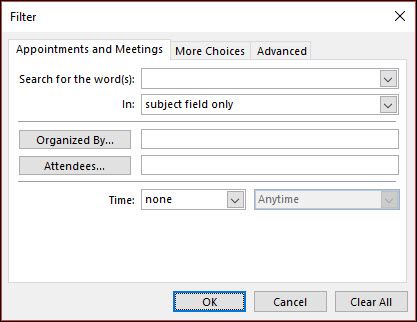
Pode selecionar a partir de uma variedade de campos e critérios. Por exemplo, para sombrear todas as reuniões em modo de tentativa roxas, selecione Avançadas.
Clique em Campo>Todos os campos> de compromissomostram a hora como. Defina a Condição como igual a e o Valor como Tentativa. Em seguida, clique em Adicionar à Lista.

Pode definir condições adicionais ou clicar em OK três vezes para guardar a regra de formatação condicional.