

O Outlook na Web e o Outlook.com adicionaram tecnologia inteligente para ajudá-lo a economizar tempo.
Animações alegres
Adicione um pouco de estilo às mensagens que você recebeu, ativando animações alegres. Com as animações alegres habilitadas, você verá uma explosão de formas coloridas ao abrir uma mensagem que inclui palavras como Feliz Aniversário ou Parabéns.
Sugestões rápidas
Conforme você redige uma mensagem, o Outlook pode destacar palavras-chave e sugerir informações úteis, como restaurantes próximos ou informações sobre voos. Selecione uma palavra-chave destacada e aparecerão sugestões que você pode escolher e inserir em sua mensagem.
Observação
As sugestões rápidas só estão disponíveis em inglês na nova Outlook.com.
Previsões de texto
Se você estiver digitando e aparecer uma previsão de texto que você deseja aceitar, siga um destes procedimentos:
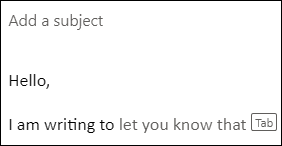
- Pressione a tecla Tab
- Pressione a tecla de Seta para a direita
Observação
As previsões de texto só estão disponíveis em inglês no momento.
Ignorar previsões de texto
Se você estiver digitando e aparecer uma previsão de texto que você não deseja aceitar, continue digitando o que você pretendia escrever e a sugestão desaparecerá.
Desativar previsões de texto
- Na parte superior da página, selecione Configurações>Sugestões inteligentesde email>.
- Em Previsões de texto, desmarque a caixa de seleção Sugerir palavras ou frases enquanto digita.
- Selecione Salvar.
Respostas sugeridas
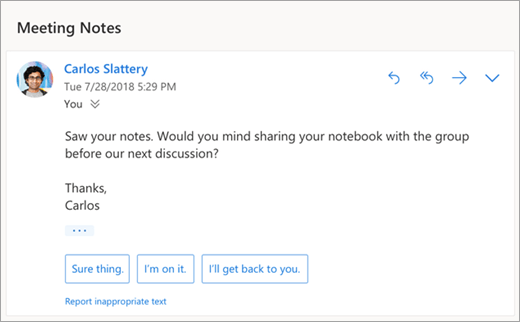
Ao receber uma mensagem de email que pode ser respondida com uma resposta curta, o Outlook sugerirá três respostas que você pode usar para responder com alguns cliques.
Se uma das sugestões servir para você, selecione-a e clique em Enviar. Se você tiver comentários sobre as sugestões, queremos saber sua opinião. Para compartilhar seus comentários, selecione Relatar texto inadequado.
Observação
As respostas sugeridas também estão disponíveis para o Outlook na Web, Outlook.com, Outlook para iOS e Android e Outlook para Windows, nos seguintes idiomas: inglês, espanhol, italiano, francês, alemão, português, chinês simplificado, chinês tradicional, sueco, russo, coreano, tcheco, húngaro, árabe, hebraico, tailandês, turco, japonês, holandês, norueguês, dinamarquês e polonês.
Agendar reunião
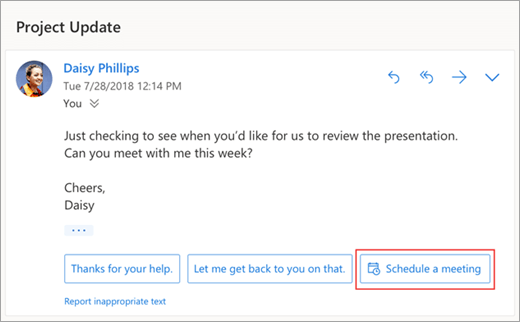
Uma das opções que você poderá ver nas respostas sugeridas é Agendar reunião. Selecione-a para criar rapidamente uma solicitação de reunião a partir da mensagem.
Observação
A resposta sugerida para Agendar uma reunião só está disponível mundialmente em inglês no novo Outlook na Web e no Outlook.com.
Anexar um arquivo
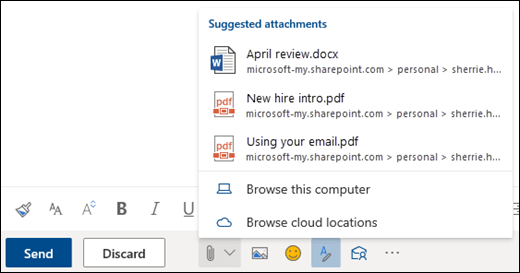
Uma das opções que você poderá ver nas respostas sugeridas é Anexar um arquivo. Selecione-a para adicionar rapidamente um anexo com o qual você trabalhou recentemente ou que possa ser relevante para sua conversa; ou navegue e anexe documentos como normalmente. Após selecionar um arquivo, um rascunho será criado com o anexo selecionado.
Observação
A resposta sugerida Anexar um arquivo só está disponível mundialmente em inglês no novo Outlook na Web e no Outlook.com.

Desativar respostas sugeridas
Novo Outlook na Web
- Selecione Configurações
 >Email>Sugestões inteligentes.
 - Desmarque a caixa de seleção Mostrar respostas sugeridas.
- Selecione Salvar.
Outlook na Web clássico
- Selecione Configurações
 >Email>: respostas sugeridas.
 - Desmarque a caixa de seleção Mostrar respostas sugeridas.
- Selecione Salvar.
Anexos sugeridos
Ao anexar um arquivo a uma mensagem, você pode escolher entre uma pequena lista de anexos com os quais trabalhou recentemente ou que podem ser relevantes para sua conversa. Para saber mais sobre como anexar arquivos, confira Adicionar imagens ou anexar arquivos a emails no Outlook.
Informações da Reunião
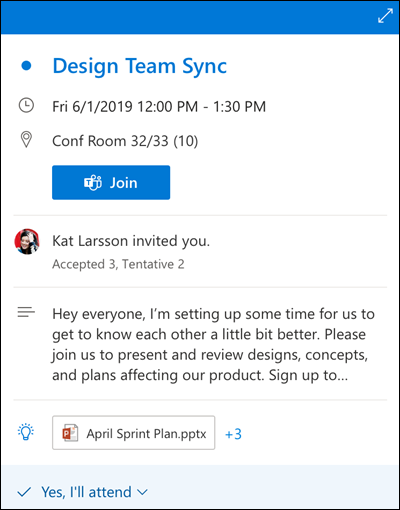
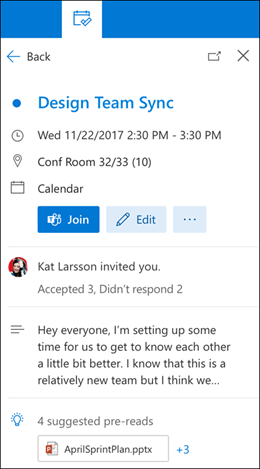
Quando você exibe um evento de reunião em seu calendário, o Outlook pode mostrar conteúdo relevante para a reunião, como mensagens e arquivos em sua caixa de correio, arquivos em sua conta do OneDrive corporativo ou de estudante ou arquivos que você tem permissão para acessar nas contas do OneDrive corporativa ou de estudante de seus colegas ou no site do SharePoint da sua empresa.
Observação
As Informações da Reunião são personalizadas para cada pessoa que as recebe, portanto, nem todos na reunião verão necessariamente o mesmo conteúdo sugerido. O Meeting Insights mostrará apenas o conteúdo ao qual você tem acesso.
Os lembretes aparecem com base nas suas configurações. Normalmente, você os receberá 15 minutos antes do início de uma reunião.

A espiada do calendário aparece quando você clica em uma reunião no modo de exibição de calendário.
O painel Meu Dia aparece quando você clica no ícone Meu Dia na linha superior direita de ícones na página Outlook na Web em seu navegador.

Lembretes de mensagem
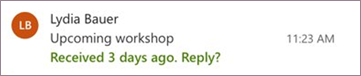
Os lembretes de mensagens são outra maneira de manter o controle do seu email. Quando esse recurso estiver ativado, você verá lembretes de mensagens no topo da caixa de entrada que o lembrarão de responder a mensagens importantes com mais de 3 dias. Somente um lembrete de mensagem será exibido por vez. Talvez você não receba lembretes de mensagens se não responder a mensagens com frequência.
Desativar lembretes de mensagem
- Na parte superior da página, selecione Configurações> deLayout do Mail>.
- Em Lembretes de mensagens, selecione Não mostrar lembretes de mensagens.
Observação
Esse recurso só está disponível em inglês em todo o mundo no novo Outlook na Web.
Ainda precisa de ajuda?

|
Para obter suporte no Outlook.com, toque ou clique aqui ou selecione Ajuda na barra de menus e digite sua consulta. Se a autoajuda não resolver seu problema, role para baixo até Ainda precisa de ajuda? e selecione Sim. Se as etapas acima não funcionarem ou se você não puder entrar, toque ou clique aqui. |
|---|---|

|
Para obter mais ajuda com sua conta Microsoft e assinaturas, visite Ajuda de Conta & Cobrança. |

|
Para obter ajuda e solucionar outros produtos e serviços da Microsoft, insira seu problema aqui. |

|
Poste perguntas, siga as discussões e compartilhe seu conhecimento na Comunidade Outlook.com. |