
A faixa de opções do Outlook contém todas as opções e comandos que você usa para realizar tarefas no Outlook. Por exemplo, você pode clicar nos botões da faixa de opções para criar um novo email, excluir emails, abrir uma nova solicitação de reunião ou atribuir uma categoria a um item. No entanto, a faixa de opções ocupa muito espaço na tela.
No gráfico a seguir, a faixa de opções clássica está na parte superior e a faixa de opções Simplificada é mostrada abaixo.
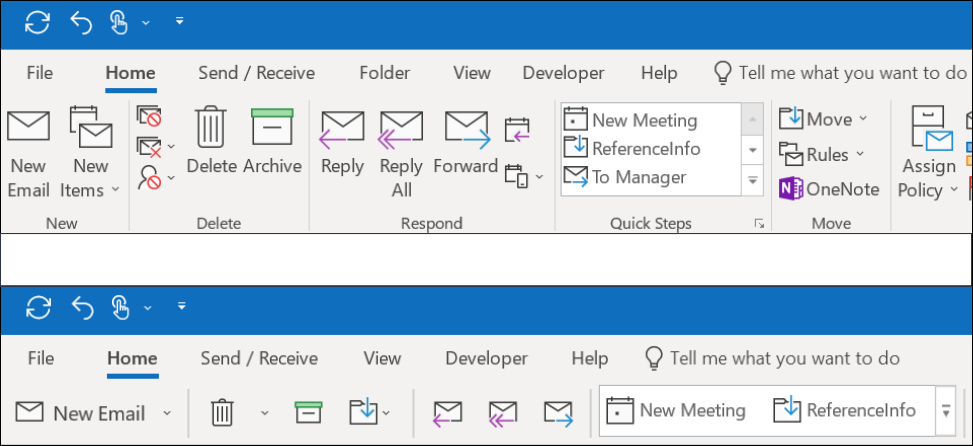
Alternar para a Faixa de Opções Simplificada
Para alternar entre a Faixa de Opções Simplificada e a faixa de opções clássica, clique no cursor apontando para baixo no canto inferior direito da faixa de opções clássica completa para recolhê-la na Faixa de Opções Simplificada.
A Faixa de Opções Simplificada mostra os comandos mais usados em uma única linha. No entanto, com menos espaço disponível para comandos, nem todos os botões que você está acostumado a ver cabem na Faixa de Opções Simplificada.
Se você não vir um botão necessário na Faixa de Opções Simplificada, terá várias opções.
- Digite o comando necessário na caixa **Diga-me o que você deseja fazer** na parte superior da tela. O Outlook mostrará o comando que você precisa e a ajuda para esse comando.
- Se um botão na Faixa de Opções Simplificada tiver uma seta para baixo ao lado, clique nessa seta para ver outros comandos semelhantes. Por exemplo, a faixa de opções clássica tem botões para **Novo Email** e **Novos Itens**. Na Faixa de Opções Simplificada, todas as opções que costumavam estar em **Novos itens** podem ser encontradas clicando na seta ao lado de **Novo Email**. :::image type="content" source="media/ol16-slrinaction.png" alt-text="Você pode encontrar comandos ocultos clicando na seta suspensa.":::
- Outros comandos podem ser encontrados clicando nos três pontos :::image type="content" source="media/delve-moreoptionsicon.png" alt-text="Selecione o ícone Mais Opções"::: na extremidade direita da Faixa de Opções Simplificada. Por exemplo, na Caixa de entrada, você pode encontrar uma variedade de botões como **Regras**, **Responder com Reunião** e **Ler em Voz Alta**. :::image type="content" source="media/overflow-menu-for-the-simplified-ribbon-001.png" alt-text="Clique nos três pontos para ver uma lista de itens de menu adicionais na Faixa de Opções Simplificada.":::
A Faixa de Opções Simplificada é totalmente personalizável. Você pode fixar ou desafixar os botões mais usados para acesso rápido. Consulte Personalizar as instruções simplificadas da faixa de opções .
Desativar a Faixa de Opções Simplificada
Você pode desativar a Faixa de Opções Simplificada e retornar à faixa de opções clássica expandida clicando no cursor para baixo no lado direito da faixa de opções.
Não consigo encontrar os botões de que preciso
Se você não encontrar um dos botões necessários, temos um guia de referência para a Faixa de Opções Simplificada. Basta localizar o botão na tabela e mostraremos onde ele está localizado na Faixa de Opções Simplificada.