
Você pode criar uma assinatura para suas mensagens de e-mail usando um modelo da Galeria de assinaturas facilmente disponível. Tudo o que você precisa fazer é obter o modelo, copiar a assinatura que você deseja para sua mensagem de email e personalizá-la para fazer a sua própria assinatura do Outlook. Confira o vídeo para ver como isso é feito.
Comece com o modelo
Depois de baixar o modelo, abra-o no Word.
Escolha qualquer assinatura que desejar, selecione todos os elementos na assinatura e selecione Copiar.
Abra o Outlook e selecione Novo E-mail.
Cole a assinatura copiada no corpo da mensagem de e-mail. Você pode personalizar sua assinatura alterando a foto ou o logotipo ou adicionando hiperlinks ao seu site ou perfil social.
Observação
Quando você baixa e abre o modelo de assinatura, ele pode ser aberto no Modo de Exibição Protegido no Word. Para editar o modelo, você precisará selecionar Habilitar Edição.
Depois de ter personalizado a assinatura, você precisa salvar a sua assinatura para continuar a usá-la em todos os e-mails de saída.
Selecione todos os elementos da assinatura, clique com o botão direito do mouse e escolha Copiar.
No grupo Incluir , selecione Assinatura e escolha Assinaturas no menu Mensagem .
Escolha Novo e digite um nome para sua assinatura. Por exemplo: "Negócios" ou "Pessoal".
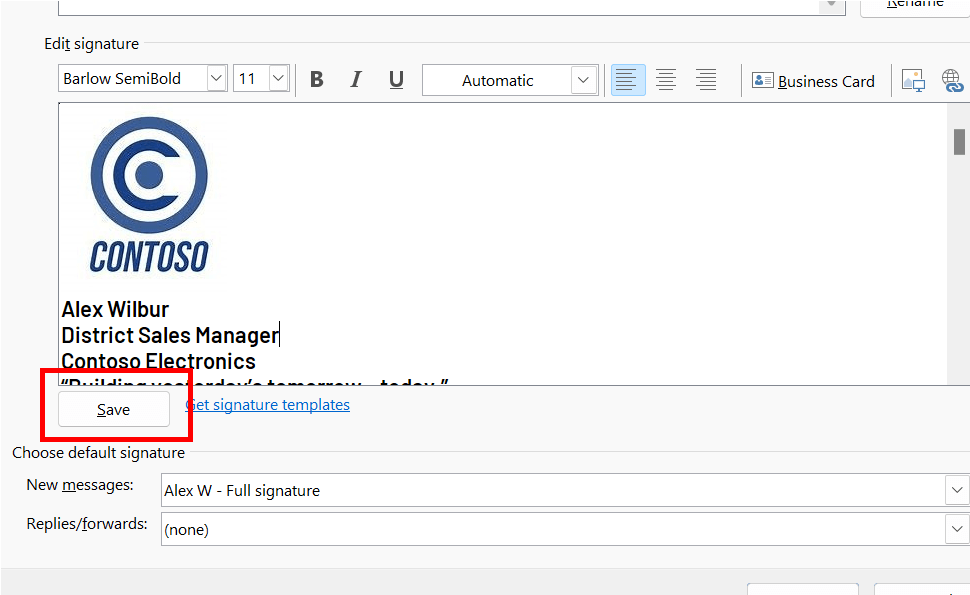
No campo Editar assinatura, clique com o botão direito do mouse e selecione Colar. Agora, a assinatura é exibida no campo.
Logo abaixo do campo de edição de assinatura, selecione Salvar.
Dica
Você pode fazer com que o Outlook adicione essa assinatura automaticamente em qualquer nova mensagem e/ou resposta selecionando-a em Escolher as configurações de assinatura padrão .
Para adicionar uma assinatura a um email manualmente, ao editar sua mensagem de email, selecione Assinatura no menu Mensagem e escolha a assinatura desejada.
Escolha OK.
Veja como isso é feito
Você também pode personalizar sua assinatura editando o texto, alterando a foto/logotipo e adicionando hiperlinks ao seu site ou perfil social.
Alterar a foto/logotipo
- Clique com botão direito do mouse na foto na assinatura, e selecione Alterar Imagem.
- Escolha uma fonte na lista em que sua foto/logotipo está localizada.
- Escolha Inserir.
- Para redimensionar a imagem, selecione a imagem para ver as alças de arrastar em torno da imagem. Mova as alças de arrastar para redimensionar a imagem conforme necessário. Selecione o menu Formatar e use as opções para formatar a imagem.
Adicionar hiperlinks do seu website/rede social
- Na assinatura, clique com o botão direito do mouse no ícone social ou realce o texto do website, clique com o botão direito do mouse e escolha Editar Link.
- No campo Endereço:, adicione o link para seu perfil social.
- Selecione OK.
Tópicos relacionados
Insira hiperlinks para o Facebook e X (antigo Twitter) em sua assinatura de email