

Reutilize o trabalho no Microsoft Planner copiando, recortando, colando ou movendo tarefas. Você pode copiar, recortar e colar uma ou mais tarefas ou mover uma única tarefa.
Observação
Este artigo se aplica aos planos básicos do Microsoft Planner.
Com copiar, recortar, colar e mover, você pode:
- Reutilizar tarefas dentro do mesmo plano.
- Copiar tarefas para outro plano.
- Mover tarefas para outro bucket ou plano.
- Use atalhos de teclado como Ctrl+C, Ctrl+X e Ctrl+V.
- Copie informações da tarefa para outros aplicativos, como o Microsoft Excel.
Você pode copiar, recortar e colar tarefas das exibições de Grade, Metas e Linha do Tempo:
- Copie e cole tarefas no mesmo plano ou em outro plano.
- Recortar e colar tarefas somente dentro do mesmo plano. Para mover tarefas para outro plano, use Mover tarefa.
Escolha a melhor ação
| Se você quiser | Copiar e colar | Recortar e colar | Mover |
|---|---|---|---|
| Criar uma cópia no mesmo plano | Sim | Não | Não |
| Criar uma cópia em outro plano | Sim | Não | Não |
| Mover uma tarefa dentro do mesmo plano | Não | Sim | Sim |
| Mover uma tarefa para outro plano | Não | Não | Sim |
Selecionar tarefas
Antes de copiar, recortar, mover ou usar atalhos de teclado, selecione as linhas de tarefa com as quais deseja trabalhar. Copiar e recortar suporta uma ou mais tarefas selecionadas. Mover tarefa dá suporte a uma única tarefa selecionada.
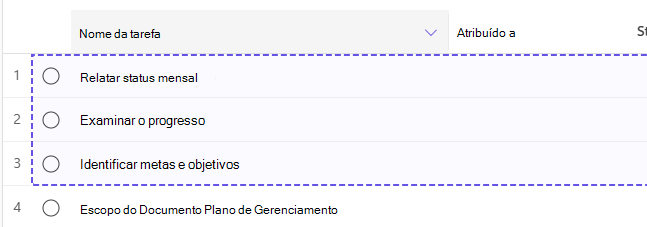
Selecione tarefas nos modos de exibição de Grade, Metas e Linha do Tempo.
Para selecionar uma ou mais tarefas:
- Passe o mouse sobre uma linha de tarefas.
- Selecione o identificador de seis pontos à esquerda do nome da tarefa.
- Selecione linhas de tarefa adicionais se desejar executar uma ação que dê suporte a várias tarefas.
Observação
Atalhos de teclado como Ctrl+C e Ctrl+X só funcionam quando uma ou mais linhas de tarefa são selecionadas.

Copiar tarefas
O Planner fornece duas maneiras de copiar tarefas:
- Use Copiar e Colar para copiar uma ou mais tarefas selecionadas.
- Use as Opções de Cópia para copiar uma única tarefa e escolher quais campos opcionais incluir.
O que é copiado quando você copia tarefas
A tabela se aplica aos dois métodos de cópia: Copiar e Colar e Opções de Cópia. O fluxo de trabalho Copiar e Colar usa o comportamento padrão mostrado abaixo, enquanto as Opções de Cópia permitem excluir campos opcionais com suporte.
| Informações da tarefa | Mesmo plano | Plano diferente, mesmo grupo | Plano diferente, grupo diferente |
|---|---|---|---|
| Datas | Copied | Copied | Copied |
| Metas | Copied | Não copiado | Não copiado |
| Rótulos | Copied | Não copiado | Não copiado |
| Destinatários | Copied | Copied | Somente os membros do plano de destino permanecem atribuídos |
| Anexos e arquivos vinculados | Copied | Copied | Os membros do plano de destino podem não ter acesso aos arquivos vinculados |
| Comentários | Não copiado | Não copiado | Não copiado |
| Chat da tarefa | Não copiado | Não copiado | Não copiado |
| Conteúdo gerado por IA | Não copiado | Não copiado | Não copiado |
Copiar e colar uma ou mais tarefas
Para copiar e colar uma ou mais tarefas:
- Selecione uma ou mais tarefas.
- Selecione Copiar ou pressione Ctrl+C.
- Navegue até o local onde deseja colar as tarefas copiadas.
- Selecione Colar ou pressione Ctrl+V.
O Planner cria cópias das tarefas selecionadas no local de destino.
Copie uma tarefa com Opções de Cópia
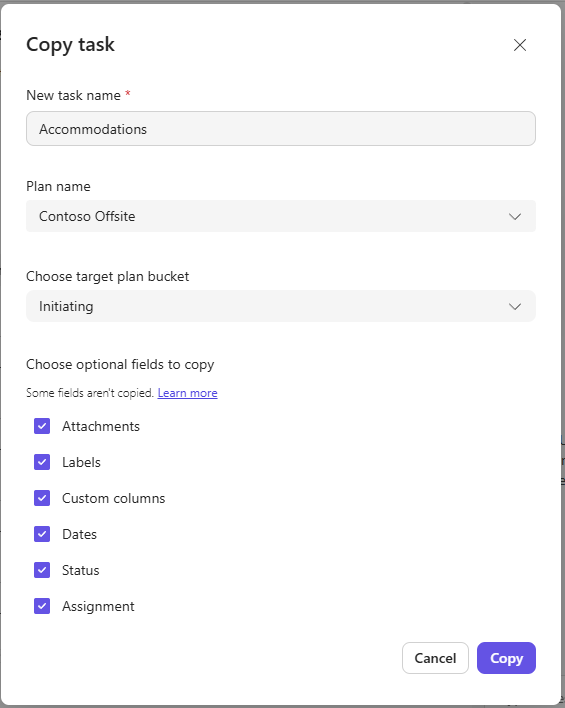
Use as Opções de Cópia para copiar uma única tarefa e escolher quais campos opcionais incluir.
Escolha o que copiar com as Opções de Cópia
Insira ou atualize o nome da nova tarefa. Os campos opcionais com suporte são selecionados por padrão; Desmarque qualquer campo que você não queira incluir:
- Anexos
- Rótulos
- Colunas personalizadas
- Datas
- Status
- Atribuições
Você pode abrir Opções de cópia nos menus da tarefa ou nos detalhes da tarefa.
Para copiar uma tarefa com Opções de Cópia:
- Selecione ou abra uma única tarefa.
- Abra Opções de cópia em Mais opções (...).
- Selecione o plano de destino.
- Selecione o bucket de destino.
- Escolha os detalhes da tarefa a serem incluídos.
- Escolha Copiar.
As tarefas originais permanecem no plano de origem.
Recortar e colar tarefas
Recortar remove as tarefas de sua localização atual e as coloca na área de transferência para que possam ser coladas em outro lugar dentro do mesmo plano.
Recortar e colar uma ou mais tarefas
- Selecione uma ou mais tarefas.
- Pressione Ctrl+X.
- Navegue até o local para onde você deseja mover as tarefas.
- Selecione Colar ou pressione Ctrl+V.
As tarefas selecionadas são movidas para o novo local dentro do mesmo plano.
Observação
Para mover uma tarefa para outro plano, use Mover tarefa.
Mover tarefas
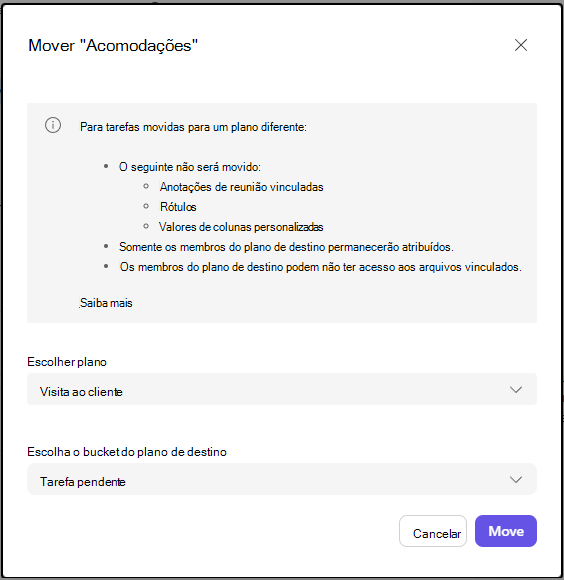
Mover uma tarefa para um bucket ou plano diferente. O que é movido com a tarefa depende se o destino está no mesmo plano, em um plano diferente no mesmo grupo ou em um plano diferente em um grupo diferente.
Mover uma tarefa
- Selecione uma tarefa.
- Selecione Mover tarefa.
- Selecione o plano de destino se quiser mover a tarefa para um plano diferente.
- Selecione o bucket de destino.
- Selecione Mover.
Se você selecionar um plano diferente, a tarefa será movida para o bucket selecionado no plano de destino.
O que acontece quando você move uma tarefa
Valores de data, chat de tarefas e conteúdo gerado por IA são mantidos em todos os cenários de movimentação.
| Informações da tarefa | Mesmo plano | Plano diferente, mesmo grupo | Plano diferente, grupo diferente |
|---|---|---|---|
| Comentários | Mantido | Mantido | Removido |
| Metas | Mantido | Removido | Removido |
| Rótulos | Mantido | Removido | Removido |
| Valores de colunas personalizadas | Mantido | Removido | Removido |
| Anotações de reunião vinculadas | Mantido | Removido | Removido |
| Destinatários | Mantido | Mantido | Somente os membros do plano de destino permanecem atribuídos |
| Anexos e arquivos vinculados | Mantido | Mantido | Os membros do plano de destino podem não ter acesso aos arquivos vinculados |
Copiar informações da tarefa para outros aplicativos
Você pode colar informações de tarefas copiadas em aplicativos compatíveis, como o Microsoft Excel.
Use isso para:
- Exportar informações da tarefa para relatórios.
- Compartilhe detalhes da tarefa fora do Planner.
- Crie planilhas personalizadas de análise ou acompanhamento.
As informações exibidas dependem do aplicativo de destino e dos dados suportados por esse aplicativo.
Atalhos de teclado
| Ação | Atalho |
|---|---|
| Copiar | Ctrl+C |
| Recortar | Ctrl+X |
| Colar | Ctrl+V |
Esses atalhos funcionam com tarefas individuais e várias tarefas selecionadas.
Limitações
- O número de tarefas que você pode colar ao mesmo tempo é limitado.