

Observação
As etapas listadas neste artigo serão atualizadas em breve para refletir a nova experiência do Microsoft Planner, que está sendo lançada para os clientes. Saiba mais sobre o novo Planner em Perguntas frequentes sobre o Planner.
Se você estiver trabalhando em um ambiente da Nuvem da Comunidade Governamental (GCC), GCC High ou Departamento de Defesa (DOD), continue consultando as instruções neste artigo.
O compartilhamento do andamento da tarefa não precisa envolver cálculos complicados. No Planner, é simples. As tarefas podem ser exibidas como:
- Não iniciada
-
Em andamento

-
Concluído

Às vezes, poder ser necessário mais do que o simples andamento da tarefa:
- Precisa de uma lista de tarefas pendentes para acompanhar o andamento? Experimente usar uma lista de verificação para acompanhar os detalhes da tarefa!
- À procura de um andamento de plano mais abrangente? O modo de exibição Gráficos fornece o andamento geral de todas as tarefas do plano para que você possa ver como o trabalho está progredindo.
Concluiu uma tarefa?
Para marcar rapidamente uma de suas tarefas como Concluída, aponte para ela e selecione a marca de seleção.
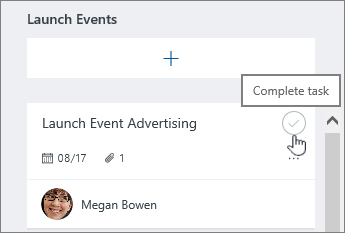
Está usando uma tela touch? Se não estiver usando um mouse, a caixa de seleção não será exibida para você marcar um item como concluído. Em vez disso, veja outras maneiras de atualizar o andamento.
Dica
As tarefas concluídas ficam ocultas na parte inferior da lista de tarefas. Role para baixo e escolha Mostrar concluídas.
Ainda está começando?
No quadro, selecione Agrupar por>progresso,
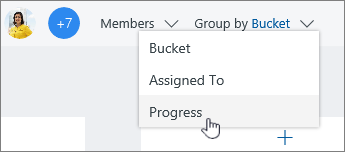
Em seguida, arraste tarefas entre colunas para atualizar rapidamente seu plano em tempo real.
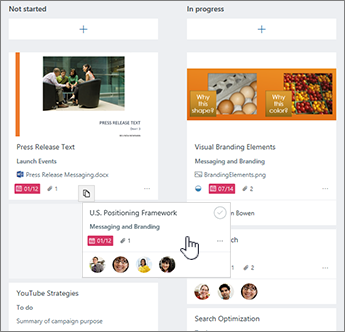
Outras maneiras de atualizar o andamento
Para tarefas que já estão marcadas como Em andamento, você também pode alterar o status selecionando o símbolo Em tarefa e escolhendo outro status.
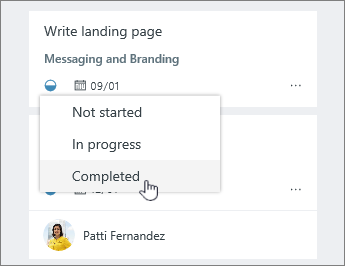
Você também pode atualizar o progresso da tarefa selecionando a própria tarefa e usando a caixa suspensa Progresso .
