
Observação
Os passos listados neste artigo serão atualizados em breve para refletir a nova experiência Microsoft Planner, que está atualmente a ser disponibilizada para os clientes. Saiba mais sobre o novo Planner em Perguntas frequentes sobre o Planner.
Se você estiver trabalhando em um ambiente da Nuvem da Comunidade Governamental (GCC), GCC High ou Departamento de Defesa (DOD), continue consultando as instruções neste artigo.
Aplica-se a Microsoft Planner
No Planner, pode utilizar a vista Gráficos para ver o progresso do seu trabalho.
Na parte superior do seu plano, selecione Gráficos.
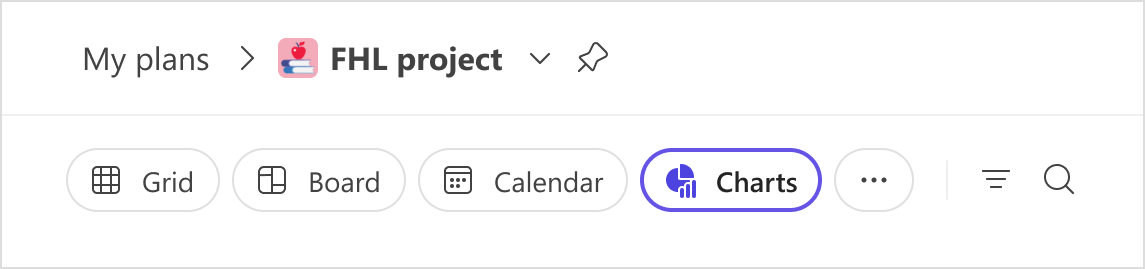
Utilize gráficos para responder:
- Quais tarefas estão atrasadas?
- Que tarefas são urgentes ou importantes?
- Como estão os meus baldes?
- Quem está sobrecarregado?
Quais tarefas estão atrasadas?
Pode ver quantas tarefas estão atrasadas no gráfico Estado, que apresenta o número total de tarefas no seu plano, discriminado pelo número de tarefas Não iniciadas, Em curso, Atrasadas e Concluídas. Basta pairar o cursor sobre as partes do círculo codificadas por cores para ver quantas tarefas se enquadram em cada categoria.
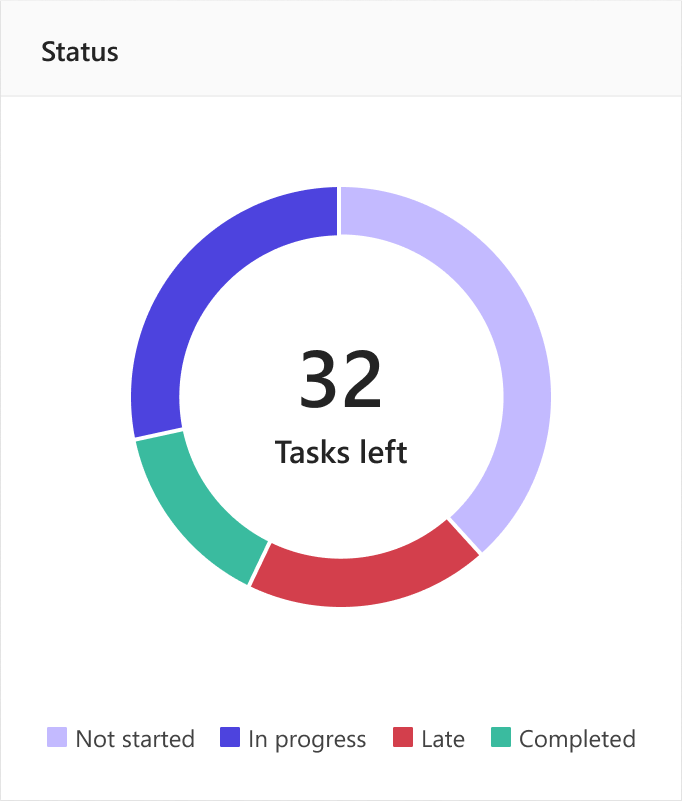
Também pode selecionar o ícone Filtrar por para limitar as tarefas que vê em todos estes gráficos. Por exemplo, só pode ver as tarefas que estão atrasadas ao seguir os passos abaixo.
Navegue para o ícone Filtrar por , selecione Data para conclusão e, em seguida, Atrasado. Após a seleção, todos os gráficos serão atualizados para mostrar apenas as tarefas atrasadas.

Que tarefas são urgentes ou importantes?
O gráfico de Prioridades mostra quais das suas tarefas estão marcadas como Urgentes, Importantes, Médias ou Baixas.

Se vir demasiadas tarefas atrasadas na coluna Urgentes , pode utilizar a ferramenta Filtrar por para mostrar todas as tarefas urgentes e determinar se estão todas atribuídas à mesma pessoa ou no mesmo grupo. Em seguida, utilize estas informações para equilibrar a carga de trabalho.
Como estão os meus baldes?
O Gráfico de Grupos mostra um gráfico de barras com quantas tarefas existem em cada grupo, com um código de cores pelo respetivo progresso. Assim, pode ver de relance, por exemplo, qual o grupo com as tarefas mais atrasadas e qual o grupo concluído.
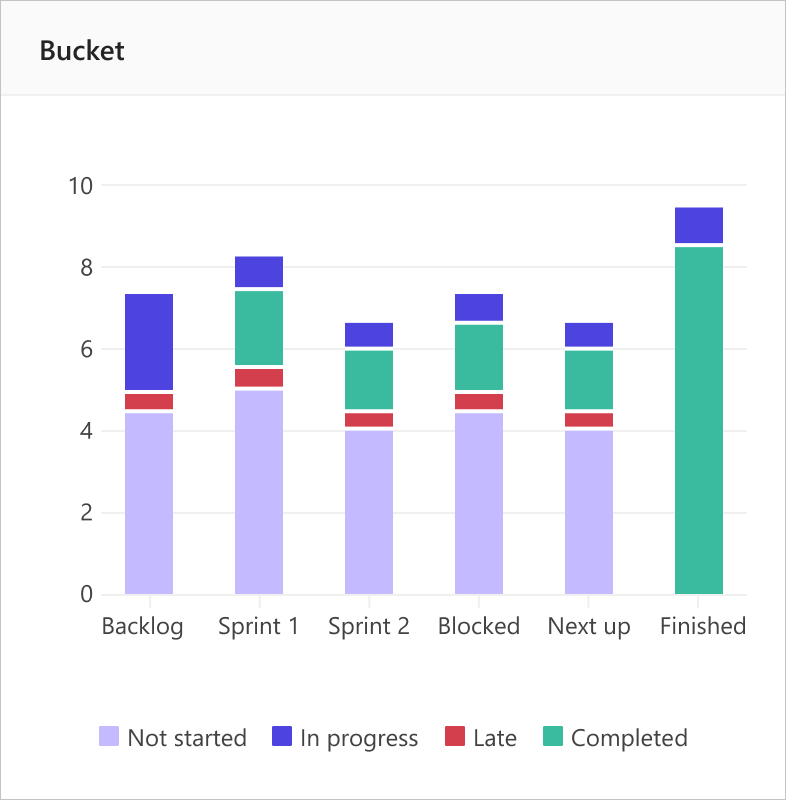
Também pode pairar o cursor sobre cada barra colorida no gráfico para ver o número de tarefas de cada status.
Quem está sobrecarregado?
Embora não consiga ver se alguém tem mais trabalhos atribuídos do que tempo disponível para realizá-los, você pode ver se uma pessoa tem mais tarefas que as demais pessoas. As barras no gráfico Membros mostram o número de tarefas atribuídas a cada pessoa no plano, com um código de cor por progresso.

No exemplo acima, o Samuel tem mais tarefas atrasadas (vermelhos) do que os outros membros do plano. David e Cecil não têm tantas tarefas atribuídas a eles, e Cecil parece estar no caminho certo com a maioria de suas tarefas. Pode fazer sentido ver se Cecil pode pegar parte do trabalho de Cameron para colocar o plano de volta nos trilhos.
Para reatribuir um trabalho, você pode selecionar a barra da pessoa que está sobrecarregada para filtrar a lista de tarefas e clicar em uma tarefa para alterar a pessoa a quem ela está atribuída. Também pode utilizar a vista Quadro para reatribuir trabalho.
Se você ainda não estiver usando o novo Planner ou trabalhando em um ambiente GCC High, GCC ou DoD, siga as etapas a seguir.
No Planner, utilize a vista Gráficos para ver o progresso do seu trabalho.
- Na parte superior do seu plano, selecione Gráficos.

Utilize gráficos para responder:
- Quais tarefas estão atrasadas?
- Como estão os meus baldes?
- Que tarefas são urgentes ou importantes?
- Quem está sobrecarregado?
Também pode selecionar Filtrar para limitar as tarefas que vê em todos estes gráficos e Agrupar por para ordenar o painel Tarefas .
Quais tarefas estão atrasadas?
Pode ver quantas tarefas estão atrasadas no gráfico Estado , que indica quantas tarefas não foram iniciadas, Em curso, Atrasadas e Concluídas.
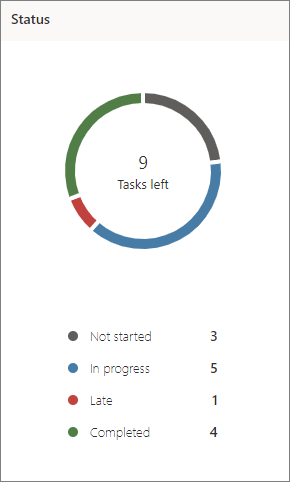
Também pode ver apenas as tarefas atrasadas da sua equipa:
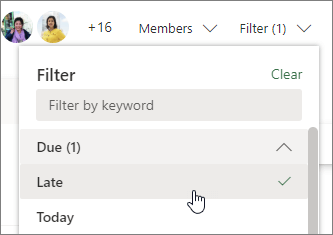
- Na vista Gráficos , selecione Filtro e, em seguida, selecione Tarde. Apenas as tarefas atrasadas aparecerão em todos os gráficos.
Como estão os meus baldes?
O Gráfico de Grupos mostra um gráfico de barras com quantas tarefas existem em cada grupo, com um código de cores pelo respetivo progresso. Assim, pode ver de relance, por exemplo, qual o grupo com as tarefas mais atrasadas e qual o grupo concluído.

Pode pairar o cursor sobre cada barra colorida no gráfico para ver o número de tarefas de cada status. Neste exemplo, o bucket Bloqueado contém uma tarefa atrasada.
Que tarefas são urgentes ou importantes?
O gráfico de Prioridades apresenta um gráfico das suas tarefas com prioridade Urgente, Importante, Média ou Baixa.
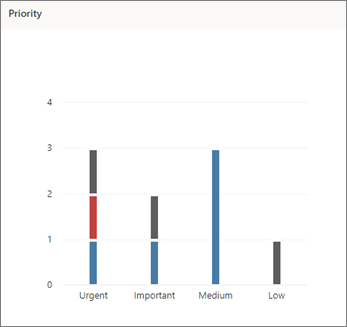
Se vir demasiadas tarefas atrasadas na coluna Urgente , pode utilizar a ferramenta de Filtro para mostrar todas as tarefas urgentes e ver se estão todas atribuídas à mesma pessoa ou no mesmo grupo e utilizar estas informações para equilibrar a carga de trabalho.
Quem está sobrecarregado?
Embora não consiga ver se alguém tem mais trabalhos atribuídos do que tempo disponível para realizá-los, você pode ver se uma pessoa tem mais tarefas que as demais pessoas. As barras na vista Gráficos mostram o número de tarefas atribuídas a cada pessoa no plano, com um código de cor por progresso.
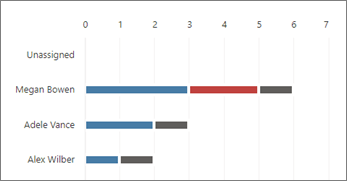
Neste exemplo, a Megan tem mais tarefas atrasadas (vermelho) do que os outros membros do plano. A Adele e o Guilherme não têm tantas tarefas atribuídas e parecem estar bem encaminhados para as respetivas tarefas. Pode fazer sentido ver se Adele ou Alex poderiam pegar parte do trabalho de Megan para colocar o plano de volta nos trilhos.
Para reatribuir um trabalho, você pode selecionar a barra da pessoa que está sobrecarregada para filtrar a lista de tarefas e clicar em uma tarefa para alterar a pessoa a quem ela está atribuída. Você também pode usar o Quadro para reatribuir trabalhos.