

Observação
O novo Microsoft Planner está sendo lançado para os clientes. Se a sua experiência for diferente das etapas listadas neste artigo ou se você estiver trabalhando em um ambiente da GCC (Nuvem da Comunidade Governamental), GCC High ou DoD (Departamento de Defesa), consulte as instruções mais abaixo nesta página.
Saiba mais sobre o Planner em Perguntas frequentes sobre o Planner.
O Planner envia notificações por email e por push por vários motivos. Algumas notificações podem ser controladas pelos membros do plano. Observação: se você usar o Planner no Teams, notificações adicionais serão fornecidas pelo Teams. Essas notificações são independentes do Planner e gerenciadas separadamente.
Tipos de notificações
- Notificações por Email de Grupo: enviadas a todos os membros do grupo, aparecem na caixa de correio do grupo Outlook.
- Notificações por Email do Planner: enviadas para caixas de entrada individuais.
- Notificações do aplicativo móvel do Planner: Notificações por push no aplicativo móvel do Planner.
Observação
No momento, as notificações do aplicativo móvel do Planner não estão disponíveis para assinaturas do GCC (Nuvem da Comunidade Governamental) do Office 365 Government.
- Notificações do Teams: Apareça no feed de atividades do Teams.
Observação
- Mesmo que a ação de atribuição de tarefa ocorra fora do Teams (por exemplo, no Planner para a Web ou nos aplicativos móveis do Planner), uma notificação do Teams será enviada ao destinatário.
- Se você não conseguir ver as notificações do Planner nos feeds de atividades do Teams, verifique se o aplicativo Planner está instalado no Teams.
Notificações
A tabela a seguir lista as atividades que disparam notificações, quem recebe notificações, formatos de notificação e o que você pode fazer para configurá-las. As notificações do Teams exigem o uso do Planner no Teams.
| Atividades | Quem é notificado | Formato de notificação | Configurabilidade |
|---|---|---|---|
| Uma tarefa é atribuída a alguém | Todos os destinatários da tarefa | Email Teams (se usado) |
Confira Ativar ou desativar suas notificações de tarefas. |
| Uma tarefa é marcada como Concluída | Todos os atribuídos a tarefas (somente Teams) | Teams (se usado) | |
| Você é adicionado a um plano (somente para planos premium e portfólios) | Você | Confira Ativar ou desativar suas notificações de tarefas. Para planos associados a grupos com mais de 50 membros, este e-mail não é enviado. |
|
| Qualquer membro do plano comenta após seu comentário | Você | Você não consegue desativar este comentário | |
| Alguém atribui uma tarefa a você | Você | Email Notificação por push do aplicativo Planner Teams (se usado) |
Confira Ativar ou desativar suas notificações de tarefas. |
| Você tem tarefas que estão próximas ou após a data de vencimento | Você | Confira Ativar ou desativar suas notificações de tarefas. |
Configurações de notificação
Ativar/desativar notificações para Tarefas
- Vá para Configurações > Notificações.
- Selecione ou desmarque as opções de atribuição de tarefas, datas de conclusão e alguém me adicionou a um plano premium.
- Salvar alterações.
Gerenciar mensagens de grupo na caixa de entrada
Consulte este artigo para gerenciar seus emails de grupo: Entrar, sair ou seguir Grupos no Outlook
Observação
Os administradores podem desabilitar as notificações do Planner Teams desabilitando o aplicativo Planner para Teams.
Se você ainda não estiver usando o novo Microsoft Planner ou trabalhando no ambiente GCC High, GCC ou DoD, siga as etapas a seguir.
O Planner envia notificações por email e por push por vários motivos. Algumas notificações podem ser controladas pelos membros do plano e outras pelos proprietários do grupo. Se você usar o Planner no Teams, notificações adicionais também poderão ser gerenciadas no Microsoft Teams. Saiba mais sobre como gerenciar notificações no Teams.
Gerenciar como você é notificado como membro do plano
Observação
Se você estiver usando o Planner no Teams, primeiro selecione o botão Ir para o site próximo à parte superior direita da tela e siga estas instruções.
Ativar ou desativar as notificações para suas tarefas
Selecione o botão Configurações próximo ao canto superior direito da tela e selecione Notificações.
Na caixa de diálogo Notificações , selecione (para ativar) ou desmarque (para desativar) as seguintes opções:
- Alguém atribui uma tarefa para mim
- Uma tarefa atribuída a mim está atrasada, com vencimento hoje ou com conclusão nos próximos 7 dias
Selecione Salvar.
Para ativar mudo do bot do Planner ou bloquear o bot para interromper todas as notificações de entrada do Teams no Planner no Teams, vá para a página do Chat, abra o menu de contexto do bot do Planner e escolha Ativar mudo ou Bloquear conversa do bot.
Receber ou parar de receber mensagens de grupo em sua caixa de entrada
Quando você é adicionado a um plano, pode receber mensagens de email de grupo quando os comentários das tarefas são postados no plano. Use estas instruções para iniciar ou parar de receber mensagens de grupo em sua caixa de entrada.
- Selecione os 3 pontos (. . .) à direita do nome do plano e selecione Configurações do plano.
- Na caixa de diálogo Configurações do plano , selecione configurações de grupo.
- Em Gerenciar email de grupo, marque ou desmarque Não receber mensagens de grupo e escolha Salvar.
Observação
Os administradores que desejam desabilitar as notificações do Planner Teams podem desabilitar o aplicativo Planner para Teams. Se você quiser desabilitar apenas as notificações do Planner Teams, mas deixar o aplicativo Planner habilitado, entre em contato com o suporte do Office.
Ativar ou desativar as notificações de grupo para atividades de tarefas
Se você criou um plano no Planner, então você é o proprietário do grupo do plano. O proprietário do grupo pode alterar uma configuração de plano que enviará mensagens de email de grupo ao grupo quando uma tarefa for atribuída ou concluída. Por padrão, os emails de grupo não serão enviados para a caixa de correio de grupo do plano no Outlook. Se um membro optar por seguir o grupo, esses emails de atividade irão para a caixa de entrada do membro do plano.
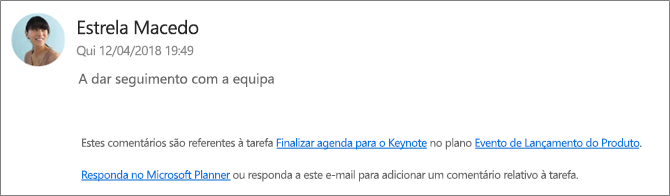
A imagem a seguir é um exemplo de email de grupo que você pode receber.
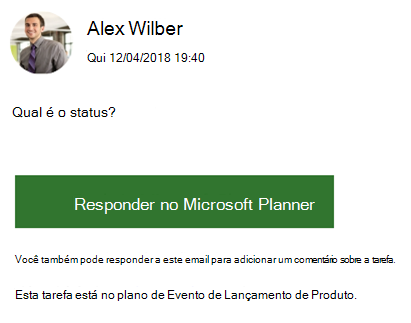
Na segunda imagem, um membro do plano respondeu à tarefa.
Alternar emails do grupo de atividade de tarefa
Observação
Apenas os proprietários do grupo podem desativar os emails de grupo. Para obter mais informações sobre como se tornar um proprietário de grupo, consulte Precisa tornar outra pessoa proprietária de um plano?
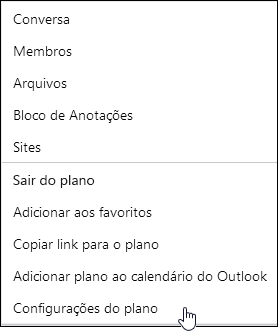
No quadro de planos, selecione os 3 pontos (. . .) à direita do nome do plano.
Escolha Configurações do plano no menu.
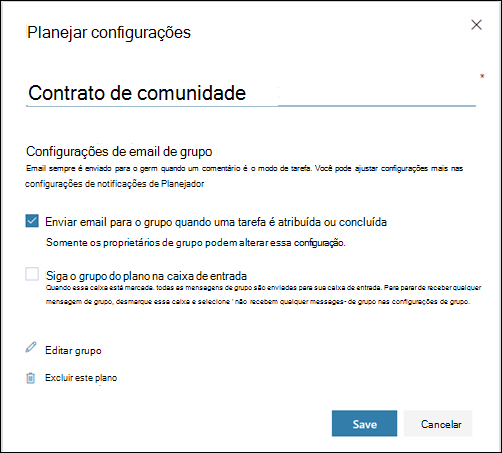
Selecione (para habilitar) ou desmarque (para desabilitar) Enviar email para o grupo do plano quando uma tarefa for atribuída ou concluída e depois Salve.
Tipos de notificação do Planner
Existem quatro tipos básicos de notificações no Planner:
Agrupar notificações por email Mensagens de Email enviadas a todos os membros do grupo. Os emails são enviados do Microsoft Planner para a caixa de correio do grupo. Para aqueles que seguem o grupo de um plano, essas notificações por email não são entregues em suas caixas de entrada; no entanto, se um usuário postar um comentário em uma tarefa, esse usuário receberá notificações por email em sua caixa de entrada para cada comentário subsequente feito nessa tarefa (mesmo para comentários feitos por outros usuários).
O Planner notificações por email Email mensagens enviadas apenas para você, entregues em sua caixa de entrada.
Observação
As notificações por email do Planner não estão disponíveis no Planner para Office 365 GCC, Planner para Office 365 GCC High ou Planner para Office 365 DoD.
Notificações do aplicativo móvel do Planner Notificações por push no aplicativo móvel do Planner. As notificações do aplicativo móvel do Planner são exibidas como qualquer outra notificação em seu telefone ou dispositivo. Quando você toca em uma notificação do aplicativo móvel do Planner, o aplicativo Planner é aberto.
Observação
No momento, as notificações do aplicativo móvel do Planner não estão disponíveis para assinaturas do GCC (Nuvem da Comunidade Governamental) do Office 365 Government.
Notificações do Teams A notificação do Teams para o Planner é exibida no Feed de Atividades do Teams. Ele contém o título da tarefa, quem atribuiu a tarefa a você e o plano ao qual a tarefa pertence. Sua notificação de atribuição do Planner no Teams não substituirá suas notificações de atribuição de tarefas do Planner por email e push móvel; Você receberá todos os três.
Observação
- Mesmo que a ação de atribuição de tarefa ocorra fora do Teams (por exemplo, no Planner para a Web ou nos aplicativos móveis do Planner), se o plano tiver uma guia no Teams, uma notificação do Teams será enviada ao destinatário.
- Se você não conseguir ver os feeds de atividades, verifique se o aplicativo Tarefas está instalado no Teams.
A tabela a seguir lista as atividades que disparam notificações, quem recebe notificações, formatos de notificação e o que você pode fazer para configurá-las. As notificações do Teams exigem o uso do Planner no Teams.
| Atividade | Quem é notificado | Formato de notificação | Configurabilidade |
|---|---|---|---|
| Uma tarefa é atribuída a alguém | Todos os membros do plano que estão seguindo o grupo | Email Teams (se usado) |
Confira Ativar ou desativar suas notificações de tarefas. |
| Uma tarefa é marcada como Concluída | Todos os membros do plano que estão seguindo o grupo | Email Teams (se usado) |
Consulte Ativar ou desativar notificações de grupo (Proprietários de grupo). |
| Você cria um plano | Todos os membros do plano | Email Teams (se usado) |
Você não pode desativar isso. |
| Você é adicionado a um plano | Você | Email Teams (se usado) |
Você não pode desativar isso. Todos os membros do plano recebem um email de boas-vindas da Microsoft informando que foram adicionados ao plano, dicas e truques sobre como usar planos e um link para o plano. |
| Qualquer membro do plano comenta após seu comentário | Você | Você não pode desativar isso. | |
| Alguém atribui uma tarefa a você | Você | Email Notificação por push do aplicativo Planner Teams (se usado) |
Confira Ativar ou desativar suas notificações de tarefas. |
| Alguém comenta em um plano | Todos os membros do plano que estão acompanhando o grupo em sua caixa de entrada | Como membro do plano, só é possível desabilitar o recebimento de todas as mensagens de grupo. Consulte Receber ou parar de receber mensagens de grupo em sua caixa de entrada. | |
| Você tem tarefas que estão próximas ou após a data de vencimento | Você | Confira Ativar ou desativar suas notificações de tarefas. |
Habilitar notificações do Planner para locatários locais do Exchange
Se as licenças de produto da sua organização incluírem o Exchange Online, você poderá receber lembretes por email. Se você estiver usando o Exchange Server local, pode haver problemas. Para obter mais informações, fale com seu administrador ou consulte: Como fazer para garantir que todo o meu pessoal possa receber emails para o Planner?